> ## Documentation Index
> Fetch the complete documentation index at: https://docs.tryvox.co/llms.txt
> Use this file to discover all available pages before exploring further.
# 메뉴얼 작성
> 트리거와 본문을 쓰고, 도구를 참조하고, 템플릿과 문서에서 시작하는 방법을 안내합니다.
**빌드 > 메뉴얼**에서 **새 메뉴얼**을 누르면 편집 화면이 열립니다. 메뉴얼은 이름·트리거·본문 세 요소로 구성됩니다.
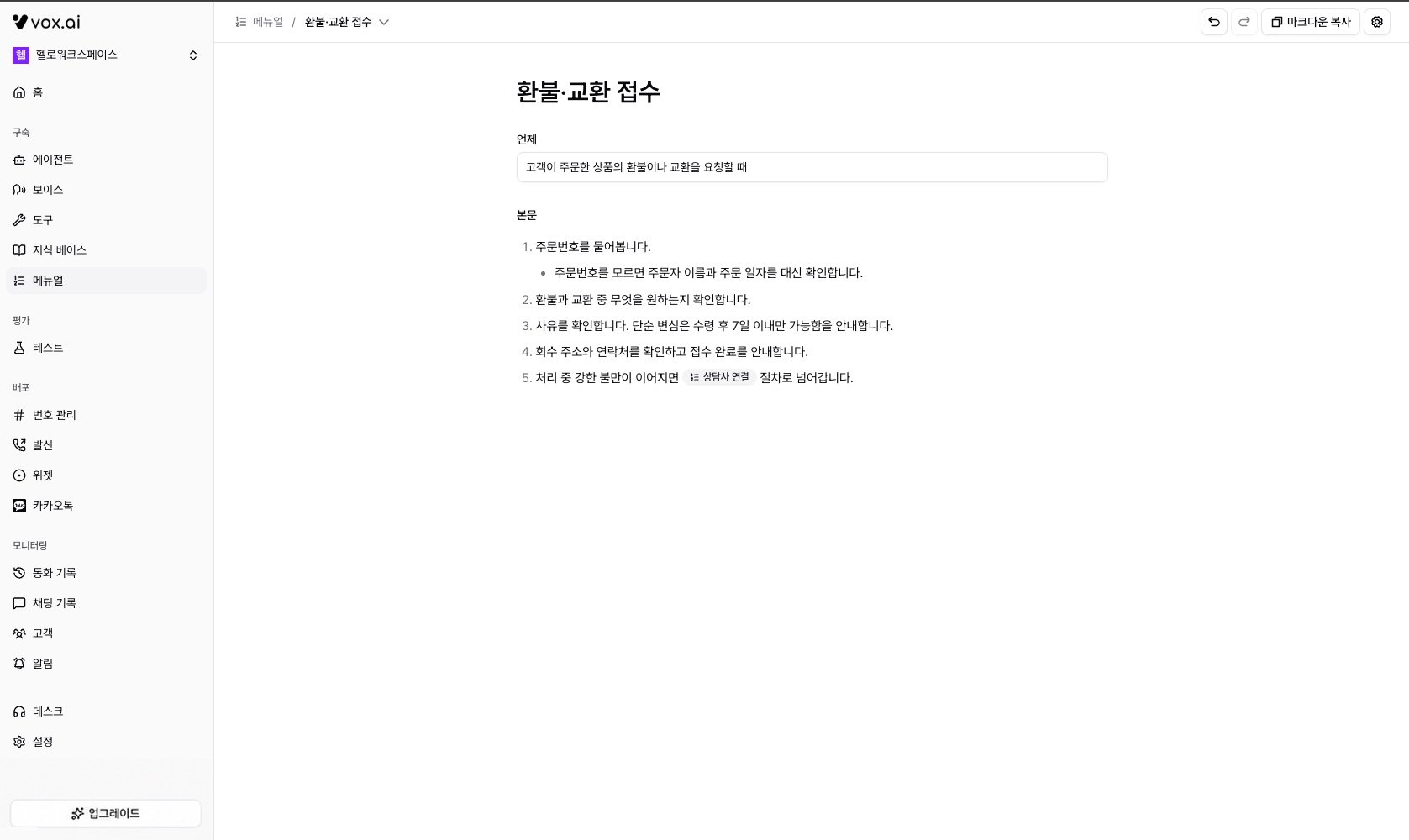 편집 내용은 자동으로 저장됩니다.
## 이름
목록과 에이전트 연결 화면에서 메뉴얼을 알아보기 위한 라벨입니다. 대화에는 전달되지 않으므로 에이전트의 동작에 영향을 주지 않습니다.
## 트리거
이 메뉴얼을 언제 써야 하는지를 서술합니다. 에이전트가 통화 중 대화 상황과 트리거를 대조해 로드 여부를 판단합니다.
> 고객이 주문한 상품의 환불이나 교환을 요청할 때
트리거는 판단 기준이 드러나게 구체적으로 씁니다.
* **발화 상황을 담습니다.** "환불 처리"처럼 업무 이름만 쓰는 것보다 "고객이 환불을 요청하거나 결제 취소를 문의할 때"처럼 실제 대화 상황을 담을수록 정확하게 발동합니다.
* **다른 메뉴얼과 경계를 나눕니다.** 같은 에이전트에 연결된 메뉴얼끼리 트리거가 겹치면 엉뚱한 절차가 로드될 수 있습니다.
## 본문
에이전트가 따를 지시를 자유롭게 서술합니다. 순서가 있는 절차는 번호 목록으로, 단계 안의 요건은 글머리표로 쓰는 것이 따라 하기 좋습니다.
```markdown theme={null}
1. 주문번호를 물어봅니다.
2. `@tool:xxxxxxxx-....` 로 주문을 조회합니다.
- 주문이 없으면 번호를 다시 확인합니다.
3. 환불 사유를 확인하고 접수를 안내합니다.
```
에이전트는 지시를 해석해 상황에 맞게 말과 순서를 조절합니다. 매번 똑같은 실행을 강제해야 한다면 메뉴얼이 아니라 [플로우 에이전트](/docs/build/flow/overview)를 사용하세요.
## 도구와 메뉴얼 참조
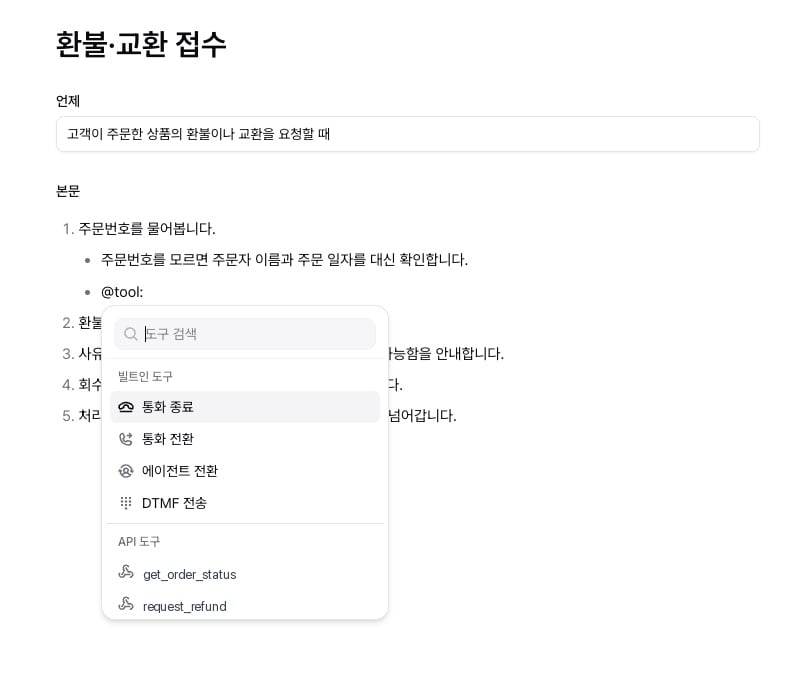
본문에서 `/`를 입력하거나 `@tool:`, `@manual:`을 입력하면 참조 선택 메뉴가 열립니다. 선택한 참조는 편집기에 태그로 표시됩니다.
편집 내용은 자동으로 저장됩니다.
## 이름
목록과 에이전트 연결 화면에서 메뉴얼을 알아보기 위한 라벨입니다. 대화에는 전달되지 않으므로 에이전트의 동작에 영향을 주지 않습니다.
## 트리거
이 메뉴얼을 언제 써야 하는지를 서술합니다. 에이전트가 통화 중 대화 상황과 트리거를 대조해 로드 여부를 판단합니다.
> 고객이 주문한 상품의 환불이나 교환을 요청할 때
트리거는 판단 기준이 드러나게 구체적으로 씁니다.
* **발화 상황을 담습니다.** "환불 처리"처럼 업무 이름만 쓰는 것보다 "고객이 환불을 요청하거나 결제 취소를 문의할 때"처럼 실제 대화 상황을 담을수록 정확하게 발동합니다.
* **다른 메뉴얼과 경계를 나눕니다.** 같은 에이전트에 연결된 메뉴얼끼리 트리거가 겹치면 엉뚱한 절차가 로드될 수 있습니다.
## 본문
에이전트가 따를 지시를 자유롭게 서술합니다. 순서가 있는 절차는 번호 목록으로, 단계 안의 요건은 글머리표로 쓰는 것이 따라 하기 좋습니다.
```markdown theme={null}
1. 주문번호를 물어봅니다.
2. `@tool:xxxxxxxx-....` 로 주문을 조회합니다.
- 주문이 없으면 번호를 다시 확인합니다.
3. 환불 사유를 확인하고 접수를 안내합니다.
```
에이전트는 지시를 해석해 상황에 맞게 말과 순서를 조절합니다. 매번 똑같은 실행을 강제해야 한다면 메뉴얼이 아니라 [플로우 에이전트](/docs/build/flow/overview)를 사용하세요.
## 도구와 메뉴얼 참조
본문에서 `/`를 입력하거나 `@tool:`, `@manual:`을 입력하면 참조 선택 메뉴가 열립니다. 선택한 참조는 편집기에 태그로 표시됩니다.
 | 참조 | 대상 | 동작 |
| ---------- | ------------- | ----------------------------------- |
| `@tool:` | 조직의 커스텀 도구 | 메뉴얼이 로드될 때 해당 도구가 에이전트에 함께 활성화됩니다. |
| `@tool:` | 이 메뉴얼의 빌트인 도구 | 아래 [빌트인 도구](#빌트인-도구) 참조. |
| `@manual:` | 조직의 다른 메뉴얼 | 부모 메뉴얼이 로드된 뒤 에이전트가 이어서 불러올 수 있습니다. |
**본문이 기준입니다.** 메뉴얼이 어떤 도구를 쓰는지는 본문의 참조가 결정합니다. 본문에서 참조를 지우면 그 도구는 메뉴얼에서 빠집니다. 에이전트에 도구를 따로 설정할 필요도, 설정 목록과 본문을 맞출 필요도 없습니다.
참조한 도구나 메뉴얼이 나중에 삭제되면 통화에서는 해당 참조가 없는 것으로 처리되고 나머지 지시는 그대로 동작합니다.
## 빌트인 도구
통화 종료, 통화 전환, 에이전트 전환, DTMF 전송, 문자 발송은 조직 리소스가 아니라 메뉴얼이 직접 보유하는 설정입니다. 편집 화면에서 빌트인 도구를 추가해 설정하고, 본문에서 `@tool:<도구 이름>`으로 참조하면 메뉴얼이 로드될 때 함께 활성화됩니다. 문자 발송은 조직에 문자 발신이 가능한 번호가 있을 때 추가할 수 있습니다.
본문에서 참조하지 않는 빌트인 도구는 저장 시 메뉴얼에서 제외됩니다.
## 메뉴얼 체이닝
`@manual:` 참조로 메뉴얼에서 다른 메뉴얼을 이어 부를 수 있습니다. 여러 절차가 공유하는 공통 단계를 별도 메뉴얼로 분리할 때 씁니다.
예를 들어 상담사 연결 절차를 하위 메뉴얼로 만들고 환불·해지 메뉴얼 양쪽에서 참조하면, 두 절차 어디서든 상담사 연결로 이어질 수 있습니다. 하위 메뉴얼은 트리거를 비워 두고 에이전트에 연결하지 않으면, 부모 메뉴얼을 거칠 때만 쓰입니다.
## 에이전트에 연결
에이전트 편집 화면의 **메뉴얼** 섹션에서 **추가**를 눌러 연결합니다. 연결과 해제는 즉시 저장됩니다.
| 참조 | 대상 | 동작 |
| ---------- | ------------- | ----------------------------------- |
| `@tool:` | 조직의 커스텀 도구 | 메뉴얼이 로드될 때 해당 도구가 에이전트에 함께 활성화됩니다. |
| `@tool:` | 이 메뉴얼의 빌트인 도구 | 아래 [빌트인 도구](#빌트인-도구) 참조. |
| `@manual:` | 조직의 다른 메뉴얼 | 부모 메뉴얼이 로드된 뒤 에이전트가 이어서 불러올 수 있습니다. |
**본문이 기준입니다.** 메뉴얼이 어떤 도구를 쓰는지는 본문의 참조가 결정합니다. 본문에서 참조를 지우면 그 도구는 메뉴얼에서 빠집니다. 에이전트에 도구를 따로 설정할 필요도, 설정 목록과 본문을 맞출 필요도 없습니다.
참조한 도구나 메뉴얼이 나중에 삭제되면 통화에서는 해당 참조가 없는 것으로 처리되고 나머지 지시는 그대로 동작합니다.
## 빌트인 도구
통화 종료, 통화 전환, 에이전트 전환, DTMF 전송, 문자 발송은 조직 리소스가 아니라 메뉴얼이 직접 보유하는 설정입니다. 편집 화면에서 빌트인 도구를 추가해 설정하고, 본문에서 `@tool:<도구 이름>`으로 참조하면 메뉴얼이 로드될 때 함께 활성화됩니다. 문자 발송은 조직에 문자 발신이 가능한 번호가 있을 때 추가할 수 있습니다.
본문에서 참조하지 않는 빌트인 도구는 저장 시 메뉴얼에서 제외됩니다.
## 메뉴얼 체이닝
`@manual:` 참조로 메뉴얼에서 다른 메뉴얼을 이어 부를 수 있습니다. 여러 절차가 공유하는 공통 단계를 별도 메뉴얼로 분리할 때 씁니다.
예를 들어 상담사 연결 절차를 하위 메뉴얼로 만들고 환불·해지 메뉴얼 양쪽에서 참조하면, 두 절차 어디서든 상담사 연결로 이어질 수 있습니다. 하위 메뉴얼은 트리거를 비워 두고 에이전트에 연결하지 않으면, 부모 메뉴얼을 거칠 때만 쓰입니다.
## 에이전트에 연결
에이전트 편집 화면의 **메뉴얼** 섹션에서 **추가**를 눌러 연결합니다. 연결과 해제는 즉시 저장됩니다.
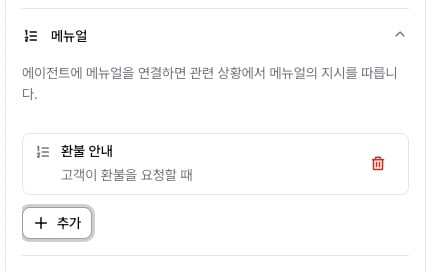 API로 연결하려면 에이전트의 `manualIds` 배열에 메뉴얼 ID를 추가합니다.
## 템플릿에서 시작
자주 쓰는 절차는 vox.ai가 템플릿으로 제공합니다. 메뉴얼 목록에서 **템플릿에서 시작**을 선택하면 템플릿이 조직의 메뉴얼로 복사되고, 이후 자유롭게 수정할 수 있습니다.
## 문서에서 시작
이미 정리된 업무 매뉴얼 문서가 있다면 빈 메뉴얼에서 문서를 업로드해 초안을 만들 수 있습니다. 문서를 분석해 이름·트리거·본문 초안을 생성하며, 초안은 열어서 다듬은 뒤 사용합니다.
지원 형식: `.md`, `.txt`
## 실행 대기음
메뉴얼을 불러온 직후 재생할 소리를 편집 화면 우측 상단 설정에서 선택합니다. 대기음 종류와 동작 방식은 [실행 대기음](/docs/build/tools/tool-call-sound)과 같습니다.
## 제약 사항
| 항목 | 값 |
| -------- | -------------- |
| 이름 최대 길이 | 128자 |
| 본문 최대 길이 | 8,096자 (공백 포함) |
| 연결 대상 | 프롬프트 에이전트만 |
| 참조 범위 | 같은 조직의 도구·메뉴얼 |
API로 연결하려면 에이전트의 `manualIds` 배열에 메뉴얼 ID를 추가합니다.
## 템플릿에서 시작
자주 쓰는 절차는 vox.ai가 템플릿으로 제공합니다. 메뉴얼 목록에서 **템플릿에서 시작**을 선택하면 템플릿이 조직의 메뉴얼로 복사되고, 이후 자유롭게 수정할 수 있습니다.
## 문서에서 시작
이미 정리된 업무 매뉴얼 문서가 있다면 빈 메뉴얼에서 문서를 업로드해 초안을 만들 수 있습니다. 문서를 분석해 이름·트리거·본문 초안을 생성하며, 초안은 열어서 다듬은 뒤 사용합니다.
지원 형식: `.md`, `.txt`
## 실행 대기음
메뉴얼을 불러온 직후 재생할 소리를 편집 화면 우측 상단 설정에서 선택합니다. 대기음 종류와 동작 방식은 [실행 대기음](/docs/build/tools/tool-call-sound)과 같습니다.
## 제약 사항
| 항목 | 값 |
| -------- | -------------- |
| 이름 최대 길이 | 128자 |
| 본문 최대 길이 | 8,096자 (공백 포함) |
| 연결 대상 | 프롬프트 에이전트만 |
| 참조 범위 | 같은 조직의 도구·메뉴얼 |