> ## Documentation Index
> Fetch the complete documentation index at: https://docs.tryvox.co/llms.txt
> Use this file to discover all available pages before exploring further.
# 주소 검색
> 통화 중 들은 한국 주소를 검색해 도로명·지번 주소로 확정합니다.
전화로 불러 주는 주소는 받아 적다가 틀리기 쉽습니다. 같은 동 이름이 여러 지역에 있고, 건물명이나 지번만 말하는 사용자도 많습니다. 주소 검색 도구를 추가하면 에이전트가 들은 단서로 실제 주소 후보를 찾고, 사용자와 확인을 거쳐 도로명 또는 지번 주소로 확정합니다.
 ## 사용 시점
* **배송지·방문지 접수** — 사용자가 지역명, 도로명, 건물번호를 말할 때
* **단서가 불완전할 때** — 지번이나 건물명, 장소명만 말할 때
* **후보가 갈릴 때** — 비슷한 주소가 여러 개라 사용자 확인이 필요할 때
## 설정
에이전트 설정의 도구에서 추가를 누르고 주소 검색을 선택합니다.
### 이름
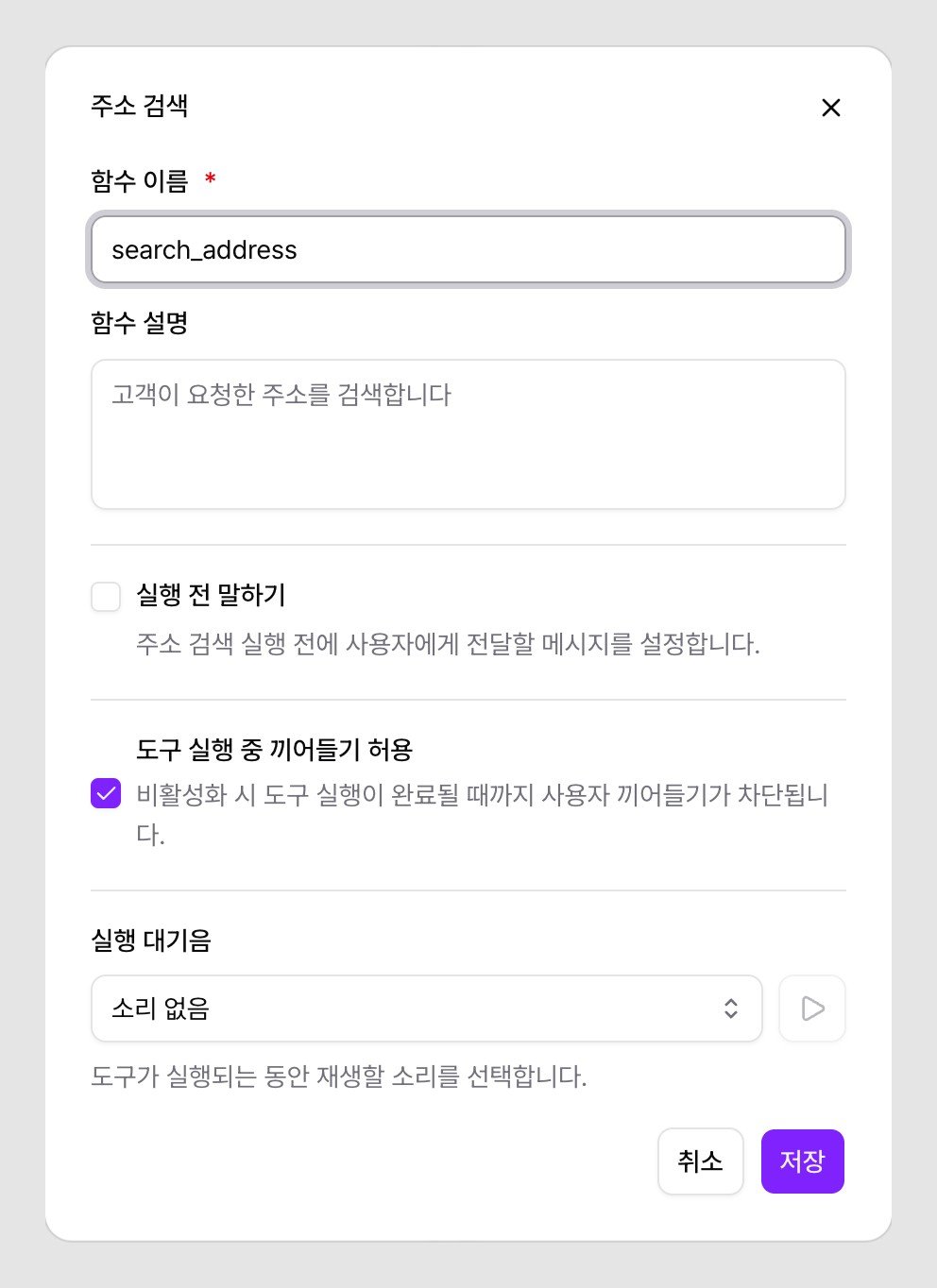
도구를 식별할 이름입니다. 기본값 `search_address`가 채워져 있습니다.
### 설명
주소 검색을 언제 호출할지 서술합니다. 비워 두면 기본 설명이 적용됩니다.
예: `고객이 요청한 주소를 검색합니다`
## 후보 확인과 확정
도구는 주소 후보와 근거를 반환할 뿐 주소를 직접 확정하지 않습니다. 에이전트가 후보를 읽어 주고 사용자에게 확인을 받아 확정해야 합니다.
후보가 여럿일 때 어떤 기준으로 좁혀 물을지 에이전트 프롬프트에 적어 두세요. "건물번호까지 확인한 뒤 확정한다"처럼 확정 조건을 정해 두면 잘못된 주소로 넘어가는 일을 막을 수 있습니다.
## 공통 실행 설정
### 실행 전 말하기
검색을 시작하기 전에 사용자에게 전달할 메시지를 설정합니다. "말씀하신 주소를 확인해 볼게요"처럼 알리면 검색하는 동안의 침묵이 어색하지 않습니다.
### 도구 실행 중 끼어들기 허용
검색 중 사용자 발화로 실행이 중단될지 결정합니다. 기본으로 켜져 있습니다.
### 실행 대기음
검색하는 동안 재생할 소리를 고릅니다. 소리 종류와 동작은 [실행 대기음](/docs/build/tools/tool-call-sound)을 참고하세요.
## 관련 문서
* [도구 개요](/docs/build/tools/overview) — 빌트인 도구 전체 목록
* [실행 대기음](/docs/build/tools/tool-call-sound) — 도구 실행 중 재생할 소리
***
주소 검색, 도로명 주소, 지번 주소, 한국 주소, address search, road name address, jibun, search\_address, 빌트인 도구
## 사용 시점
* **배송지·방문지 접수** — 사용자가 지역명, 도로명, 건물번호를 말할 때
* **단서가 불완전할 때** — 지번이나 건물명, 장소명만 말할 때
* **후보가 갈릴 때** — 비슷한 주소가 여러 개라 사용자 확인이 필요할 때
## 설정
에이전트 설정의 도구에서 추가를 누르고 주소 검색을 선택합니다.
### 이름
도구를 식별할 이름입니다. 기본값 `search_address`가 채워져 있습니다.
### 설명
주소 검색을 언제 호출할지 서술합니다. 비워 두면 기본 설명이 적용됩니다.
예: `고객이 요청한 주소를 검색합니다`
## 후보 확인과 확정
도구는 주소 후보와 근거를 반환할 뿐 주소를 직접 확정하지 않습니다. 에이전트가 후보를 읽어 주고 사용자에게 확인을 받아 확정해야 합니다.
후보가 여럿일 때 어떤 기준으로 좁혀 물을지 에이전트 프롬프트에 적어 두세요. "건물번호까지 확인한 뒤 확정한다"처럼 확정 조건을 정해 두면 잘못된 주소로 넘어가는 일을 막을 수 있습니다.
## 공통 실행 설정
### 실행 전 말하기
검색을 시작하기 전에 사용자에게 전달할 메시지를 설정합니다. "말씀하신 주소를 확인해 볼게요"처럼 알리면 검색하는 동안의 침묵이 어색하지 않습니다.
### 도구 실행 중 끼어들기 허용
검색 중 사용자 발화로 실행이 중단될지 결정합니다. 기본으로 켜져 있습니다.
### 실행 대기음
검색하는 동안 재생할 소리를 고릅니다. 소리 종류와 동작은 [실행 대기음](/docs/build/tools/tool-call-sound)을 참고하세요.
## 관련 문서
* [도구 개요](/docs/build/tools/overview) — 빌트인 도구 전체 목록
* [실행 대기음](/docs/build/tools/tool-call-sound) — 도구 실행 중 재생할 소리
***
주소 검색, 도로명 주소, 지번 주소, 한국 주소, address search, road name address, jibun, search\_address, 빌트인 도구