> ## Documentation Index
> Fetch the complete documentation index at: https://docs.tryvox.co/llms.txt
> Use this file to discover all available pages before exploring further.
# 카카오 상담톡 연결과 운영
> 카카오톡 채널을 에이전트에 연동해 상담톡 문의에 AI가 답하고, 필요할 때 상담사가 데스크에서 이어받을 수 있어요.
상담톡은 고객이 카카오톡 채널 채팅방에서 보내는 1:1 상담이에요. 연동하면 이 상담을 채널 관리자센터 대신 vox.ai의 에이전트와 **데스크**가 받아요.
대화는 고객이 먼저 메시지를 보내야 시작해요. 워크스페이스 하나에 채널을 여러 개 연동할 수 있어요. 채널마다 답할 에이전트와 [버전](/docs/build/versioning)을 골라요. 한 채널은 한 워크스페이스에만 연동돼요.
 ## 준비물
카카오톡 채널 쪽은 채널 관리자센터에서 먼저 확인하세요.
* **비즈니스 채널**: 비즈니스 채널 인증을 받은 채널이어야 해요.
* **채널 공개**: 관리자센터 **채널 > 채널 정보**의 **채널 공개**를 켜 두세요.
* **고객센터 연락처**: 같은 화면의 **고객센터 연락처**를 채워 두세요.
* **관리자 휴대폰**: 인증번호는 관리자센터에서 관리자 알림을 받는 휴대폰으로 와요. 연동하는 동안 그 휴대폰을 곁에 두세요.
* **다른 상담톡 해지**: 채널 하나는 상담톡 업체 한 곳에만 연결돼요. 다른 곳에서 상담톡을 쓰고 있으면 그쪽에서 먼저 해지하세요.
vox.ai 쪽은 아래 두 가지예요.
* **인증**: 연동 화면을 열면 본인인증, [워크스페이스 인증](/docs/workspace/verification), 결제수단을 차례로 확인해요. 카카오 등록에 인증된 상호를 쓰므로 워크스페이스 인증은 사업자 정보로 마쳐야 해요.
* **응답할 에이전트**: 문의에 답할 에이전트와 버전을 정하세요.
연동하면 관리자센터의 1:1 채팅이 꺼지고, 상담은 vox.ai로 들어와요. 이 문서의 관리자센터 화면은 예시라 카카오가 화면을 바꾸면 실제와 다를 수 있어요.
## 채널 연동하기
관리자센터의 채널 정보와 관리자 휴대폰으로 받은 인증번호를 넣으면 한 화면에서 연동이 끝나요. 승인을 기다리는 단계는 없어요.
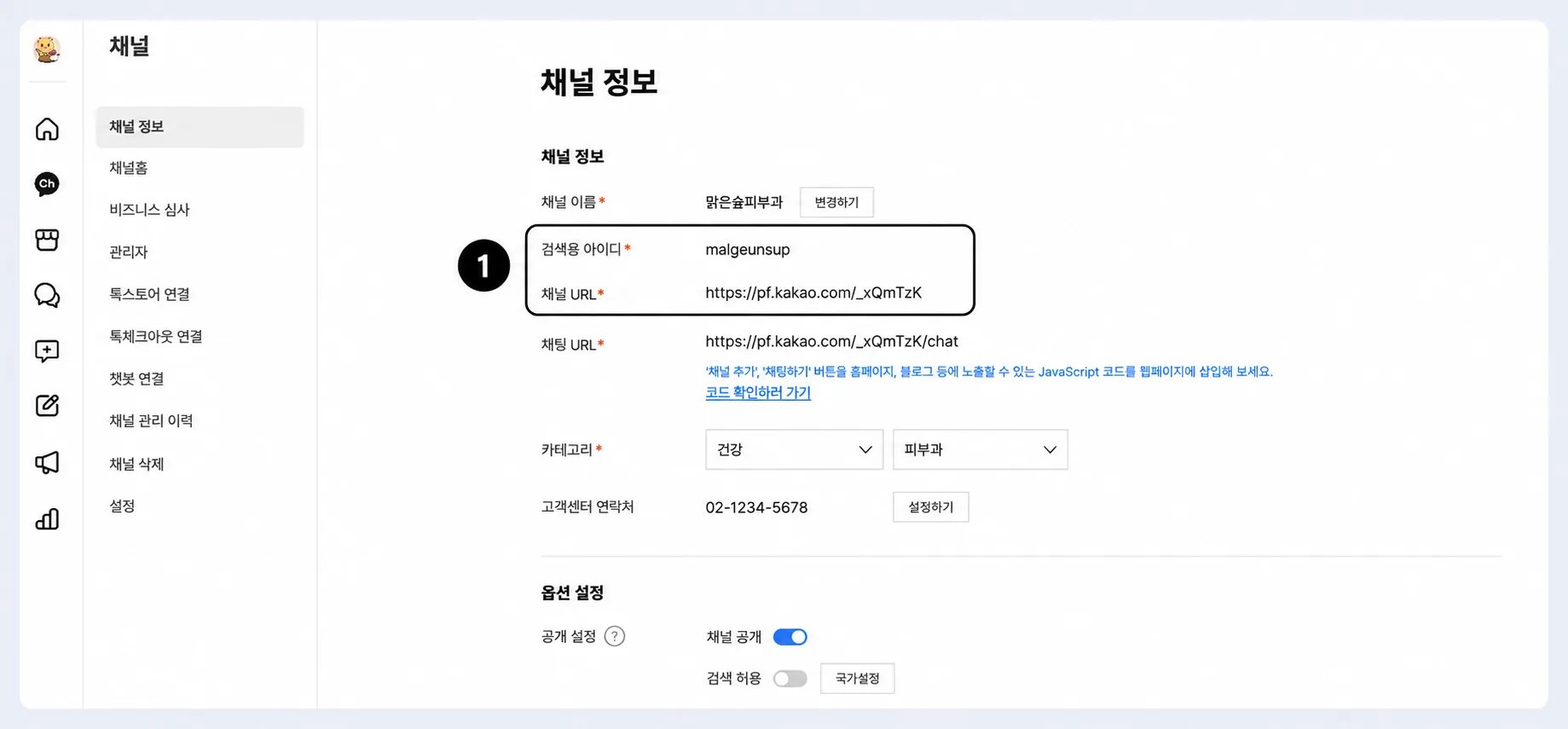
카카오톡 채널 관리자센터의 **채널 > 채널 정보**에서 **검색용 아이디**와 **채널 URL**을 복사하세요. 채널 URL은 `https://pf.kakao.com/_xYzAbC`처럼 `pf.kakao.com/_`로 시작해요.
## 준비물
카카오톡 채널 쪽은 채널 관리자센터에서 먼저 확인하세요.
* **비즈니스 채널**: 비즈니스 채널 인증을 받은 채널이어야 해요.
* **채널 공개**: 관리자센터 **채널 > 채널 정보**의 **채널 공개**를 켜 두세요.
* **고객센터 연락처**: 같은 화면의 **고객센터 연락처**를 채워 두세요.
* **관리자 휴대폰**: 인증번호는 관리자센터에서 관리자 알림을 받는 휴대폰으로 와요. 연동하는 동안 그 휴대폰을 곁에 두세요.
* **다른 상담톡 해지**: 채널 하나는 상담톡 업체 한 곳에만 연결돼요. 다른 곳에서 상담톡을 쓰고 있으면 그쪽에서 먼저 해지하세요.
vox.ai 쪽은 아래 두 가지예요.
* **인증**: 연동 화면을 열면 본인인증, [워크스페이스 인증](/docs/workspace/verification), 결제수단을 차례로 확인해요. 카카오 등록에 인증된 상호를 쓰므로 워크스페이스 인증은 사업자 정보로 마쳐야 해요.
* **응답할 에이전트**: 문의에 답할 에이전트와 버전을 정하세요.
연동하면 관리자센터의 1:1 채팅이 꺼지고, 상담은 vox.ai로 들어와요. 이 문서의 관리자센터 화면은 예시라 카카오가 화면을 바꾸면 실제와 다를 수 있어요.
## 채널 연동하기
관리자센터의 채널 정보와 관리자 휴대폰으로 받은 인증번호를 넣으면 한 화면에서 연동이 끝나요. 승인을 기다리는 단계는 없어요.
카카오톡 채널 관리자센터의 **채널 > 채널 정보**에서 **검색용 아이디**와 **채널 URL**을 복사하세요. 채널 URL은 `https://pf.kakao.com/_xYzAbC`처럼 `pf.kakao.com/_`로 시작해요.
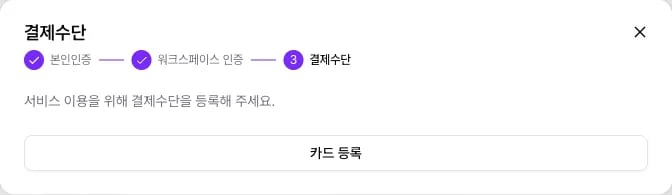
 **배포 > 연동**에서 **연동 만들기**를 누르고 **카카오** 줄의 **연결**을 누르세요. 인증을 다 마치지 않았으면 인증 창이 먼저 열려요. 남은 단계를 마치면 연동 화면으로 돌아와요. 마치지 않고 닫으면 연동 목록으로 돌아가요.
 아래 항목을 채우고 **관리자 휴대폰** 옆의 **인증번호 받기**를 누르세요. 그 휴대폰으로 인증번호 문자가 와요.
* **이름**: 연동 목록과 데스크 채널 폴더에 보일 이름
* **검색용 아이디**: 복사한 아이디. 입력칸 앞에 `@`가 붙어 있어 빼고 적어도 돼요.
* **채널 URL**: 복사한 채널 URL
* **카테고리**: 채널이 다루는 업종. 검색해서 고르세요.
* **관리자 휴대폰**: 관리자 알림을 받는 휴대폰 번호
아래 항목을 채우고 **관리자 휴대폰** 옆의 **인증번호 받기**를 누르세요. 그 휴대폰으로 인증번호 문자가 와요.
* **이름**: 연동 목록과 데스크 채널 폴더에 보일 이름
* **검색용 아이디**: 복사한 아이디. 입력칸 앞에 `@`가 붙어 있어 빼고 적어도 돼요.
* **채널 URL**: 복사한 채널 URL
* **카테고리**: 채널이 다루는 업종. 검색해서 고르세요.
* **관리자 휴대폰**: 관리자 알림을 받는 휴대폰 번호
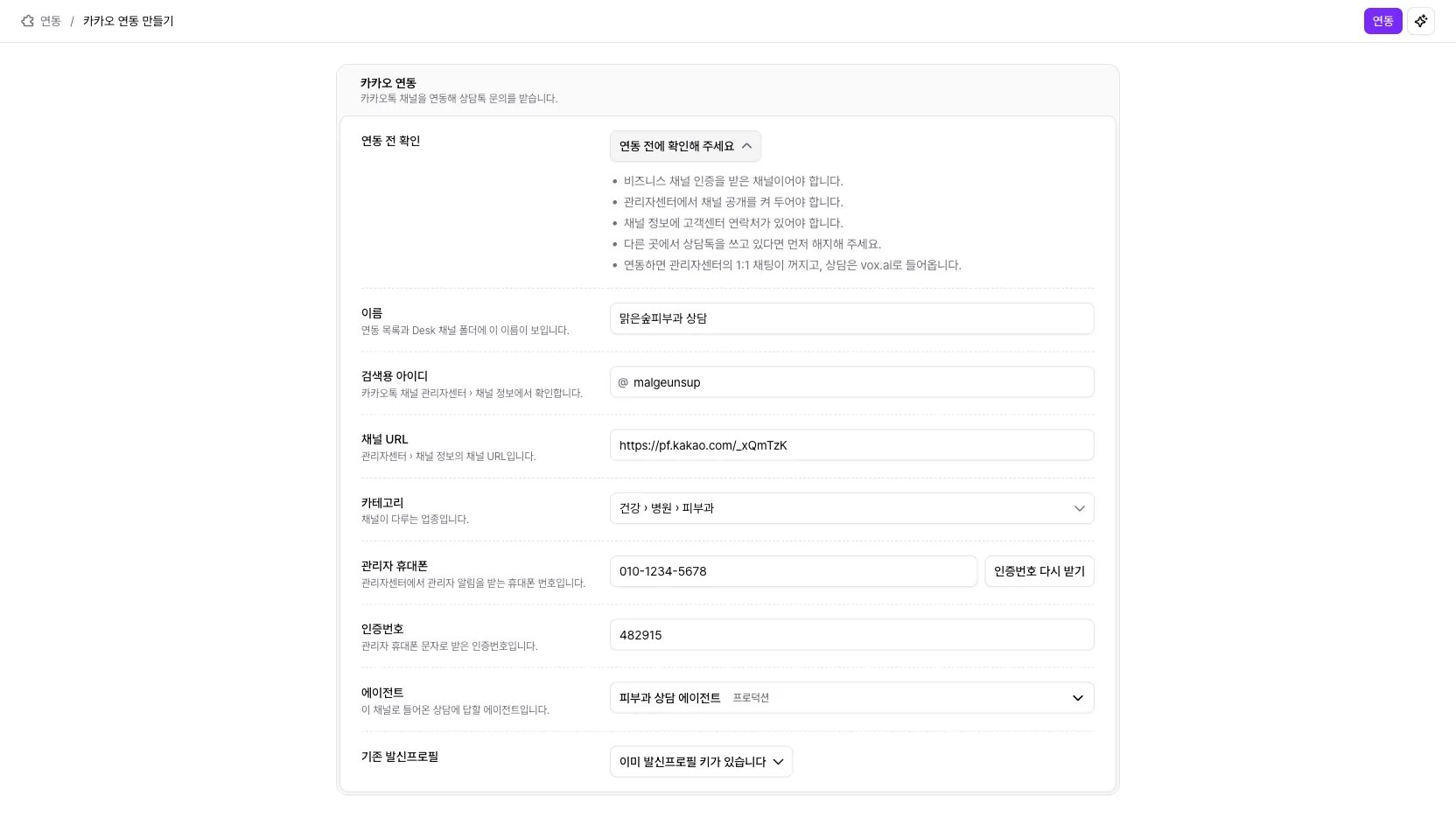 문자로 받은 번호를 **인증번호**에 넣고, **에이전트**에서 문의에 답할 에이전트와 버전을 고르세요. 오른쪽 위 **연동**을 누르면 채널 상세로 넘어가요. 상담톡이 켜지면 운영이 **켜짐**으로 시작하고, 그때부터 고객 문의에 에이전트가 답해요. 켜지지 못하면 **연동 오류**에 사유가 보여요. 인증번호는 받은 날부터 7일 동안 쓸 수 있어요. 다시 받으려면 **인증번호 다시 받기**를 누르세요.
### 발신프로필 키로 연동하기
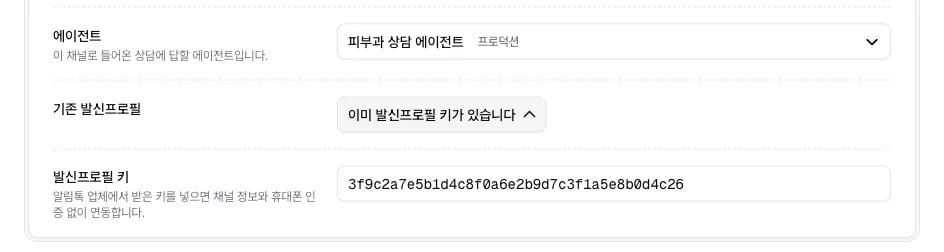
발신프로필이 이미 있는 채널은 **인증번호 받기**에서 이미 사용 중인 채널이라는 오류가 나요. 다른 업체로 알림톡을 보내던 채널이 그래요. 그 업체에서 받은 발신프로필 키가 있으면 폼 아래 **이미 발신프로필 키가 있습니다**를 펼쳐 **발신프로필 키**에 넣으세요. 받은 키를 그대로 붙여 넣으세요. 키는 숫자와 영문 a\~f로 된 40자리예요. 키를 넣으면 채널 정보와 휴대폰 인증 없이 **이름**과 **에이전트**만으로 연동할 수 있어요.
문자로 받은 번호를 **인증번호**에 넣고, **에이전트**에서 문의에 답할 에이전트와 버전을 고르세요. 오른쪽 위 **연동**을 누르면 채널 상세로 넘어가요. 상담톡이 켜지면 운영이 **켜짐**으로 시작하고, 그때부터 고객 문의에 에이전트가 답해요. 켜지지 못하면 **연동 오류**에 사유가 보여요. 인증번호는 받은 날부터 7일 동안 쓸 수 있어요. 다시 받으려면 **인증번호 다시 받기**를 누르세요.
### 발신프로필 키로 연동하기
발신프로필이 이미 있는 채널은 **인증번호 받기**에서 이미 사용 중인 채널이라는 오류가 나요. 다른 업체로 알림톡을 보내던 채널이 그래요. 그 업체에서 받은 발신프로필 키가 있으면 폼 아래 **이미 발신프로필 키가 있습니다**를 펼쳐 **발신프로필 키**에 넣으세요. 받은 키를 그대로 붙여 넣으세요. 키는 숫자와 영문 a\~f로 된 40자리예요. 키를 넣으면 채널 정보와 휴대폰 인증 없이 **이름**과 **에이전트**만으로 연동할 수 있어요.
 ## 연결 확인
채널 상세의 **연동 상태**에서 세 줄을 보세요.
* **연동**: **연결됨**과 연동한 시각이 보여요.
* **운영**: **켜짐**이면 에이전트가 답해요.
* **카카오 채널**: 카카오가 알려 준 채널 상태예요. **정상**이어야 해요. 상세를 열 때와 하루 한 번 새로 확인해요.
## 연결 확인
채널 상세의 **연동 상태**에서 세 줄을 보세요.
* **연동**: **연결됨**과 연동한 시각이 보여요.
* **운영**: **켜짐**이면 에이전트가 답해요.
* **카카오 채널**: 카카오가 알려 준 채널 상태예요. **정상**이어야 해요. 상세를 열 때와 하루 한 번 새로 확인해요.
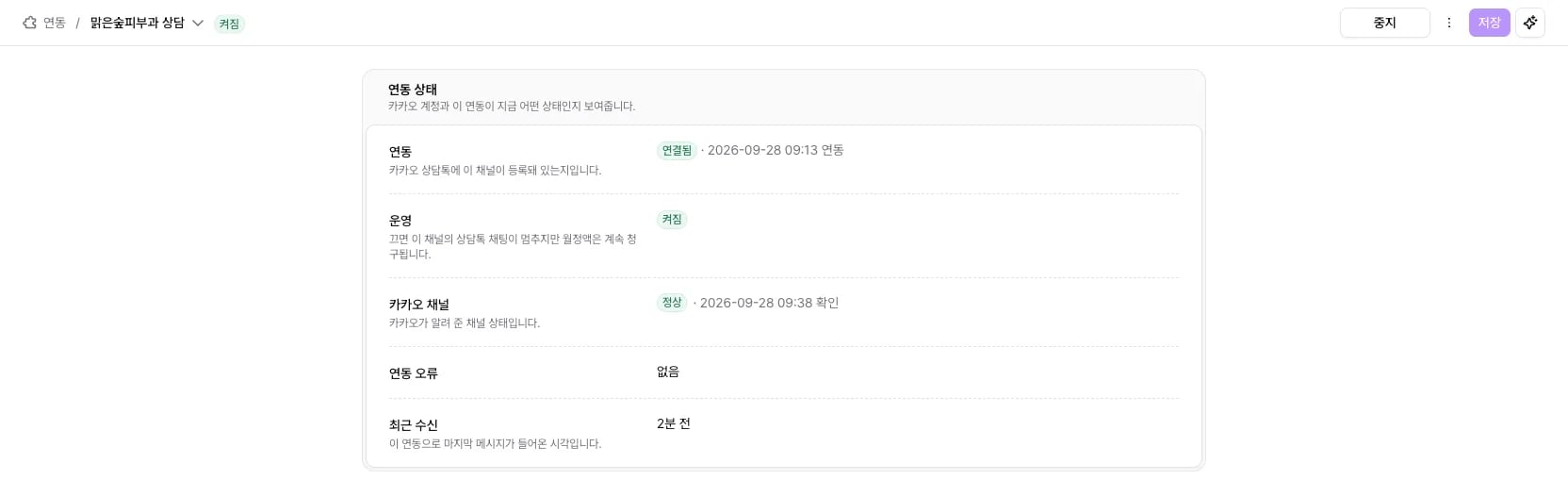 **연동 오류**가 **없음**이면 카카오 등록까지 끝난 거예요. 그다음 고객처럼 카카오톡에서 채널 채팅방에 메시지를 보내 에이전트의 답이 오는지 확인하세요. 메시지가 들어오면 **최근 수신**에 받은 시각이 보여요. 주고받은 대화는 [채팅 기록](/docs/operate/monitor/chats)에서 **채널**을 **카카오**로 골라 볼 수 있어요.
**배포 > 연동** 목록의 **상태**에는 운영이 **켜짐**, **꺼짐**, **해제됨**으로 보여요. 카카오 채널이 정상이 아니면 그 옆에 경고 아이콘이 붙어요.
## 상담 연결 링크 안내하기
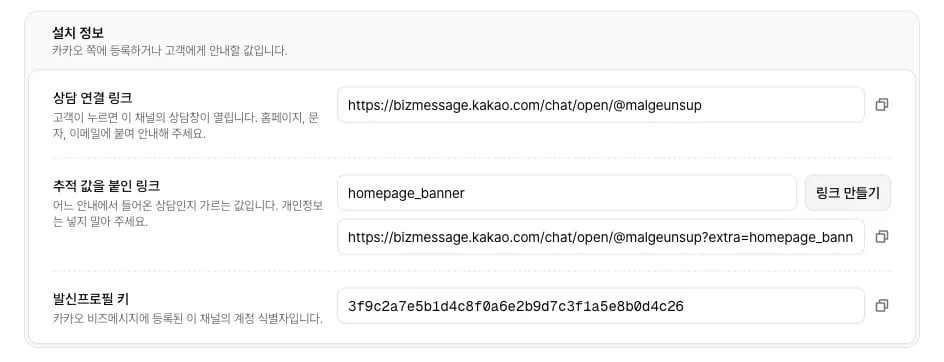
채널 상세 **설치 정보**의 **상담 연결 링크**를 복사해 홈페이지 버튼, 문자, 이메일에 붙이세요. 고객이 누르면 카카오톡에서 이 채널의 상담창이 열려요. 발신프로필 키로 연동해 검색용 아이디를 모르는 채널은 링크가 **없음**으로 보이고, **추적 값을 붙인 링크**도 나오지 않아요.
안내한 곳마다 링크를 나누려면 **추적 값을 붙인 링크**에 `homepage_banner`처럼 값을 넣고 **링크 만들기**를 누르세요. 추적 값은 영문, 숫자, 밑줄로 50자까지 넣을 수 있어요. 링크 주소에 그대로 보이니 개인정보는 넣지 마세요.
**연동 오류**가 **없음**이면 카카오 등록까지 끝난 거예요. 그다음 고객처럼 카카오톡에서 채널 채팅방에 메시지를 보내 에이전트의 답이 오는지 확인하세요. 메시지가 들어오면 **최근 수신**에 받은 시각이 보여요. 주고받은 대화는 [채팅 기록](/docs/operate/monitor/chats)에서 **채널**을 **카카오**로 골라 볼 수 있어요.
**배포 > 연동** 목록의 **상태**에는 운영이 **켜짐**, **꺼짐**, **해제됨**으로 보여요. 카카오 채널이 정상이 아니면 그 옆에 경고 아이콘이 붙어요.
## 상담 연결 링크 안내하기
채널 상세 **설치 정보**의 **상담 연결 링크**를 복사해 홈페이지 버튼, 문자, 이메일에 붙이세요. 고객이 누르면 카카오톡에서 이 채널의 상담창이 열려요. 발신프로필 키로 연동해 검색용 아이디를 모르는 채널은 링크가 **없음**으로 보이고, **추적 값을 붙인 링크**도 나오지 않아요.
안내한 곳마다 링크를 나누려면 **추적 값을 붙인 링크**에 `homepage_banner`처럼 값을 넣고 **링크 만들기**를 누르세요. 추적 값은 영문, 숫자, 밑줄로 50자까지 넣을 수 있어요. 링크 주소에 그대로 보이니 개인정보는 넣지 마세요.
 ## 데스크에서 응대하기
사람이 답해야 할 때는 **데스크**에서 그 대화를 열고 **이어받기**를 누르세요. 상담사가 이어받은 동안에는 에이전트가 답하지 않아요.
* **답장할 수 있는 시간**: 고객이 마지막으로 메시지를 보낸 뒤 24시간 안에만 데스크에서 답장을 보낼 수 있어요. 지나면 입력창에 **카카오 세션이 종료되었습니다**가 보여요.
* **고객 구분**: 고객은 카카오 사용자 키로 구분돼요. 같은 채널로 다시 문의한 고객은 [고객](/docs/operate/monitor/customers)에 한 사람으로 쌓여요.
* **보존 정책**: 대화 콘텐츠에는 에이전트의 [데이터 보존 정책](/docs/build/security/data-retention)이 적용돼요.
## 설정 바꾸기와 연동 해제하기
**이름**과 **에이전트**는 채널 상세의 **설정**에서 바꾸고 **저장**을 누르세요. 운영 중에도 바꿀 수 있고, 에이전트 변경은 새 대화부터 적용돼요.
* **운영 끄기**: 오른쪽 위 **중지**를 누르면 운영이 **꺼짐**으로 바뀌고 이 채널의 상담톡 채팅이 멈춰요. 연동은 그대로라 채널 요금은 계속 청구돼요. 다시 켜려면 **활성화**를 누르세요.
* **연동 해제**: 오른쪽 위 메뉴의 **연동 해제**를 누르면 상담톡이 꺼지고 진행 중인 대화가 종료돼요. 채널은 목록에 **해제됨**으로 남아요.
* **다시 연동**: 해제한 채널은 오른쪽 위 메뉴의 **다시 연동**으로 인증번호 없이 되살릴 수 있어요. 운영이 켜진 상태로 돌아와요.
* **삭제**: 해제한 채널만 같은 메뉴의 **삭제**로 지울 수 있어요. 목록에서 사라지고 되돌릴 수 없어요. 상담 기록은 데스크에 남아요.
## 데스크에서 응대하기
사람이 답해야 할 때는 **데스크**에서 그 대화를 열고 **이어받기**를 누르세요. 상담사가 이어받은 동안에는 에이전트가 답하지 않아요.
* **답장할 수 있는 시간**: 고객이 마지막으로 메시지를 보낸 뒤 24시간 안에만 데스크에서 답장을 보낼 수 있어요. 지나면 입력창에 **카카오 세션이 종료되었습니다**가 보여요.
* **고객 구분**: 고객은 카카오 사용자 키로 구분돼요. 같은 채널로 다시 문의한 고객은 [고객](/docs/operate/monitor/customers)에 한 사람으로 쌓여요.
* **보존 정책**: 대화 콘텐츠에는 에이전트의 [데이터 보존 정책](/docs/build/security/data-retention)이 적용돼요.
## 설정 바꾸기와 연동 해제하기
**이름**과 **에이전트**는 채널 상세의 **설정**에서 바꾸고 **저장**을 누르세요. 운영 중에도 바꿀 수 있고, 에이전트 변경은 새 대화부터 적용돼요.
* **운영 끄기**: 오른쪽 위 **중지**를 누르면 운영이 **꺼짐**으로 바뀌고 이 채널의 상담톡 채팅이 멈춰요. 연동은 그대로라 채널 요금은 계속 청구돼요. 다시 켜려면 **활성화**를 누르세요.
* **연동 해제**: 오른쪽 위 메뉴의 **연동 해제**를 누르면 상담톡이 꺼지고 진행 중인 대화가 종료돼요. 채널은 목록에 **해제됨**으로 남아요.
* **다시 연동**: 해제한 채널은 오른쪽 위 메뉴의 **다시 연동**으로 인증번호 없이 되살릴 수 있어요. 운영이 켜진 상태로 돌아와요.
* **삭제**: 해제한 채널만 같은 메뉴의 **삭제**로 지울 수 있어요. 목록에서 사라지고 되돌릴 수 없어요. 상담 기록은 데스크에 남아요.
 연동 해제는 바로 적용되고 이번 달 요금은 환불되지 않아요. 해제한 뒤 관리자센터의 1:1 채팅을 다시 쓰려면 채널 관리자가 직접 켜야 해요.
## 문제가 생겼을 때
넣은 번호가 그 채널의 관리자 알림을 받는 번호인지 확인하세요. 번호가 다르거나 채널에 이미 발신프로필이 있으면 이미 사용 중인 채널이라는 오류가 나요. 다른 곳에서 상담톡을 쓰고 있으면 그쪽에서 해지하고, 발신프로필 키가 있으면 키로 연동하세요. 채널을 찾지 못했다고 나오면 검색용 아이디를 관리자센터 채널 정보와 맞추세요. 다른 워크스페이스에 연동된 채널이라고 나오면 원래 워크스페이스에서 해제하고 삭제한 뒤 발신프로필 키로 연동하세요.
인증번호를 다시 받아 넣으세요. 번호가 틀렸거나 받은 지 7일이 지나면 인증번호 오류가 나요. 인증된 상호가 없다고 나오면 사업자 정보로 워크스페이스 인증을 마치세요. 워크스페이스 인증이나 결제 수단을 먼저 하라고 나오면 다시 열린 인증 창에서 남은 단계를 마치세요.
휴면이나 차단이면 관리자센터에서 채널 상태를 확인하세요. 카카오 쪽에서 채널을 쓸 수 없게 된 상태라, 풀리면 다음 확인 때 정상으로 바뀌어요. 상담톡 풀림이면 연동 오류에 적힌 사유를 확인하고 다시 연동을 누르세요. 카카오에서 상담톡이 꺼진 상태예요. 다시 연동 버튼이 없으면 관리자센터에서 채널 상태를 확인한 뒤 vox.ai에 문의해 주세요.
먼저 카카오 채널이 정상인지, 연동 오류가 없음인지 보세요. 최근 수신이 바뀌지 않으면 메시지가 vox.ai에 들어오지 않은 거예요. 고객이 연동한 채널로 보냈는지 상담 연결 링크로 확인하세요. 최근 수신은 바뀌는데 답이 없으면 데스크에서 상담사가 그 대화를 이어받았는지 확인하세요. 이어받은 대화에는 에이전트가 답하지 않아요.
## 관련 문서
* [연동 개요](/docs/operate/deploy/integrations/overview): 붙여 둔 창구의 상태와 마지막 수신 보기
* [워크스페이스 인증](/docs/workspace/verification): 사업자 정보로 워크스페이스 인증하기
* [에이전트 버전 관리](/docs/build/versioning): 연결할 버전을 고르고 바꾸기
* [채팅 기록](/docs/operate/monitor/chats): 카카오로 들어온 대화 찾아보기
* [고객](/docs/operate/monitor/customers): 상담톡으로 들어온 고객의 상담 이력
연동 해제는 바로 적용되고 이번 달 요금은 환불되지 않아요. 해제한 뒤 관리자센터의 1:1 채팅을 다시 쓰려면 채널 관리자가 직접 켜야 해요.
## 문제가 생겼을 때
넣은 번호가 그 채널의 관리자 알림을 받는 번호인지 확인하세요. 번호가 다르거나 채널에 이미 발신프로필이 있으면 이미 사용 중인 채널이라는 오류가 나요. 다른 곳에서 상담톡을 쓰고 있으면 그쪽에서 해지하고, 발신프로필 키가 있으면 키로 연동하세요. 채널을 찾지 못했다고 나오면 검색용 아이디를 관리자센터 채널 정보와 맞추세요. 다른 워크스페이스에 연동된 채널이라고 나오면 원래 워크스페이스에서 해제하고 삭제한 뒤 발신프로필 키로 연동하세요.
인증번호를 다시 받아 넣으세요. 번호가 틀렸거나 받은 지 7일이 지나면 인증번호 오류가 나요. 인증된 상호가 없다고 나오면 사업자 정보로 워크스페이스 인증을 마치세요. 워크스페이스 인증이나 결제 수단을 먼저 하라고 나오면 다시 열린 인증 창에서 남은 단계를 마치세요.
휴면이나 차단이면 관리자센터에서 채널 상태를 확인하세요. 카카오 쪽에서 채널을 쓸 수 없게 된 상태라, 풀리면 다음 확인 때 정상으로 바뀌어요. 상담톡 풀림이면 연동 오류에 적힌 사유를 확인하고 다시 연동을 누르세요. 카카오에서 상담톡이 꺼진 상태예요. 다시 연동 버튼이 없으면 관리자센터에서 채널 상태를 확인한 뒤 vox.ai에 문의해 주세요.
먼저 카카오 채널이 정상인지, 연동 오류가 없음인지 보세요. 최근 수신이 바뀌지 않으면 메시지가 vox.ai에 들어오지 않은 거예요. 고객이 연동한 채널로 보냈는지 상담 연결 링크로 확인하세요. 최근 수신은 바뀌는데 답이 없으면 데스크에서 상담사가 그 대화를 이어받았는지 확인하세요. 이어받은 대화에는 에이전트가 답하지 않아요.
## 관련 문서
* [연동 개요](/docs/operate/deploy/integrations/overview): 붙여 둔 창구의 상태와 마지막 수신 보기
* [워크스페이스 인증](/docs/workspace/verification): 사업자 정보로 워크스페이스 인증하기
* [에이전트 버전 관리](/docs/build/versioning): 연결할 버전을 고르고 바꾸기
* [채팅 기록](/docs/operate/monitor/chats): 카카오로 들어온 대화 찾아보기
* [고객](/docs/operate/monitor/customers): 상담톡으로 들어온 고객의 상담 이력