> ## Documentation Index
> Fetch the complete documentation index at: https://docs.tryvox.co/llms.txt
> Use this file to discover all available pages before exploring further.
# 네이버톡톡 연결과 운영
> 네이버톡톡 계정을 에이전트에 연결하고, AI 응답과 상담원 응대를 관리하세요.
네이버톡톡 계정을 붙이면 고객이 톡톡 대화방에서 보낸 문의에 에이전트가 답합니다. 사람이 나서야 할 때는 네이버 파트너센터에서 이어받고, 그 답장도 같은 대화 이력에 쌓입니다.
대화는 고객이 먼저 메시지를 보내야 시작합니다. 문의 없이 먼저 보내는 대량 발송은 지원하지 않습니다. 계정마다 답할 에이전트와 [버전](/docs/build/versioning)을 고르고, 여러 계정에 같은 에이전트를 연결해도 됩니다.
붙여 둔 계정의 상태와 마지막 수신은 [연동 개요](/docs/operate/deploy/integrations/overview)에서 확인합니다.
## 연결 전에 준비하기
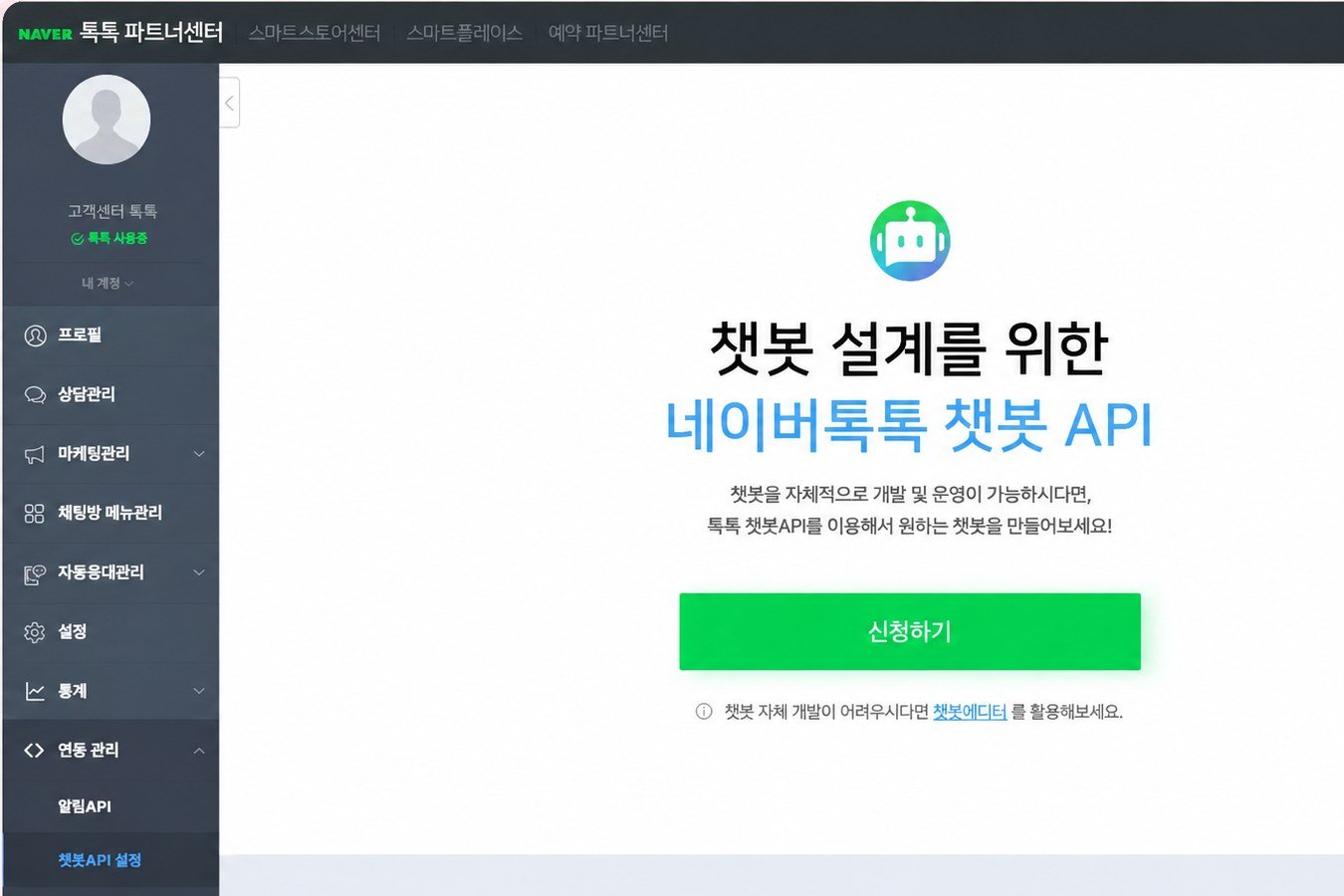
네이버 쪽 준비가 끝나 있어야 합니다. 파트너센터 왼쪽 메뉴의 **연동 관리 > 챗봇API 설정**에서 **신청하기**를 눌러 챗봇 API 사용 신청을 먼저 마치세요. 승인 전에는 연동에 넣을 파트너 ID와 Authorization 토큰이 화면에 나타나지 않습니다.
 * **기존 웹훅 확인** — 톡톡 계정 하나는 웹훅 주소를 하나만 가집니다. 이미 다른 서비스가 등록돼 있으면 vox.ai 주소로 바꾸는 순간 그 서비스의 수신이 끊깁니다. 어떤 서비스가 쓰고 있는지 먼저 확인하고 전환 시각을 정하세요.
* **쇼핑챗봇과 AI FAQ 확인** — 스마트스토어의 톡톡 쇼핑챗봇이나 AI FAQ가 켜져 있으면 챗봇 API로 메시지를 주고받지 못합니다. 스마트스토어 센터의 **문의·리뷰관리 > 톡톡상담관리 > 톡톡 쇼핑챗봇·AI FAQ 설정**에서 끈 뒤 연동하세요.
* **응답할 에이전트** — 문의에 답할 에이전트와 [버전](/docs/build/versioning)을 정하세요.
연결할 계정은 계정 이름 아래에 **톡톡 사용중** 표시가 있어야 합니다. 검수 중이거나 사용이 중지된 계정은 연결되지 않습니다. Authorization 토큰은 vox.ai 연동 설정에만 입력하세요. 에이전트 프롬프트나 도구 설정에 넣지 마세요.
계정 검수와 챗봇 API 이용 조건은 네이버가 정합니다.
vox.ai의 연동 확인이 네이버 계정 검수를 대신하지 않습니다.
이 문서에 실은 파트너센터 화면은 예시이며, 네이버가 화면을 바꾸면 실제와 다를 수 있습니다.
## 계정 연결하기
파트너센터와 vox.ai 두 화면을 오가며 끝냅니다. 파트너센터에서 값 두 개를 가져와 vox.ai에 넣고, vox.ai가 만들어 준 주소를 파트너센터에 등록한 뒤, 고객 대화창에서 코드를 한 번 보내면 연결됩니다.
* **기존 웹훅 확인** — 톡톡 계정 하나는 웹훅 주소를 하나만 가집니다. 이미 다른 서비스가 등록돼 있으면 vox.ai 주소로 바꾸는 순간 그 서비스의 수신이 끊깁니다. 어떤 서비스가 쓰고 있는지 먼저 확인하고 전환 시각을 정하세요.
* **쇼핑챗봇과 AI FAQ 확인** — 스마트스토어의 톡톡 쇼핑챗봇이나 AI FAQ가 켜져 있으면 챗봇 API로 메시지를 주고받지 못합니다. 스마트스토어 센터의 **문의·리뷰관리 > 톡톡상담관리 > 톡톡 쇼핑챗봇·AI FAQ 설정**에서 끈 뒤 연동하세요.
* **응답할 에이전트** — 문의에 답할 에이전트와 [버전](/docs/build/versioning)을 정하세요.
연결할 계정은 계정 이름 아래에 **톡톡 사용중** 표시가 있어야 합니다. 검수 중이거나 사용이 중지된 계정은 연결되지 않습니다. Authorization 토큰은 vox.ai 연동 설정에만 입력하세요. 에이전트 프롬프트나 도구 설정에 넣지 마세요.
계정 검수와 챗봇 API 이용 조건은 네이버가 정합니다.
vox.ai의 연동 확인이 네이버 계정 검수를 대신하지 않습니다.
이 문서에 실은 파트너센터 화면은 예시이며, 네이버가 화면을 바꾸면 실제와 다를 수 있습니다.
## 계정 연결하기
파트너센터와 vox.ai 두 화면을 오가며 끝냅니다. 파트너센터에서 값 두 개를 가져와 vox.ai에 넣고, vox.ai가 만들어 준 주소를 파트너센터에 등록한 뒤, 고객 대화창에서 코드를 한 번 보내면 연결됩니다.
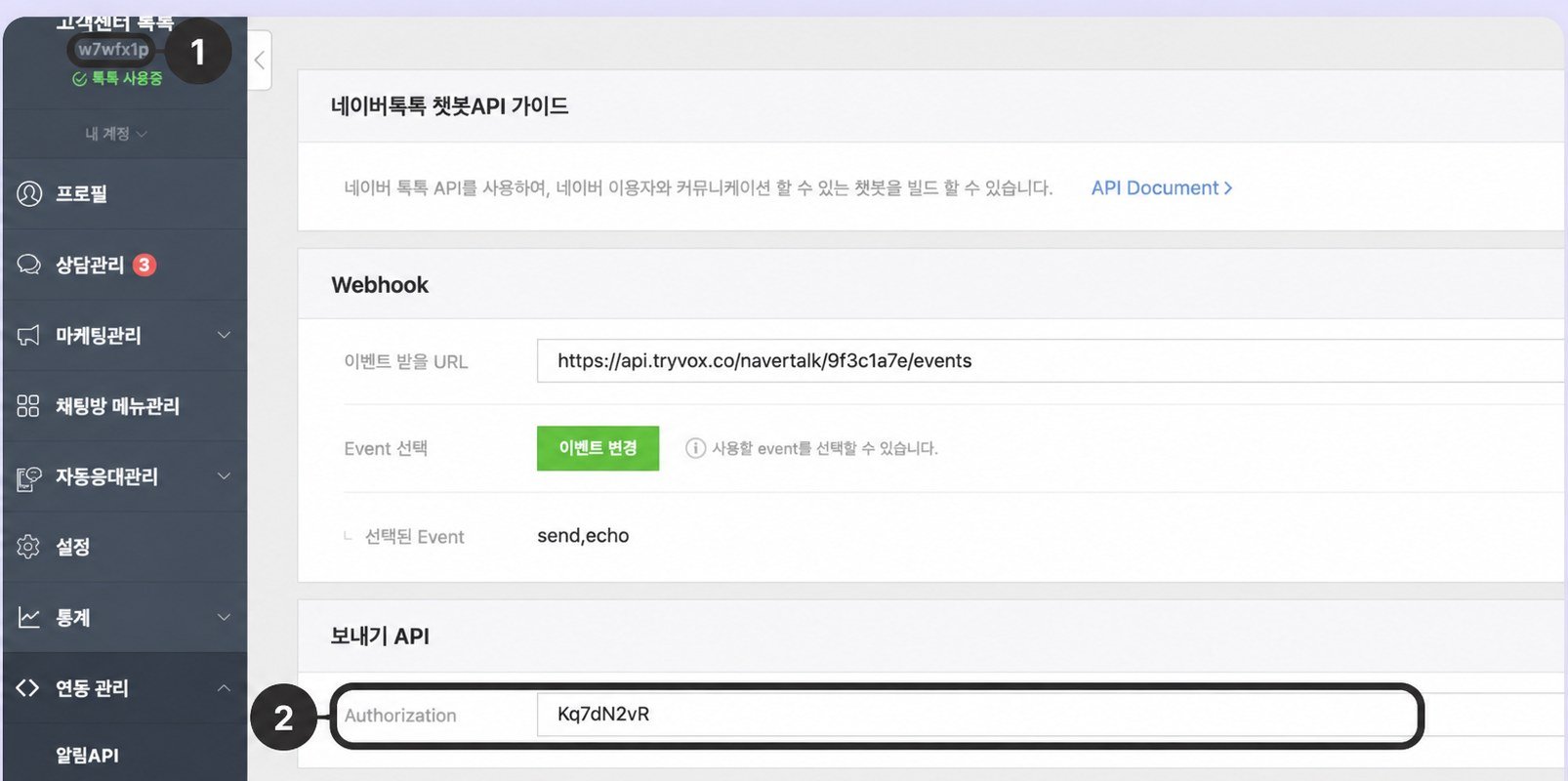
 파트너센터 왼쪽 메뉴의 **연동 관리 > 챗봇API 설정**을 엽니다. **파트너 ID**는 왼쪽 위 계정 이름 아래의 짧은 문자열이고(❶), **Authorization**은 **보내기 API** 항목에 있습니다(❷). 두 값을 복사하세요.
 Authorization이 비어 있으면 옆의 **생성**을 눌러 새로 만드세요.
**배포 > 연동**에서 **새 연동**을 누르고 네이버톡톡을 고릅니다.
| 항목 | 입력할 값 |
| -------------------- | --------------------- |
| **이름** | 연동 목록에서 계정을 구분할 이름 |
| **파트너 ID** | 파트너센터에서 복사한 계정 ID |
| **Authorization 토큰** | 파트너센터에서 복사한 챗봇 API 토큰 |
| **에이전트** | 문의에 답할 에이전트와 버전 |
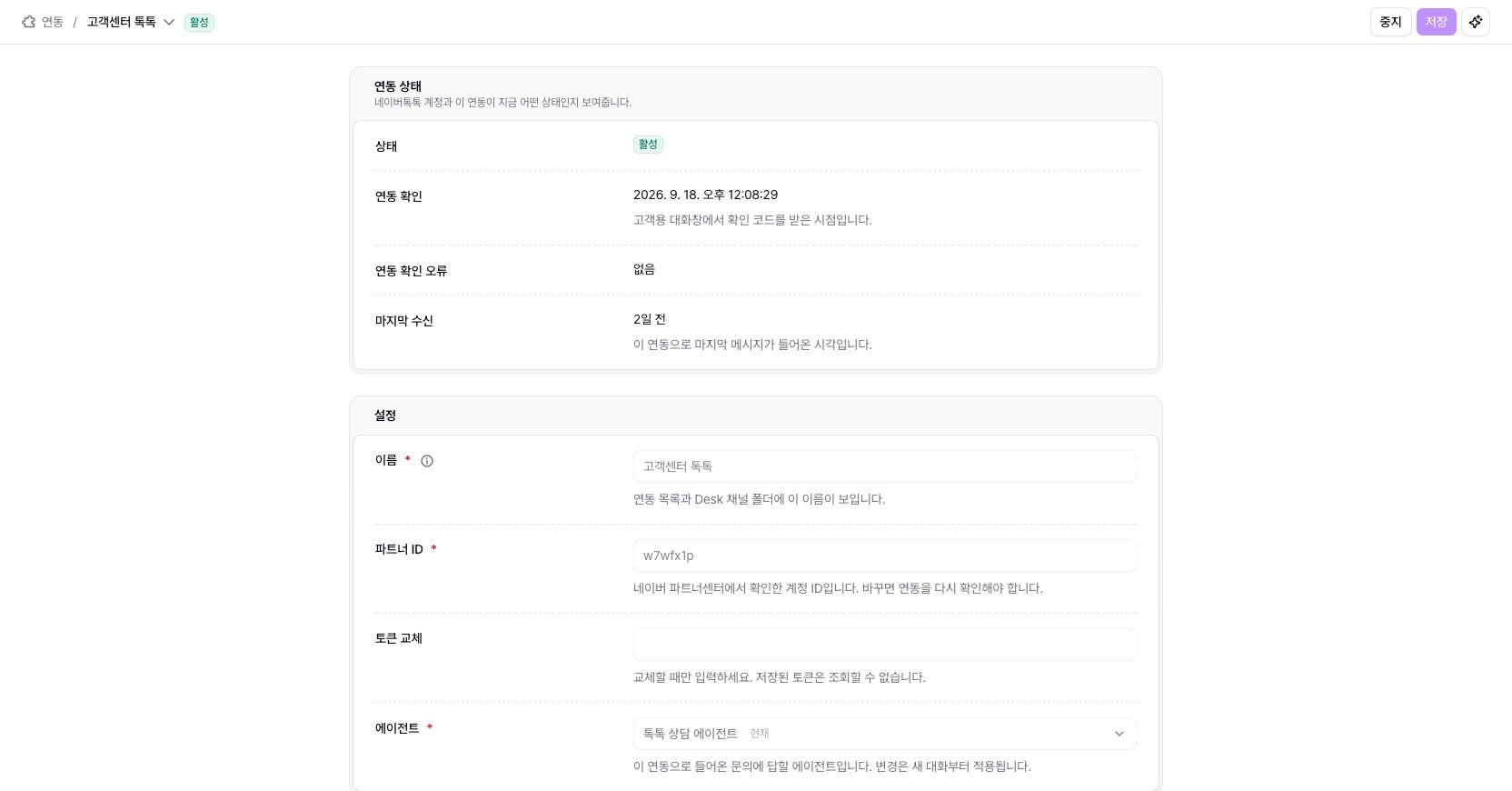
**만들기**를 누르면 **확인 필요** 상태로 생성됩니다. 저장만으로는 연동 확인이 끝나지 않습니다.
화면의 **웹훅 URL**을 복사해 파트너센터 챗봇API 설정의 **이벤트 받을 URL**에 붙여넣으세요. 한 글자라도 다르면 문의가 들어오지 않습니다.
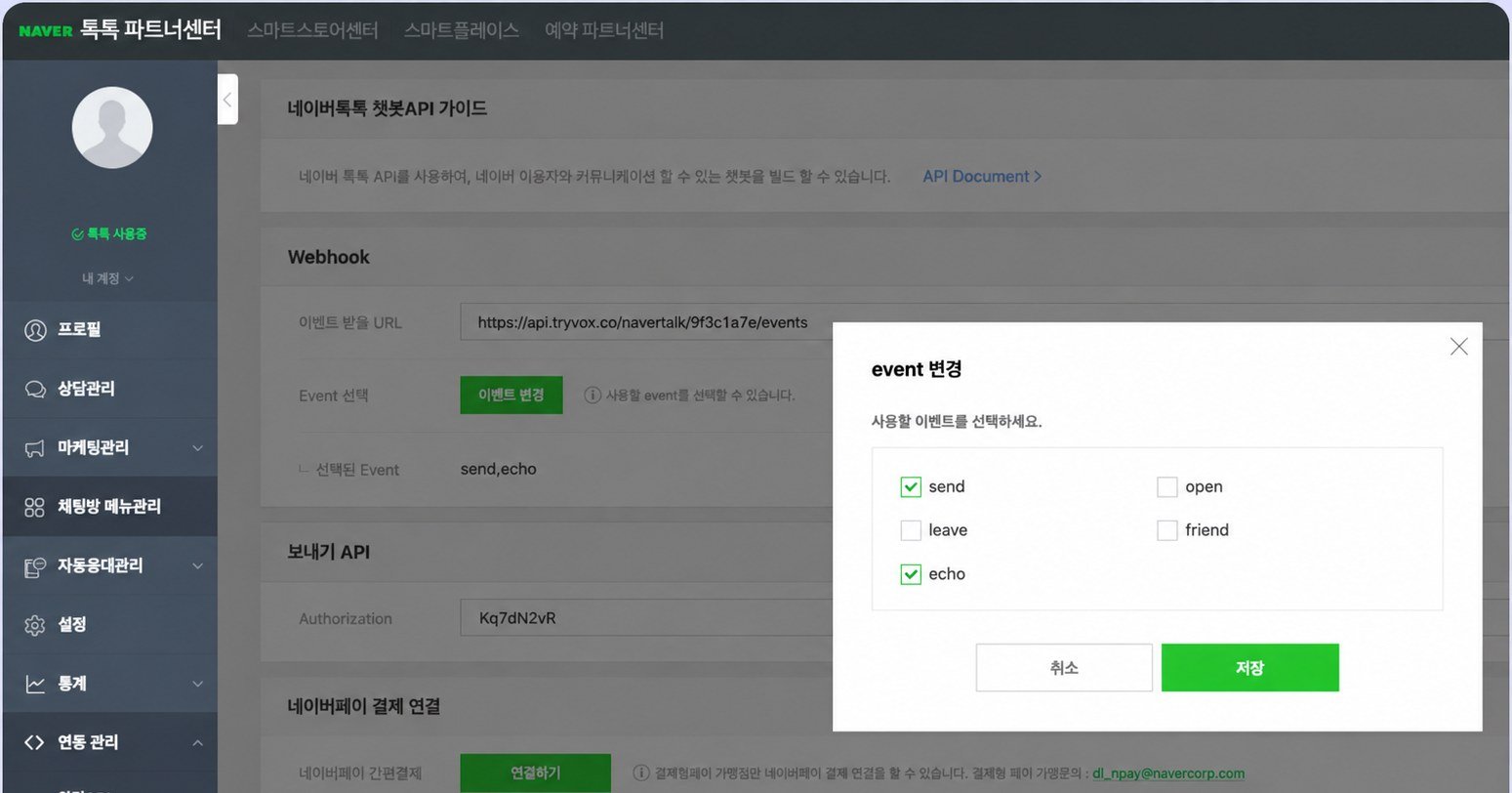
이어서 **이벤트 변경**을 누르고 `send`와 `echo`만 선택해 저장합니다. 같은 화면 아래의 핸드오버 API도 켜 주세요. 핸드오버가 꺼져 있으면 파트너센터에서 쓴 답장이 대화 이력에 남지 않습니다.
Authorization이 비어 있으면 옆의 **생성**을 눌러 새로 만드세요.
**배포 > 연동**에서 **새 연동**을 누르고 네이버톡톡을 고릅니다.
| 항목 | 입력할 값 |
| -------------------- | --------------------- |
| **이름** | 연동 목록에서 계정을 구분할 이름 |
| **파트너 ID** | 파트너센터에서 복사한 계정 ID |
| **Authorization 토큰** | 파트너센터에서 복사한 챗봇 API 토큰 |
| **에이전트** | 문의에 답할 에이전트와 버전 |
**만들기**를 누르면 **확인 필요** 상태로 생성됩니다. 저장만으로는 연동 확인이 끝나지 않습니다.
화면의 **웹훅 URL**을 복사해 파트너센터 챗봇API 설정의 **이벤트 받을 URL**에 붙여넣으세요. 한 글자라도 다르면 문의가 들어오지 않습니다.
이어서 **이벤트 변경**을 누르고 `send`와 `echo`만 선택해 저장합니다. 같은 화면 아래의 핸드오버 API도 켜 주세요. 핸드오버가 꺼져 있으면 파트너센터에서 쓴 답장이 대화 이력에 남지 않습니다.
 화면의 **연동 확인 코드**를 복사해 그 계정의 고객용 톡톡 대화창에서 그대로 보내세요. 코드는 발급 후 15분 동안만 유효합니다.
코드가 도착하면 **연동 확인**에 완료 시각이 나타납니다. 만료됐거나 코드가 보이지 않으면 **확인 코드 재발급**으로 새로 받으세요. 재발급하면 이전 코드와 이전 확인 결과가 모두 무효가 됩니다.
**활성화**를 누른 뒤 고객 대화창에서 새 문의를 보내 AI 답변이 오는지 확인하세요.
고객은 **고객 FA53C5B2**처럼 식별자로 기록됩니다. 네이버가 주는 사용자 키가 불투명해 이름과 전화번호, 이메일을 받지 못하기 때문입니다.
연동 확인은 그 시점의 메시지 왕복 결과입니다.
이후의 네이버 장애나 토큰 만료까지 보장하지 않습니다.
## 파트너센터에서 응대하기
사람이 답해야 할 때는 네이버 파트너센터에서 응대합니다. 기본 AI 답변에는 **상담원 연결** 버튼이 붙고, 고객이 이 버튼을 누르면 파트너센터로 전환을 요청합니다. 상담원이 응대하는 동안과 응대권을 확인하는 동안에는 AI가 답하지 않습니다.
파트너센터에서 보낸 답장은 작성자를 **상담원**으로 기록합니다. 네이버 직원을 개인별로 구분하지는 않습니다.
파트너센터의 상담 상태는 **대기**, **진행중**, **보류**, **상담완료**로 나뉩니다. 메시지를 보내면 그 대화가 **진행중**으로 바뀌고 읽음 처리됩니다. 고객 닉네임은 `hsju****`처럼 일부만 보입니다.
전환은 고객에게도 보입니다. 고객의 톡톡 대화방에 \*\*상담원이 대화를 이어받았습니다.\*\*가 찍히고, AI로 돌아가면 \*\*AI 상담으로 전환되었습니다.\*\*가 찍힙니다. 여러 번 오가면 그 기록이 모두 고객 화면에 남습니다.
파트너센터 답장이 도착했다는 알림은 늦을 수 있습니다.
[네이버 공식 외부 상담 연동 안내](https://github.com/navertalk/chatbot-api/issues/229#issuecomment-1765638697)를 참고하세요.
## 응대권 API 사용하기
| 요청 | 용도 |
| --------------------------------------------- | -------------------------------------- |
| `GET /v3/chats/{chat_id}/navertalk` | 저장된 네이버 응대권과 마지막 전환 결과 조회 |
| `POST /v3/chats/{chat_id}/navertalk/handover` | `target=external` 또는 `target=ai` 전환 요청 |
이 API는 네이버 측 응대권을 제어합니다.
전환 요청에는 `Idempotency-Key` 헤더가 필요합니다.
API 도구의 상담원 전환에는 현재 입력 헤더도 넣으세요.
`X-Vox-Chat-Turn-Id`에 입력 ID를 지정합니다.
AI 복구에는 대시보드의 조직 인증이 필요합니다.
일반 조직 API 키로 AI 복구를 요청할 수 없습니다.
종료된 대화는 상태만 조회할 수 있습니다.
상태 조회는 네이버에 새 전환을 요청하지 않습니다.
## 설정 변경과 연결 해제
활성 연동은 **중지**를 누른 뒤 수정하세요.
중지하면 새 AI 처리와 준비 중인 발송을 막습니다.
이미 시작한 네이버 요청을 취소하지는 못합니다.
토큰을 바꿀 때만 **토큰 교체**에 입력하세요.
저장한 토큰은 다시 조회할 수 없습니다.
토큰이나 파트너 ID를 바꾸면 다시 확인해야 합니다.
에이전트와 버전 변경은 새 대화부터 적용합니다.
**연동 해제**는 저장한 토큰을 삭제합니다.
해제한 연동은 다시 활성화할 수 없습니다.
재연결하려면 새 연동을 만들어 확인하세요.
네이버 파트너센터의 웹훅 URL은 따로 지워야 합니다.
대화 이력은 기존 보존 정책을 따릅니다.
## 문제가 생겼을 때
챗봇 API 사용 신청이 아직 승인되지 않은 것입니다. 파트너센터 **연동 관리**에서 신청을 마치고 승인을 기다리세요. 승인 뒤에 두 값이 나타납니다.
파트너센터에 등록한 이벤트 받을 주소가 vox.ai의 **웹훅 URL**과 한 글자까지 같은지 확인하세요. 받을 이벤트에 `send`가 들어 있어야 합니다.
스마트스토어의 톡톡 쇼핑챗봇이나 AI FAQ가 켜져 있으면 챗봇 API로 메시지가 오가지 않습니다. 스마트스토어 센터에서 끈 뒤 다시 확인하세요.
핸드오버 API와 `echo` 이벤트가 꺼져 있으면 답장의 출처 정보가 오지 않아 이력에 남지 않습니다. 파트너센터 챗봇 API 설정에서 둘을 켜세요. 켜기 전에 오간 답장은 소급해 채워지지 않습니다.
네이버가 요청을 받았는지 확정할 수 없는 상태입니다. 실패로 단정하거나 같은 내용을 다시 보내지 마세요. 파트너센터의 대화와 실제 응대 상태를 먼저 확인하세요.
같은 요청 키로 다시 조회해도 자동으로 재발송하지 않습니다. AI 복구도 실제 응대 상태를 확인한 뒤 요청하고, 전환 요청이 처리 중이면 추가 전환을 기다리세요.
## 보존 정책과 이미지
대화 콘텐츠에는 에이전트의 [보존 정책](/docs/build/security/data-retention)을 적용합니다.
본문을 정리할 때 연결된 수신 원본도 함께 정리합니다.
중복 방지용 식별 정보와 발송 결과는 남깁니다.
이 정책으로 네이버 파트너센터 기록을 삭제하지는 않습니다.
진행 중인 마지막 답변이나 발송은 정리를 미룰 수 있습니다.
첨부 정보 삭제와 파일 저장소의 실제 삭제는 별개입니다.
즉시 삭제를 파일의 즉시 물리 삭제로 해석하지 마세요.
AI가 응대하는 중에 최신 고객 이미지를 가져오지 못하면 대신 안내를 보냅니다.
새 문의나 상담원 전환이 있으면 이전 안내는 보내지 않습니다.
## 관련 문서
* [연동 개요](/docs/operate/deploy/integrations/overview) — 붙여 둔 창구의 상태와 마지막 수신 확인
* [에이전트 버전](/docs/build/versioning) — 연결할 버전을 고르고 바꾸기
* [보존 정책](/docs/build/security/data-retention) — 대화 콘텐츠를 지우는 기준
* [고객](/docs/operate/monitor/customers) — 톡톡으로 들어온 고객의 상담 이력
***
네이버톡톡, NaverTalk, 스마트스토어, 플레이스, 파트너센터, 챗봇 API, 연동 확인, 웹훅, 토큰, 상담원 연결, 응대권, 핸드오버, 결과 불명, unknown, 보존 정책
화면의 **연동 확인 코드**를 복사해 그 계정의 고객용 톡톡 대화창에서 그대로 보내세요. 코드는 발급 후 15분 동안만 유효합니다.
코드가 도착하면 **연동 확인**에 완료 시각이 나타납니다. 만료됐거나 코드가 보이지 않으면 **확인 코드 재발급**으로 새로 받으세요. 재발급하면 이전 코드와 이전 확인 결과가 모두 무효가 됩니다.
**활성화**를 누른 뒤 고객 대화창에서 새 문의를 보내 AI 답변이 오는지 확인하세요.
고객은 **고객 FA53C5B2**처럼 식별자로 기록됩니다. 네이버가 주는 사용자 키가 불투명해 이름과 전화번호, 이메일을 받지 못하기 때문입니다.
연동 확인은 그 시점의 메시지 왕복 결과입니다.
이후의 네이버 장애나 토큰 만료까지 보장하지 않습니다.
## 파트너센터에서 응대하기
사람이 답해야 할 때는 네이버 파트너센터에서 응대합니다. 기본 AI 답변에는 **상담원 연결** 버튼이 붙고, 고객이 이 버튼을 누르면 파트너센터로 전환을 요청합니다. 상담원이 응대하는 동안과 응대권을 확인하는 동안에는 AI가 답하지 않습니다.
파트너센터에서 보낸 답장은 작성자를 **상담원**으로 기록합니다. 네이버 직원을 개인별로 구분하지는 않습니다.
파트너센터의 상담 상태는 **대기**, **진행중**, **보류**, **상담완료**로 나뉩니다. 메시지를 보내면 그 대화가 **진행중**으로 바뀌고 읽음 처리됩니다. 고객 닉네임은 `hsju****`처럼 일부만 보입니다.
전환은 고객에게도 보입니다. 고객의 톡톡 대화방에 \*\*상담원이 대화를 이어받았습니다.\*\*가 찍히고, AI로 돌아가면 \*\*AI 상담으로 전환되었습니다.\*\*가 찍힙니다. 여러 번 오가면 그 기록이 모두 고객 화면에 남습니다.
파트너센터 답장이 도착했다는 알림은 늦을 수 있습니다.
[네이버 공식 외부 상담 연동 안내](https://github.com/navertalk/chatbot-api/issues/229#issuecomment-1765638697)를 참고하세요.
## 응대권 API 사용하기
| 요청 | 용도 |
| --------------------------------------------- | -------------------------------------- |
| `GET /v3/chats/{chat_id}/navertalk` | 저장된 네이버 응대권과 마지막 전환 결과 조회 |
| `POST /v3/chats/{chat_id}/navertalk/handover` | `target=external` 또는 `target=ai` 전환 요청 |
이 API는 네이버 측 응대권을 제어합니다.
전환 요청에는 `Idempotency-Key` 헤더가 필요합니다.
API 도구의 상담원 전환에는 현재 입력 헤더도 넣으세요.
`X-Vox-Chat-Turn-Id`에 입력 ID를 지정합니다.
AI 복구에는 대시보드의 조직 인증이 필요합니다.
일반 조직 API 키로 AI 복구를 요청할 수 없습니다.
종료된 대화는 상태만 조회할 수 있습니다.
상태 조회는 네이버에 새 전환을 요청하지 않습니다.
## 설정 변경과 연결 해제
활성 연동은 **중지**를 누른 뒤 수정하세요.
중지하면 새 AI 처리와 준비 중인 발송을 막습니다.
이미 시작한 네이버 요청을 취소하지는 못합니다.
토큰을 바꿀 때만 **토큰 교체**에 입력하세요.
저장한 토큰은 다시 조회할 수 없습니다.
토큰이나 파트너 ID를 바꾸면 다시 확인해야 합니다.
에이전트와 버전 변경은 새 대화부터 적용합니다.
**연동 해제**는 저장한 토큰을 삭제합니다.
해제한 연동은 다시 활성화할 수 없습니다.
재연결하려면 새 연동을 만들어 확인하세요.
네이버 파트너센터의 웹훅 URL은 따로 지워야 합니다.
대화 이력은 기존 보존 정책을 따릅니다.
## 문제가 생겼을 때
챗봇 API 사용 신청이 아직 승인되지 않은 것입니다. 파트너센터 **연동 관리**에서 신청을 마치고 승인을 기다리세요. 승인 뒤에 두 값이 나타납니다.
파트너센터에 등록한 이벤트 받을 주소가 vox.ai의 **웹훅 URL**과 한 글자까지 같은지 확인하세요. 받을 이벤트에 `send`가 들어 있어야 합니다.
스마트스토어의 톡톡 쇼핑챗봇이나 AI FAQ가 켜져 있으면 챗봇 API로 메시지가 오가지 않습니다. 스마트스토어 센터에서 끈 뒤 다시 확인하세요.
핸드오버 API와 `echo` 이벤트가 꺼져 있으면 답장의 출처 정보가 오지 않아 이력에 남지 않습니다. 파트너센터 챗봇 API 설정에서 둘을 켜세요. 켜기 전에 오간 답장은 소급해 채워지지 않습니다.
네이버가 요청을 받았는지 확정할 수 없는 상태입니다. 실패로 단정하거나 같은 내용을 다시 보내지 마세요. 파트너센터의 대화와 실제 응대 상태를 먼저 확인하세요.
같은 요청 키로 다시 조회해도 자동으로 재발송하지 않습니다. AI 복구도 실제 응대 상태를 확인한 뒤 요청하고, 전환 요청이 처리 중이면 추가 전환을 기다리세요.
## 보존 정책과 이미지
대화 콘텐츠에는 에이전트의 [보존 정책](/docs/build/security/data-retention)을 적용합니다.
본문을 정리할 때 연결된 수신 원본도 함께 정리합니다.
중복 방지용 식별 정보와 발송 결과는 남깁니다.
이 정책으로 네이버 파트너센터 기록을 삭제하지는 않습니다.
진행 중인 마지막 답변이나 발송은 정리를 미룰 수 있습니다.
첨부 정보 삭제와 파일 저장소의 실제 삭제는 별개입니다.
즉시 삭제를 파일의 즉시 물리 삭제로 해석하지 마세요.
AI가 응대하는 중에 최신 고객 이미지를 가져오지 못하면 대신 안내를 보냅니다.
새 문의나 상담원 전환이 있으면 이전 안내는 보내지 않습니다.
## 관련 문서
* [연동 개요](/docs/operate/deploy/integrations/overview) — 붙여 둔 창구의 상태와 마지막 수신 확인
* [에이전트 버전](/docs/build/versioning) — 연결할 버전을 고르고 바꾸기
* [보존 정책](/docs/build/security/data-retention) — 대화 콘텐츠를 지우는 기준
* [고객](/docs/operate/monitor/customers) — 톡톡으로 들어온 고객의 상담 이력
***
네이버톡톡, NaverTalk, 스마트스토어, 플레이스, 파트너센터, 챗봇 API, 연동 확인, 웹훅, 토큰, 상담원 연결, 응대권, 핸드오버, 결과 불명, unknown, 보존 정책