> ## Documentation Index
> Fetch the complete documentation index at: https://docs.tryvox.co/llms.txt
> Use this file to discover all available pages before exploring further.
# SIP 연동
> SIP 트렁크로 기존 전화번호를 연결하세요.
기존 PBX나 통신 인프라의 전화번호를 vox.ai에 연결하세요. 번호를 유지하면서 AI 에이전트로 통화를 처리할 수 있습니다.
## 언제 사용하나요
* 기존 전화번호를 유지하면서 AI 에이전트를 도입하는 경우
* 사내 PBX(Asterisk, FreePBX, 3CX 등)와 연동하는 경우
* 통신사 SIP 트렁크를 직접 연결하는 경우
vox.ai에서 번호를 직접 구매하면 SIP 설정이 필요 없습니다. [전화번호](/docs/operate/deploy/phone-numbers)에서 바로 시작하세요.
## 대시보드에서 SIP 번호 연결
대시보드 사이드바에서 **번호 관리**를 클릭하세요.
번호 목록 상단의 **+** 버튼을 클릭하고 **SIP 트렁크 연동**을 선택하세요.
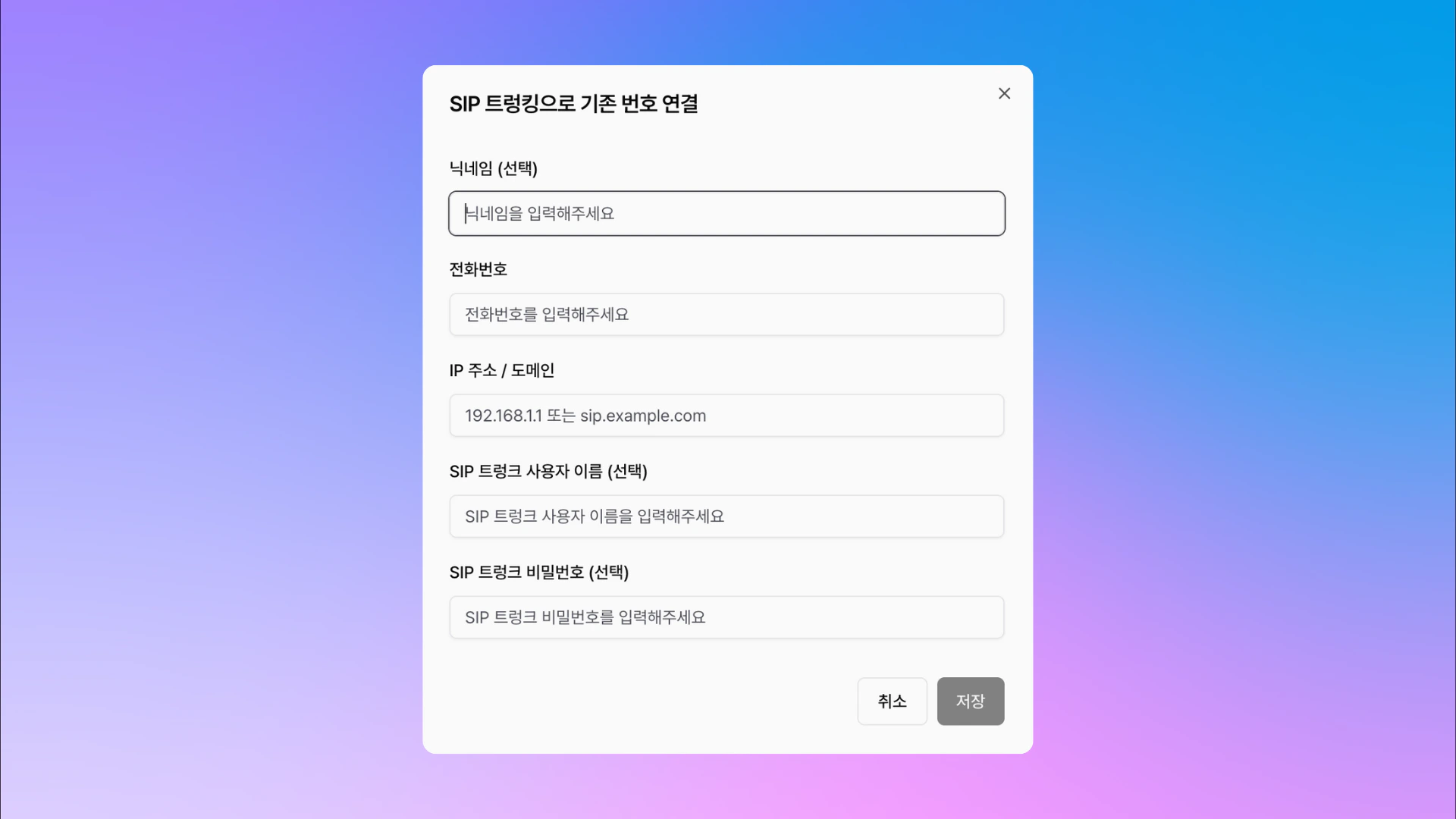
다이얼로그에서 연결 정보를 입력하세요.
| 항목 | 필수 | 설명 |
| ------- | -- | ------------------------- |
| 전화번호 | O | 등록할 번호 (예: `07012345678`) |
| SIP URI | X | SIP 서버 주소 (IP 또는 도메인) |
| 사용자 이름 | X | SIP 인증 사용자명 |
| 비밀번호 | X | SIP 인증 비밀번호 |
| 메모 | X | 번호를 구분할 이름 |
 번호가 등록되면 목록에서 해당 번호를 선택하고, 인바운드/아웃바운드 에이전트를 지정하세요. 에이전트 연결 방법은 [전화번호](/docs/operate/deploy/phone-numbers)와 동일합니다.
## PBX 인바운드 라우팅
PBX에서 vox.ai로 인바운드 통화를 전달하려면, PBX 다이얼 플랜에서 SIP INVITE를 vox.ai SIP 서버로 보내도록 설정하세요.
**vox.ai SIP 서버:**
```
sip:{번호}@34.64.81.145:5080
```
### Asterisk 설정 예시
```ini theme={null}
; extensions.conf
[from-pstn]
exten => 0212345678,1,Dial(SIP/0212345678@34.64.81.145:5080)
```
### FreePBX 설정
1. **Connectivity > Trunks**에서 새 SIP trunk 추가
2. Outbound Server: `34.64.81.145:5080`
3. **Connectivity > Outbound Routes**에서 패턴 매칭 후 trunk 지정
## 아웃바운드 설정
vox.ai에서 SIP 번호로 아웃바운드 통화를 실행하면 PBX를 경유하여 발신됩니다. 번호 상세에서 아웃바운드 에이전트를 지정해 두세요.
## 네트워크 요구사항
| 항목 | 값 |
| ---- | ---------------------------- |
| 프로토콜 | SIP over UDP/TCP |
| 포트 | 5080 |
| 미디어 | RTP (UDP, 동적 포트 범위) |
| 코덱 | G.711 (PCMU/PCMA), Opus |
| IP | `34.64.81.145` (방화벽에서 허용 필요) |
방화벽에서 vox.ai SIP 서버 IP(`34.64.81.145`)의 인바운드/아웃바운드 트래픽을 허용하세요. UDP 5080 포트와 RTP 미디어 포트 범위를 함께 열어주세요.
## 문제 해결
| 증상 | 원인 | 해결 |
| -------------- | ------------------- | ---------------------------------------------- |
| 인바운드 통화 연결 안 됨 | SIP URI 또는 인증 정보 오류 | `address`, `auth_username`, `auth_password` 확인 |
| 단방향 음성 | 방화벽에서 RTP 미디어 차단 | UDP 미디어 포트 범위 허용 |
| 통화 품질 저하 | 네트워크 지연 또는 패킷 손실 | QoS 설정, RTT \< 150ms 권장 |
| 등록 실패 | PBX가 외부 trunk을 거부 | PBX의 peer/trunk 설정에 vox.ai IP 추가 |
## 관련 문서
* [전화번호](/docs/operate/deploy/phone-numbers) — 번호 구매와 에이전트 연결
* [통화 전환](/docs/build/tools/builtin/transfer-call) — AI 에이전트에서 상담원으로 전환
***
SIP, SIP 트렁크, SIP trunk, PBX, SIP 연동, 기존 번호 연결, Asterisk, 방화벽
번호가 등록되면 목록에서 해당 번호를 선택하고, 인바운드/아웃바운드 에이전트를 지정하세요. 에이전트 연결 방법은 [전화번호](/docs/operate/deploy/phone-numbers)와 동일합니다.
## PBX 인바운드 라우팅
PBX에서 vox.ai로 인바운드 통화를 전달하려면, PBX 다이얼 플랜에서 SIP INVITE를 vox.ai SIP 서버로 보내도록 설정하세요.
**vox.ai SIP 서버:**
```
sip:{번호}@34.64.81.145:5080
```
### Asterisk 설정 예시
```ini theme={null}
; extensions.conf
[from-pstn]
exten => 0212345678,1,Dial(SIP/0212345678@34.64.81.145:5080)
```
### FreePBX 설정
1. **Connectivity > Trunks**에서 새 SIP trunk 추가
2. Outbound Server: `34.64.81.145:5080`
3. **Connectivity > Outbound Routes**에서 패턴 매칭 후 trunk 지정
## 아웃바운드 설정
vox.ai에서 SIP 번호로 아웃바운드 통화를 실행하면 PBX를 경유하여 발신됩니다. 번호 상세에서 아웃바운드 에이전트를 지정해 두세요.
## 네트워크 요구사항
| 항목 | 값 |
| ---- | ---------------------------- |
| 프로토콜 | SIP over UDP/TCP |
| 포트 | 5080 |
| 미디어 | RTP (UDP, 동적 포트 범위) |
| 코덱 | G.711 (PCMU/PCMA), Opus |
| IP | `34.64.81.145` (방화벽에서 허용 필요) |
방화벽에서 vox.ai SIP 서버 IP(`34.64.81.145`)의 인바운드/아웃바운드 트래픽을 허용하세요. UDP 5080 포트와 RTP 미디어 포트 범위를 함께 열어주세요.
## 문제 해결
| 증상 | 원인 | 해결 |
| -------------- | ------------------- | ---------------------------------------------- |
| 인바운드 통화 연결 안 됨 | SIP URI 또는 인증 정보 오류 | `address`, `auth_username`, `auth_password` 확인 |
| 단방향 음성 | 방화벽에서 RTP 미디어 차단 | UDP 미디어 포트 범위 허용 |
| 통화 품질 저하 | 네트워크 지연 또는 패킷 손실 | QoS 설정, RTT \< 150ms 권장 |
| 등록 실패 | PBX가 외부 trunk을 거부 | PBX의 peer/trunk 설정에 vox.ai IP 추가 |
## 관련 문서
* [전화번호](/docs/operate/deploy/phone-numbers) — 번호 구매와 에이전트 연결
* [통화 전환](/docs/build/tools/builtin/transfer-call) — AI 에이전트에서 상담원으로 전환
***
SIP, SIP 트렁크, SIP trunk, PBX, SIP 연동, 기존 번호 연결, Asterisk, 방화벽