> ## Documentation Index
> Fetch the complete documentation index at: https://docs.tryvox.co/llms.txt
> Use this file to discover all available pages before exploring further.
# 모양과 메시지
> 위젯 버튼과 창의 색, 형태, 첫 인사를 웹사이트에 맞게 조정하세요.
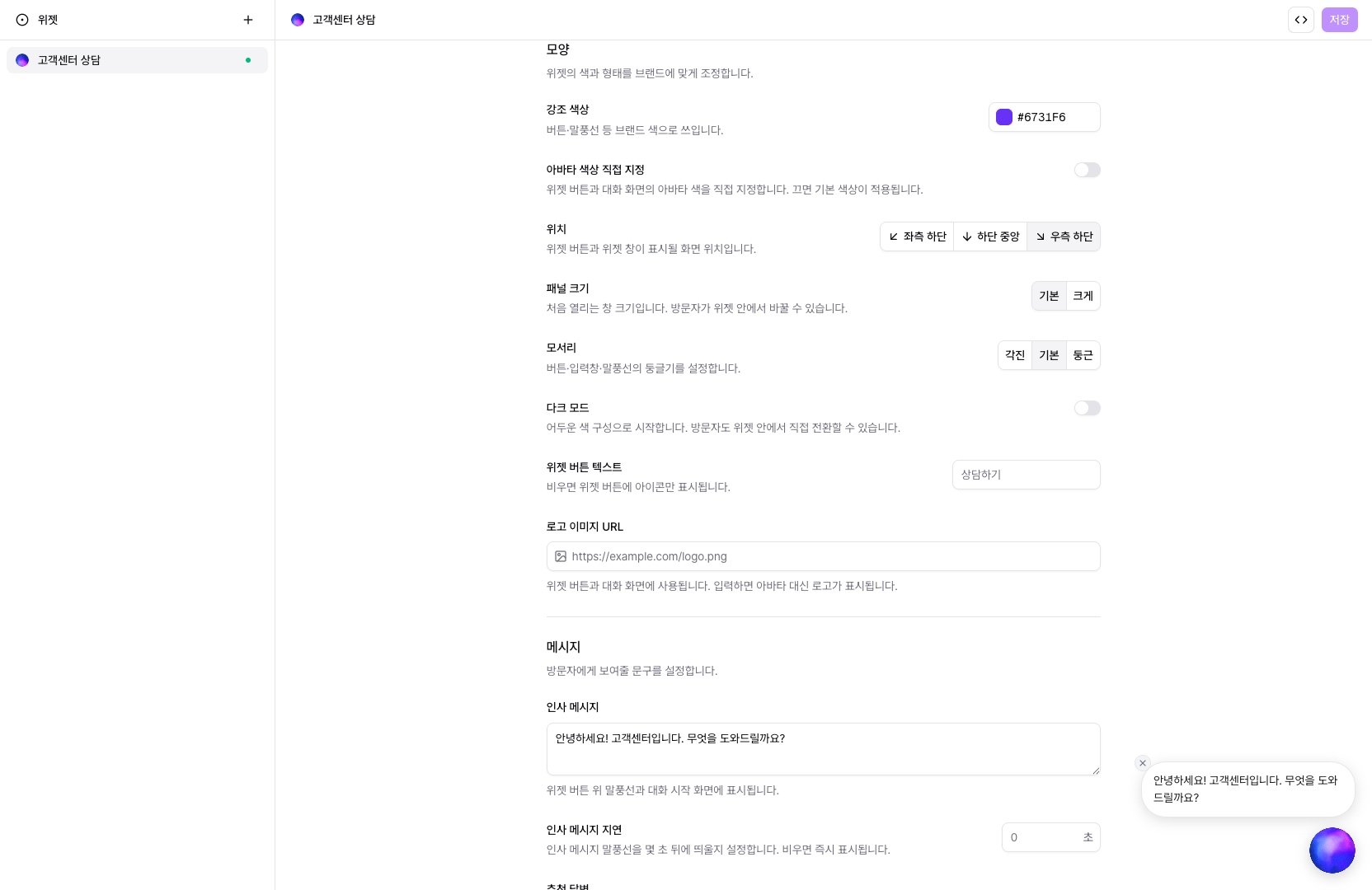
**모양**과 **메시지**는 위젯 버튼과 창이 웹사이트에서 어떻게 보이고 무엇으로 말을 거는지 정합니다. 값을 바꾸면 설정 화면 하단의 미리보기에 바로 반영되므로 저장 전에 확인할 수 있습니다.
 ## 브랜드 색과 형태 맞추기
**강조 색상**은 버튼과 말풍선에 쓰이는 브랜드 색입니다. 위젯 버튼과 대화 화면의 아바타는 기본 색상으로 표시되며 **아바타 색상 직접 지정**을 켜면 두 가지 색을 직접 고를 수 있습니다. **로고 이미지 URL**을 입력하면 아바타 대신 로고가 표시됩니다.
* **버튼에 문구를 넣을 때** — **위젯 버튼 텍스트**를 입력합니다. 비워 두면 아이콘만 표시됩니다.
* **화면의 다른 요소와 겹칠 때** — **위치**에서 좌측 하단, 하단 중앙, 우측 하단 중 고릅니다.
* **위젯 창을 크게 열어 두고 싶을 때** — **패널 크기**에서 크게를 고릅니다. 처음 열리는 창 크기입니다. 방문자가 위젯 안에서 바꿀 수 있습니다.
* **사이트의 둥글기에 맞출 때** — **모서리**에서 각진, 기본, 둥근 중 고릅니다. 버튼, 입력창, 말풍선에 함께 적용됩니다.
* **어두운 사이트에 올릴 때** — **다크 모드**를 켜면 어두운 색 구성으로 시작합니다. 방문자도 위젯 안에서 직접 전환할 수 있습니다.
화면 너비가 480px 이하이면 창이 항상 전면으로 열립니다.
## 첫 인사 정하기
**인사 메시지**는 위젯 버튼 위 말풍선에 표시됩니다. 채팅에서는 서버가 같은 문구를 대화의 첫 인사말로 만듭니다. 인사말을 만드는 동안 입력할 수 없습니다. 전화 콜백에서는 요청 폼 상단에 표시됩니다. **인사 메시지 지연**에 초를 입력하면 그만큼 기다렸다가 말풍선을 띄웁니다. 비워 두면 즉시 표시합니다. 방문자가 페이지에 들어오자마자 위젯 창을 열어 두려면 **페이지 로드 시 자동 열기**를 켜세요.
## 브랜드 색과 형태 맞추기
**강조 색상**은 버튼과 말풍선에 쓰이는 브랜드 색입니다. 위젯 버튼과 대화 화면의 아바타는 기본 색상으로 표시되며 **아바타 색상 직접 지정**을 켜면 두 가지 색을 직접 고를 수 있습니다. **로고 이미지 URL**을 입력하면 아바타 대신 로고가 표시됩니다.
* **버튼에 문구를 넣을 때** — **위젯 버튼 텍스트**를 입력합니다. 비워 두면 아이콘만 표시됩니다.
* **화면의 다른 요소와 겹칠 때** — **위치**에서 좌측 하단, 하단 중앙, 우측 하단 중 고릅니다.
* **위젯 창을 크게 열어 두고 싶을 때** — **패널 크기**에서 크게를 고릅니다. 처음 열리는 창 크기입니다. 방문자가 위젯 안에서 바꿀 수 있습니다.
* **사이트의 둥글기에 맞출 때** — **모서리**에서 각진, 기본, 둥근 중 고릅니다. 버튼, 입력창, 말풍선에 함께 적용됩니다.
* **어두운 사이트에 올릴 때** — **다크 모드**를 켜면 어두운 색 구성으로 시작합니다. 방문자도 위젯 안에서 직접 전환할 수 있습니다.
화면 너비가 480px 이하이면 창이 항상 전면으로 열립니다.
## 첫 인사 정하기
**인사 메시지**는 위젯 버튼 위 말풍선에 표시됩니다. 채팅에서는 서버가 같은 문구를 대화의 첫 인사말로 만듭니다. 인사말을 만드는 동안 입력할 수 없습니다. 전화 콜백에서는 요청 폼 상단에 표시됩니다. **인사 메시지 지연**에 초를 입력하면 그만큼 기다렸다가 말풍선을 띄웁니다. 비워 두면 즉시 표시합니다. 방문자가 페이지에 들어오자마자 위젯 창을 열어 두려면 **페이지 로드 시 자동 열기**를 켜세요.
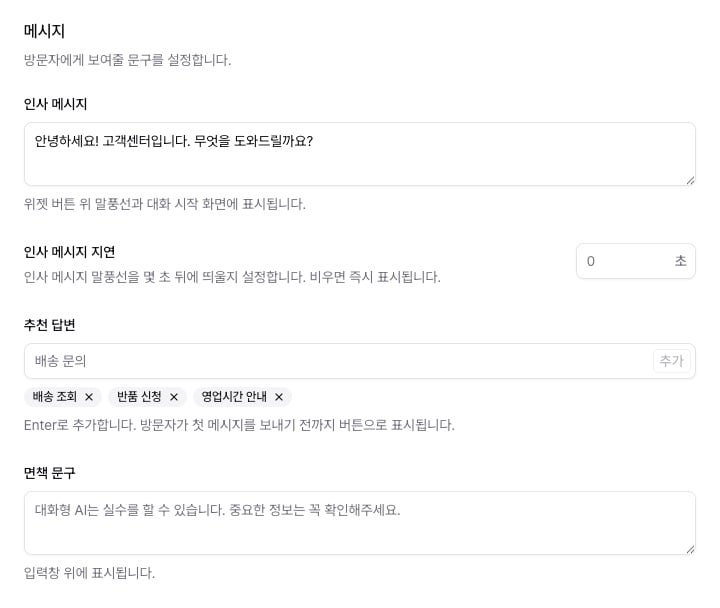 채팅 전용인 **추천 답변**과 **면책 문구**는 [위젯 유형](/docs/operate/deploy/widget/modes)을 참고하세요.
## 미리보기로 확인하기
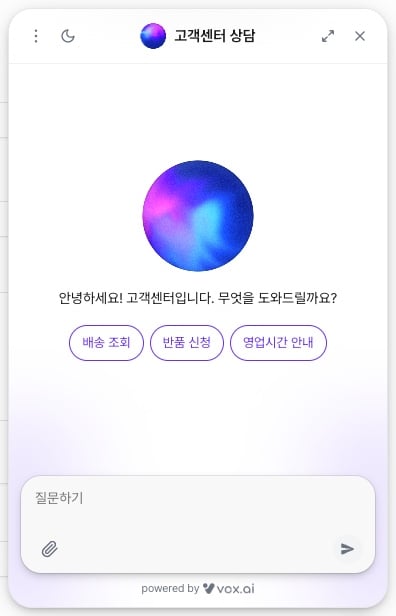
설정 화면 하단의 위젯이 미리보기입니다. 실제 위젯과 같은 화면이므로 버튼을 눌러 창을 열고 제목과 인사 메시지, 색과 로고가 의도대로 보이는지 확인하세요. 다크 모드 전환도 여기서 해 볼 수 있습니다. 위젯 유형을 바꾸면 미리보기의 대화 상태는 초기화됩니다.
채팅 전용인 **추천 답변**과 **면책 문구**는 [위젯 유형](/docs/operate/deploy/widget/modes)을 참고하세요.
## 미리보기로 확인하기
설정 화면 하단의 위젯이 미리보기입니다. 실제 위젯과 같은 화면이므로 버튼을 눌러 창을 열고 제목과 인사 메시지, 색과 로고가 의도대로 보이는지 확인하세요. 다크 모드 전환도 여기서 해 볼 수 있습니다. 위젯 유형을 바꾸면 미리보기의 대화 상태는 초기화됩니다.
 ## 브랜딩 표기 감추기
위젯 하단에는 기본으로 Powered by vox.ai 문구가 표시됩니다. **Powered by vox.ai 숨기기**를 켜면 문구가 사라집니다.
## 관련 문서
* [위젯 개요](/docs/operate/deploy/widget/overview) — 위젯 만들기, 설치, 게시
* [위젯 유형](/docs/operate/deploy/widget/modes) — 채팅, 음성, 전화 콜백 설정
***
위젯 디자인, 강조 색상, 로고, 다크 모드, 인사 메시지, 위젯 위치, 미리보기, 브랜딩
## 브랜딩 표기 감추기
위젯 하단에는 기본으로 Powered by vox.ai 문구가 표시됩니다. **Powered by vox.ai 숨기기**를 켜면 문구가 사라집니다.
## 관련 문서
* [위젯 개요](/docs/operate/deploy/widget/overview) — 위젯 만들기, 설치, 게시
* [위젯 유형](/docs/operate/deploy/widget/modes) — 채팅, 음성, 전화 콜백 설정
***
위젯 디자인, 강조 색상, 로고, 다크 모드, 인사 메시지, 위젯 위치, 미리보기, 브랜딩