> ## Documentation Index
> Fetch the complete documentation index at: https://docs.tryvox.co/llms.txt
> Use this file to discover all available pages before exploring further.
# 채팅 기록
> 채팅을 찾아 열고, 대화 내용과 분석을 확인하세요.
에이전트가 글로 나눈 대화는 **기록** 페이지의 **채팅** 탭에 쌓입니다.
고객이 무엇을 물었고 에이전트가 어떻게 답했는지 한 건씩 열어 확인하세요.
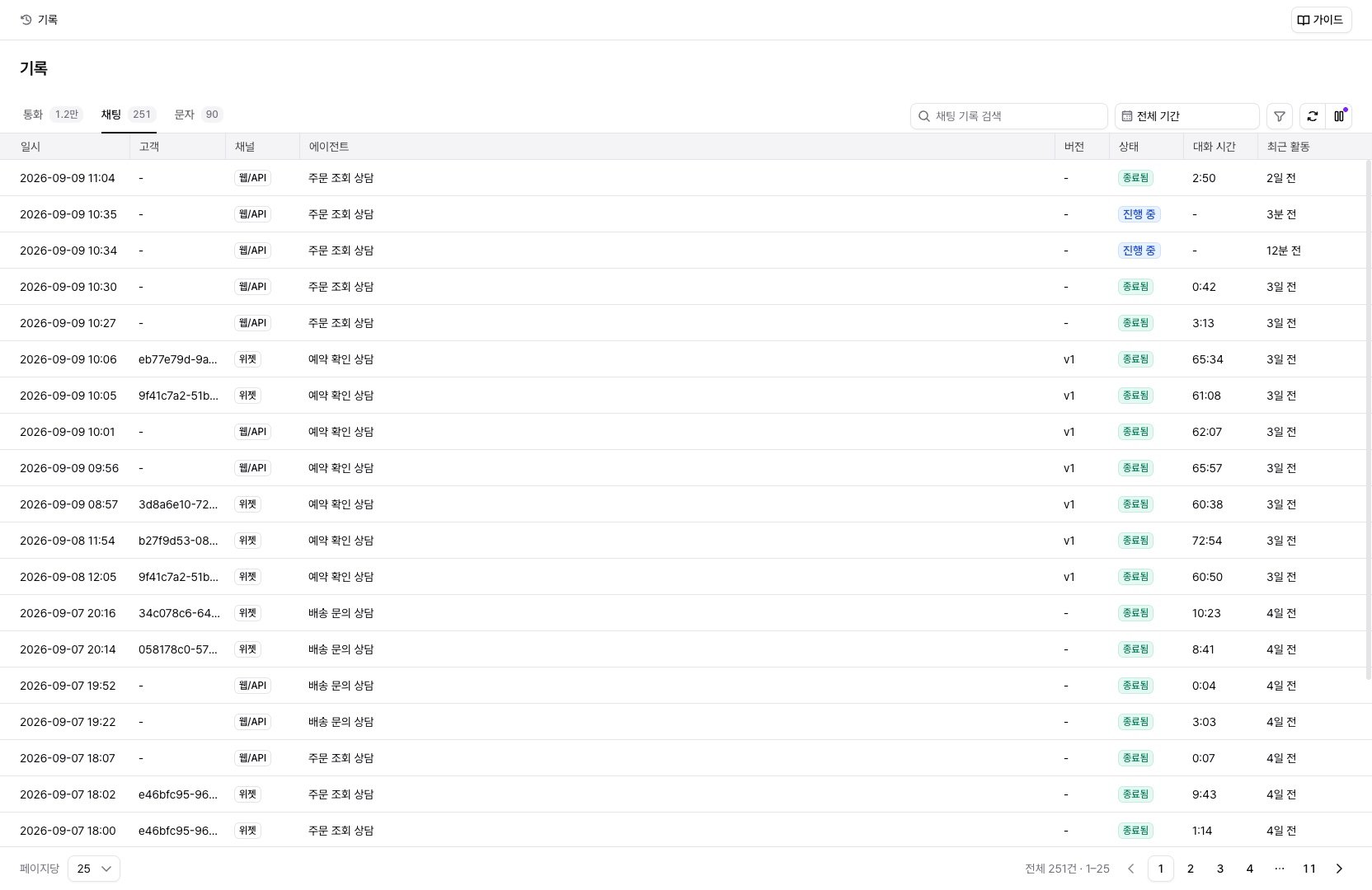 ## 원하는 대화 찾기
목록은 최신순이고, 검색창에는 고객 번호나 에이전트 이름을 넣습니다. 대화 ID를 그대로 붙여 넣어도 찾습니다.
* **지금 진행 중인 대화를 볼 때**: **상태**에서 **진행 중**을 고릅니다. **최근 활동**으로 마지막 발화가 언제였는지 확인합니다.
* **채널을 나눠 볼 때**: **채널**로 **위젯**, **문자**, **카카오**, **웹/API** 중 하나를 고릅니다. 보내고 받은 문자 자체는 [문자 기록](/docs/operate/monitor/sms-history)에 쌓입니다.
* **특정 고객을 찾을 때**: 검색창에 번호 일부만 넣어도 찾을 수 있습니다. `010`과 `+8210` 같은 표기 차이는 무시합니다.
* **새 버전을 검증할 때**: 검색창에 에이전트 이름을 넣고 **버전** 컬럼으로 어느 버전이 응대했는지 확인합니다.
기간 기본값은 전체입니다. 탭을 옮겨도 기간과 검색어는 남고, 채널·상태 같은 나머지 조건은 초기화됩니다.
새 대화가 목록에 없으면 **새로고침**을 누르세요. 표시할 컬럼은 오른쪽 위 **보기**에서 고릅니다.
기본 숨김인 **채널 주소**는 대화가 들어온 채널의 식별자를 그대로 보여 주며 전화번호가 아닙니다.
## 대화 검토하기
행을 클릭하면 채팅 상세가 열립니다. ↑·↓ 키로 이전·다음 대화로 넘어가며 여러 건을 연속으로 검토할 수 있습니다.
## 원하는 대화 찾기
목록은 최신순이고, 검색창에는 고객 번호나 에이전트 이름을 넣습니다. 대화 ID를 그대로 붙여 넣어도 찾습니다.
* **지금 진행 중인 대화를 볼 때**: **상태**에서 **진행 중**을 고릅니다. **최근 활동**으로 마지막 발화가 언제였는지 확인합니다.
* **채널을 나눠 볼 때**: **채널**로 **위젯**, **문자**, **카카오**, **웹/API** 중 하나를 고릅니다. 보내고 받은 문자 자체는 [문자 기록](/docs/operate/monitor/sms-history)에 쌓입니다.
* **특정 고객을 찾을 때**: 검색창에 번호 일부만 넣어도 찾을 수 있습니다. `010`과 `+8210` 같은 표기 차이는 무시합니다.
* **새 버전을 검증할 때**: 검색창에 에이전트 이름을 넣고 **버전** 컬럼으로 어느 버전이 응대했는지 확인합니다.
기간 기본값은 전체입니다. 탭을 옮겨도 기간과 검색어는 남고, 채널·상태 같은 나머지 조건은 초기화됩니다.
새 대화가 목록에 없으면 **새로고침**을 누르세요. 표시할 컬럼은 오른쪽 위 **보기**에서 고릅니다.
기본 숨김인 **채널 주소**는 대화가 들어온 채널의 식별자를 그대로 보여 주며 전화번호가 아닙니다.
## 대화 검토하기
행을 클릭하면 채팅 상세가 열립니다. ↑·↓ 키로 이전·다음 대화로 넘어가며 여러 건을 연속으로 검토할 수 있습니다.
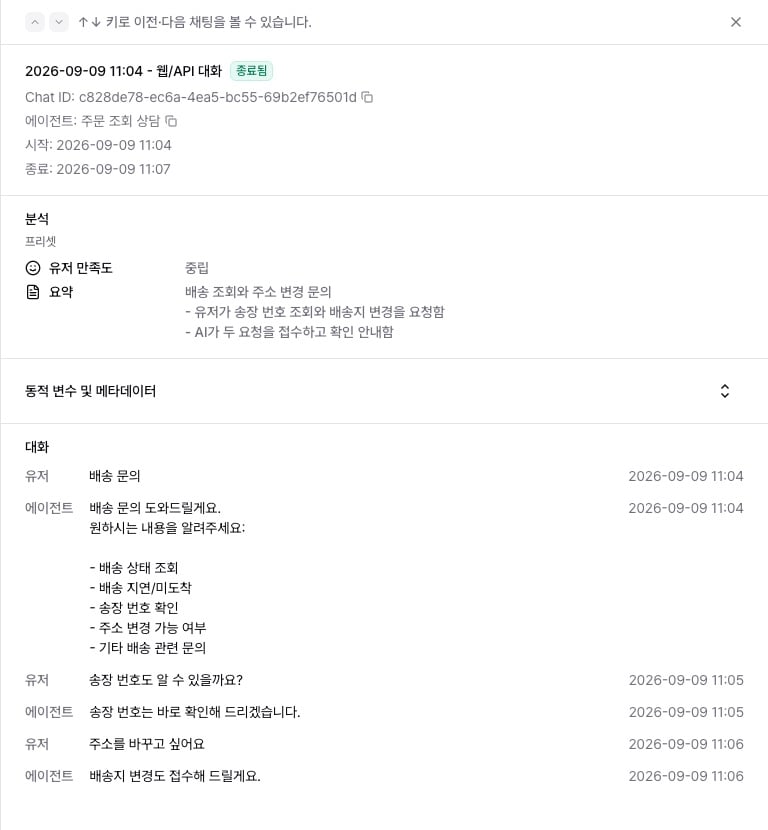 * **대화**: 고객과 에이전트가 주고받은 전문입니다. 도구를 호출한 대화에는 호출 내역도 함께 나옵니다.
* **분석**: 요약과 유저 만족도, 에이전트에 설정해 둔 [커스텀 분석](/docs/operate/monitor/post-call) 결과입니다. 대화가 끝난 뒤 생성되므로 방금 끝난 건은 잠시 비어 있을 수 있습니다.
* **동적 변수 및 메타데이터**: 대화를 시작할 때 넘긴 값입니다. 넘긴 값이 있을 때만 나타납니다.
상단에는 대화 ID와 응대한 에이전트가 있고 클릭하면 복사됩니다. 전화번호로 오간 대화는 양쪽 번호도 함께 보입니다.
진행 중인 대화는 **대화 종료**로 직접 끊을 수 있습니다.
## 문제가 생겼을 때
기간을 전체로 바꿔 다시 확인하세요. 다른 탭에서 고른 기간이 그대로 남아 있을 수 있습니다.
웹사이트에 위젯을 배포했는지 확인하세요. [위젯 개요](/docs/operate/deploy/widget/overview)에 따라 설치한 뒤 채팅을 시작하세요.
번호 없이 시작한 대화입니다. 위젯과 웹/API 대화에는 전화번호가 없어 **고객**이 `-`로 표시됩니다.
## 관련 문서
* [통화 기록](/docs/operate/monitor/history): 통화 검색과 상세 검토
* [문자 기록](/docs/operate/monitor/sms-history): 보내고 받은 문자 확인
* [위젯 개요](/docs/operate/deploy/widget/overview): 웹사이트에 위젯 배포
* [통화 후 분석](/docs/operate/monitor/post-call): 대화 요약과 커스텀 분석
* [고객](/docs/operate/monitor/customers): 고객별 대화 기록 확인
***
채팅 기록, 위젯 채팅, 대화 내용, 대화 분석, 기록, 채팅 탭, 진행 중 대화, 대화 종료, chat history, widget chat
* **대화**: 고객과 에이전트가 주고받은 전문입니다. 도구를 호출한 대화에는 호출 내역도 함께 나옵니다.
* **분석**: 요약과 유저 만족도, 에이전트에 설정해 둔 [커스텀 분석](/docs/operate/monitor/post-call) 결과입니다. 대화가 끝난 뒤 생성되므로 방금 끝난 건은 잠시 비어 있을 수 있습니다.
* **동적 변수 및 메타데이터**: 대화를 시작할 때 넘긴 값입니다. 넘긴 값이 있을 때만 나타납니다.
상단에는 대화 ID와 응대한 에이전트가 있고 클릭하면 복사됩니다. 전화번호로 오간 대화는 양쪽 번호도 함께 보입니다.
진행 중인 대화는 **대화 종료**로 직접 끊을 수 있습니다.
## 문제가 생겼을 때
기간을 전체로 바꿔 다시 확인하세요. 다른 탭에서 고른 기간이 그대로 남아 있을 수 있습니다.
웹사이트에 위젯을 배포했는지 확인하세요. [위젯 개요](/docs/operate/deploy/widget/overview)에 따라 설치한 뒤 채팅을 시작하세요.
번호 없이 시작한 대화입니다. 위젯과 웹/API 대화에는 전화번호가 없어 **고객**이 `-`로 표시됩니다.
## 관련 문서
* [통화 기록](/docs/operate/monitor/history): 통화 검색과 상세 검토
* [문자 기록](/docs/operate/monitor/sms-history): 보내고 받은 문자 확인
* [위젯 개요](/docs/operate/deploy/widget/overview): 웹사이트에 위젯 배포
* [통화 후 분석](/docs/operate/monitor/post-call): 대화 요약과 커스텀 분석
* [고객](/docs/operate/monitor/customers): 고객별 대화 기록 확인
***
채팅 기록, 위젯 채팅, 대화 내용, 대화 분석, 기록, 채팅 탭, 진행 중 대화, 대화 종료, chat history, widget chat