> ## Documentation Index
> Fetch the complete documentation index at: https://docs.tryvox.co/llms.txt
> Use this file to discover all available pages before exploring further.
# 전화 대량 발신
> 시트에서 고른 행으로 통화를 한 번에 걸고, 미연결 건을 자동으로 다시 거세요.
시트에서 고른 행으로 에이전트가 통화를 한 번에 겁니다.
받지 않은 번호는 자동 재발신으로 다시 걸 수 있습니다.
 ## 대량 발신 시작하기
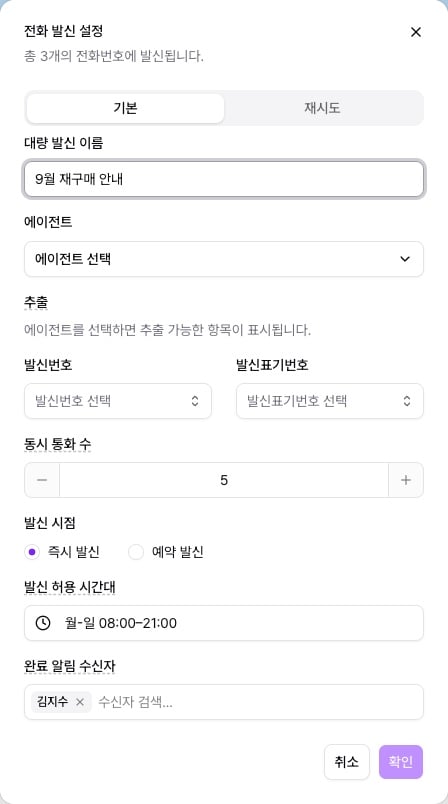
보낼 행을 먼저 고르세요. 시트를 만드는 방법은 [프로젝트](/docs/operate/outbound/projects#발신-목록-만들기)에서 다룹니다. 행을 고른 뒤 **발신**을 누르면 **전화 발신 설정**이 열립니다.
**대량 발신 이름**은 이력에서 이 건을 찾는 이름이자 시트에 생기는 결과 컬럼의 이름입니다. **에이전트**를 고르면 그 에이전트의 변수와 통화 후 **추출** 항목이 나타납니다. 추출 항목은 전부 선택된 상태로 시작하며, 고른 항목이 시트 컬럼으로 생깁니다.
발신 가능한 번호만 **발신번호** 목록에 나타납니다. 수신자에게 다른 번호를 표시하려면 **발신표기번호**를 함께 고르세요. 승인된 [발신표기번호](/docs/operate/deploy/phone/caller-id)만 목록에 올라옵니다.
**발신 시점**은 **즉시 발신**과 **예약 발신** 중에 고릅니다. **발신 허용 시간대**의 기본값은 월요일부터 일요일까지 08:00부터 21:00입니다. 그냥 두면 야간에는 발신되지 않습니다. 요일과 시간은 좁힐 수 있지만 08:00부터 21:00 밖의 시간은 저장되지 않습니다.
**동시 통화 수**의 기본값은 워크스페이스 동시 통화 한도의 절반입니다. 처음에는 낮게 두고 통화 품질을 확인한 뒤 올리세요. **완료 알림 수신자**는 지금 로그인한 사람으로 채워집니다. 대량 발신이 끝나면 이 주소로 메일이 갑니다.
API로도 대량 발신을 만듭니다. `POST /campaigns`는 이름, 발신번호, 발신표기번호, 에이전트, 대상, 예약 시각, 동시 통화 수, 발신 허용 시간대를 받습니다. 자동 재발신과 완료 알림은 대시보드에서만 설정합니다. 요청 형식은 [v3 API 참조](/api-reference/v3/introduction)에서 확인하세요.
## 미연결 건 다시 걸기
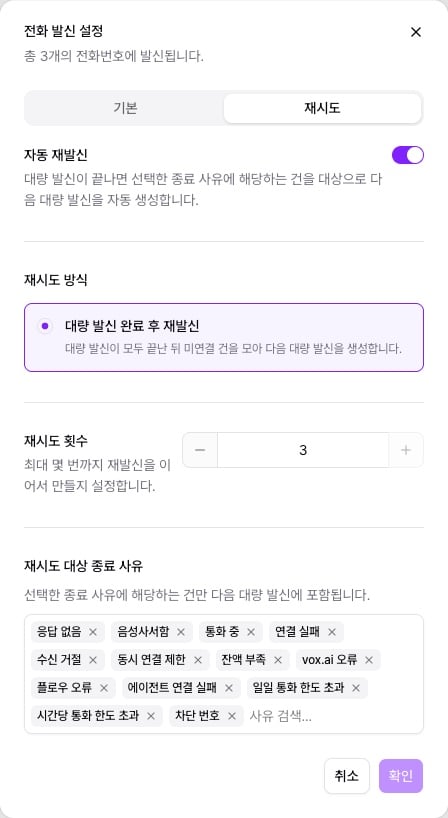
**재시도** 탭에서 **자동 재발신**을 켜면 이 건이 끝난 뒤 대상 건만 모아 대량 발신을 하나 더 만듭니다. **재시도 횟수**는 최대 3회이고, 토글을 켜면 3으로 채워집니다.
**재시도 대상 종료 사유**는 [연결 종료 사유](/docs/operate/monitor/disconnection-reasons) 19개 중 13개가 기본으로 선택됩니다. 응답 없음이나 통화 중처럼 다시 걸면 받을 수 있는 사유가 기본 대상입니다. 사용자 종료, 에이전트 종료, 상담원 종료, 통화 전환, 통화 중 응답 없음, 최대 시간 도달은 기본에서 빠집니다. 이미 대화가 이루어진 통화이기 때문입니다.
## 대량 발신 시작하기
보낼 행을 먼저 고르세요. 시트를 만드는 방법은 [프로젝트](/docs/operate/outbound/projects#발신-목록-만들기)에서 다룹니다. 행을 고른 뒤 **발신**을 누르면 **전화 발신 설정**이 열립니다.
**대량 발신 이름**은 이력에서 이 건을 찾는 이름이자 시트에 생기는 결과 컬럼의 이름입니다. **에이전트**를 고르면 그 에이전트의 변수와 통화 후 **추출** 항목이 나타납니다. 추출 항목은 전부 선택된 상태로 시작하며, 고른 항목이 시트 컬럼으로 생깁니다.
발신 가능한 번호만 **발신번호** 목록에 나타납니다. 수신자에게 다른 번호를 표시하려면 **발신표기번호**를 함께 고르세요. 승인된 [발신표기번호](/docs/operate/deploy/phone/caller-id)만 목록에 올라옵니다.
**발신 시점**은 **즉시 발신**과 **예약 발신** 중에 고릅니다. **발신 허용 시간대**의 기본값은 월요일부터 일요일까지 08:00부터 21:00입니다. 그냥 두면 야간에는 발신되지 않습니다. 요일과 시간은 좁힐 수 있지만 08:00부터 21:00 밖의 시간은 저장되지 않습니다.
**동시 통화 수**의 기본값은 워크스페이스 동시 통화 한도의 절반입니다. 처음에는 낮게 두고 통화 품질을 확인한 뒤 올리세요. **완료 알림 수신자**는 지금 로그인한 사람으로 채워집니다. 대량 발신이 끝나면 이 주소로 메일이 갑니다.
API로도 대량 발신을 만듭니다. `POST /campaigns`는 이름, 발신번호, 발신표기번호, 에이전트, 대상, 예약 시각, 동시 통화 수, 발신 허용 시간대를 받습니다. 자동 재발신과 완료 알림은 대시보드에서만 설정합니다. 요청 형식은 [v3 API 참조](/api-reference/v3/introduction)에서 확인하세요.
## 미연결 건 다시 걸기
**재시도** 탭에서 **자동 재발신**을 켜면 이 건이 끝난 뒤 대상 건만 모아 대량 발신을 하나 더 만듭니다. **재시도 횟수**는 최대 3회이고, 토글을 켜면 3으로 채워집니다.
**재시도 대상 종료 사유**는 [연결 종료 사유](/docs/operate/monitor/disconnection-reasons) 19개 중 13개가 기본으로 선택됩니다. 응답 없음이나 통화 중처럼 다시 걸면 받을 수 있는 사유가 기본 대상입니다. 사용자 종료, 에이전트 종료, 상담원 종료, 통화 전환, 통화 중 응답 없음, 최대 시간 도달은 기본에서 빠집니다. 이미 대화가 이루어진 통화이기 때문입니다.
 재시도 횟수가 많거나 대상 종료 사유가 넓을수록 통신료와 AI 사용료가 비례해 늘어납니다.
## 야간에 예약해 두기
한국 시간 21시부터 다음 날 8시까지는 즉시 발신이 막힙니다. 예약 발신은 이 시간에도 등록할 수 있습니다. 야간에 다이얼로그를 열면 발신 시점이 **예약 발신**으로, 시각이 다음 허용 시각 08:00으로 채워집니다. 화면에는 **야간에는 즉시 발신이 제한됩니다. 예약 발신만 가능합니다**가 표시됩니다.
진행 중에 발신 허용 시간대를 벗어나면 발신이 자동으로 멈추고 상태가 **일시정지**로 바뀝니다. 다음 허용 시간이 오면 남은 건을 이어서 겁니다.
## 문제가 생겼을 때
시트에서 발신할 행을 먼저 고르세요. 같은 시트에서 진행 중인 대량 발신이 있으면 그 건이 끝나거나 중지될 때까지 새 발신을 시작할 수 없습니다.
워크스페이스의 동시 통화 한도가 상한입니다. 한도를 올리려면 플랜을 확인하세요.
요일 하나와 시간대 하나는 반드시 남아 있어야 합니다. 시간은 08:00부터 21:00 안이어야 저장됩니다.
[대량 발신 이력](/docs/operate/outbound/batch-history)의 **재시도** 컬럼을 보세요. 자동 재발신으로 만들어진 건에는 **재시도 N차** 배지가 붙습니다.
## 관련 문서
* [프로젝트](/docs/operate/outbound/projects) — 수신자 목록과 시트 만들기
* [대량 발신 이력](/docs/operate/outbound/batch-history) — 실행한 건 찾기와 제어
* [연결 종료 사유](/docs/operate/monitor/disconnection-reasons) — 종료 사유별 의미와 대응
* [통화 기록](/docs/operate/monitor/history) — 통화 하나하나 검토
* [동적 변수](/docs/build/variables/dynamic-variables) — 수신자별 에이전트 개인화
* [v3 API 참조](/api-reference/v3/introduction) — API로 대량 발신 만들기
***
전화 대량 발신, 대량 발신, 캠페인, 자동 재발신, 재시도, retry, 미연결 재발신, 예약 발신, 동시 통화, 발신 허용 시간대, 야간 발신, batch call
재시도 횟수가 많거나 대상 종료 사유가 넓을수록 통신료와 AI 사용료가 비례해 늘어납니다.
## 야간에 예약해 두기
한국 시간 21시부터 다음 날 8시까지는 즉시 발신이 막힙니다. 예약 발신은 이 시간에도 등록할 수 있습니다. 야간에 다이얼로그를 열면 발신 시점이 **예약 발신**으로, 시각이 다음 허용 시각 08:00으로 채워집니다. 화면에는 **야간에는 즉시 발신이 제한됩니다. 예약 발신만 가능합니다**가 표시됩니다.
진행 중에 발신 허용 시간대를 벗어나면 발신이 자동으로 멈추고 상태가 **일시정지**로 바뀝니다. 다음 허용 시간이 오면 남은 건을 이어서 겁니다.
## 문제가 생겼을 때
시트에서 발신할 행을 먼저 고르세요. 같은 시트에서 진행 중인 대량 발신이 있으면 그 건이 끝나거나 중지될 때까지 새 발신을 시작할 수 없습니다.
워크스페이스의 동시 통화 한도가 상한입니다. 한도를 올리려면 플랜을 확인하세요.
요일 하나와 시간대 하나는 반드시 남아 있어야 합니다. 시간은 08:00부터 21:00 안이어야 저장됩니다.
[대량 발신 이력](/docs/operate/outbound/batch-history)의 **재시도** 컬럼을 보세요. 자동 재발신으로 만들어진 건에는 **재시도 N차** 배지가 붙습니다.
## 관련 문서
* [프로젝트](/docs/operate/outbound/projects) — 수신자 목록과 시트 만들기
* [대량 발신 이력](/docs/operate/outbound/batch-history) — 실행한 건 찾기와 제어
* [연결 종료 사유](/docs/operate/monitor/disconnection-reasons) — 종료 사유별 의미와 대응
* [통화 기록](/docs/operate/monitor/history) — 통화 하나하나 검토
* [동적 변수](/docs/build/variables/dynamic-variables) — 수신자별 에이전트 개인화
* [v3 API 참조](/api-reference/v3/introduction) — API로 대량 발신 만들기
***
전화 대량 발신, 대량 발신, 캠페인, 자동 재발신, 재시도, retry, 미연결 재발신, 예약 발신, 동시 통화, 발신 허용 시간대, 야간 발신, batch call