> ## Documentation Index
> Fetch the complete documentation index at: https://docs.tryvox.co/llms.txt
> Use this file to discover all available pages before exploring further.
# 프로젝트
> 수신자 목록을 시트로 만들고, 컬럼으로 수신자마다 다른 값을 채우세요.
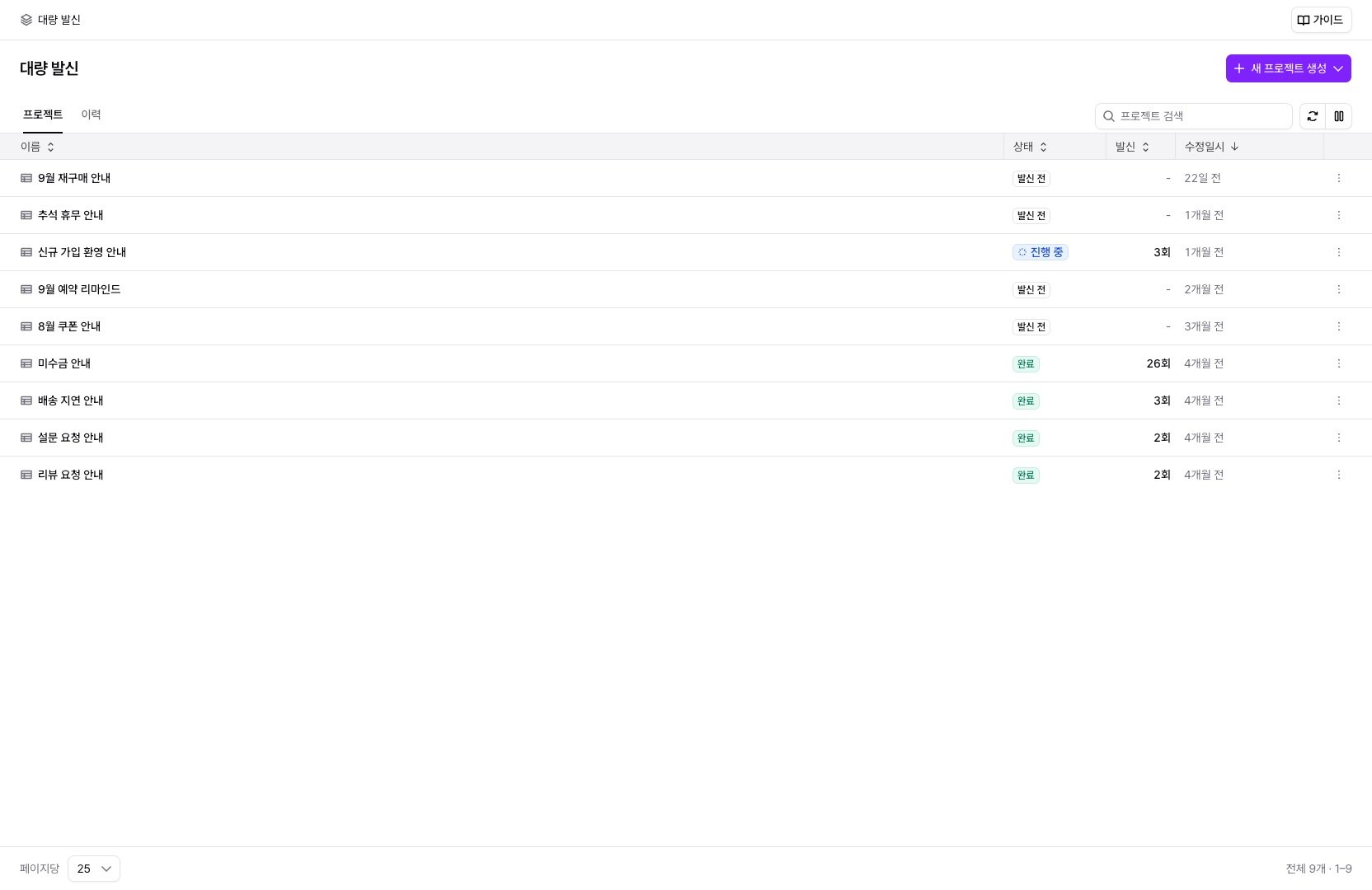
**발신 > 대량 발신**의 **프로젝트** 탭에 수신자 목록이 쌓입니다.
프로젝트를 열면 시트가 뜨고, 이 시트에서 통화와 문자를 내보냅니다.
 ## 발신 목록 만들기
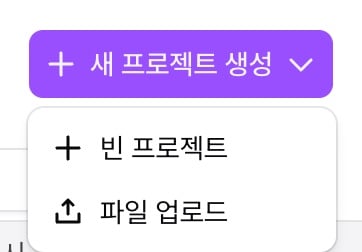
오른쪽 위 **새 프로젝트 생성**에서 시작 방법을 고릅니다.
* **빈 프로젝트** — 빈 시트가 바로 열립니다. 수신번호가 몇 건뿐이라 직접 입력하는 편이 빠를 때 고릅니다.
* **파일 업로드** — 정리해 둔 CSV나 Excel 파일을 올립니다. 파일 이름에서 확장자를 뗀 값이 프로젝트 이름이 됩니다.
## 발신 목록 만들기
오른쪽 위 **새 프로젝트 생성**에서 시작 방법을 고릅니다.
* **빈 프로젝트** — 빈 시트가 바로 열립니다. 수신번호가 몇 건뿐이라 직접 입력하는 편이 빠를 때 고릅니다.
* **파일 업로드** — 정리해 둔 CSV나 Excel 파일을 올립니다. 파일 이름에서 확장자를 뗀 값이 프로젝트 이름이 됩니다.
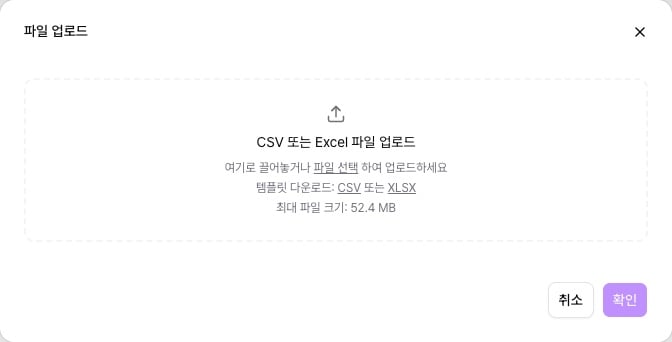
 **파일 업로드**를 고르면 업로드 다이얼로그가 열립니다. 파일을 끌어다 놓으면 미리보기에 최대 100행까지 나타납니다. **확인**을 누르면 프로젝트가 만들어집니다. 형식이 확실하지 않다면 **템플릿 다운로드**에서 CSV나 XLSX 견본을 먼저 받으세요. 견본 헤더는 `전화번호`, `이름`, `변수1`, `변수2`입니다.
 | 항목 | 제한 |
| ----- | ---------- |
| 형식 | CSV, Excel |
| 크기 | 52.4 MB |
| 행 수 | 65,536행 |
| 필수 컬럼 | `전화번호` |
## 시트에서 수신자 다듬기
행을 클릭하면 시트가 열립니다. 시트는 수신번호와 수신자별 값을 담는 표입니다.
| 항목 | 제한 |
| ----- | ---------- |
| 형식 | CSV, Excel |
| 크기 | 52.4 MB |
| 행 수 | 65,536행 |
| 필수 컬럼 | `전화번호` |
## 시트에서 수신자 다듬기
행을 클릭하면 시트가 열립니다. 시트는 수신번호와 수신자별 값을 담는 표입니다.
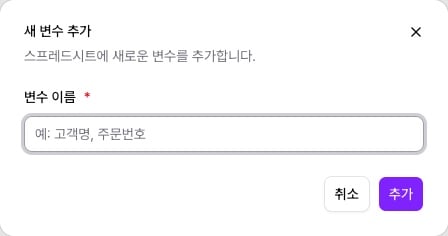
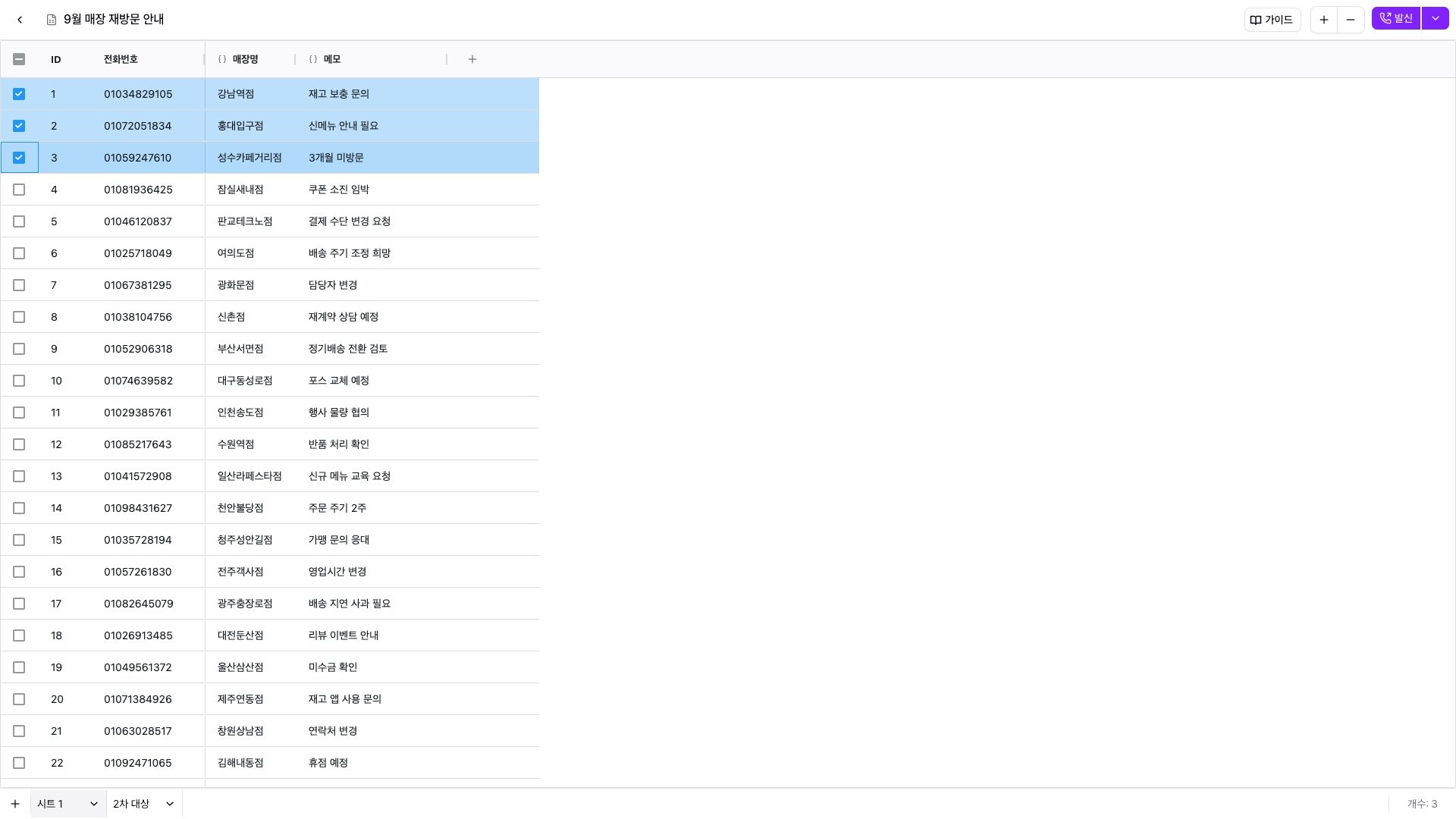 * **수신자마다 다른 값을 넣을 때** — 그리드 오른쪽 끝 **열 추가**를 누르면 **새 변수 추가** 다이얼로그가 열립니다. `전화번호` 외의 컬럼 이름이 그대로 [동적 변수](/docs/build/variables/dynamic-variables) 이름이 됩니다.
* **일부만 골라 보낼 때** — 행 앞 체크박스로 고릅니다. 고른 건수는 화면 아래 **개수**에 나옵니다.
* **시트를 파일로 받을 때** — **발신** 옆 드롭다운의 **내보내기**에서 CSV나 Excel을 고릅니다.
* **이 시트로 돌린 건을 볼 때** — 같은 드롭다운의 **대량 발신 이력**을 엽니다.
`전화번호` 컬럼은 왼쪽에 고정되며 이름을 바꾸거나 지울 수 없습니다. 체크박스는 전화번호가 있는 행에만 나타납니다. 시트 제목을 클릭하면 프로젝트 이름을 그 자리에서 고칩니다.
* **수신자마다 다른 값을 넣을 때** — 그리드 오른쪽 끝 **열 추가**를 누르면 **새 변수 추가** 다이얼로그가 열립니다. `전화번호` 외의 컬럼 이름이 그대로 [동적 변수](/docs/build/variables/dynamic-variables) 이름이 됩니다.
* **일부만 골라 보낼 때** — 행 앞 체크박스로 고릅니다. 고른 건수는 화면 아래 **개수**에 나옵니다.
* **시트를 파일로 받을 때** — **발신** 옆 드롭다운의 **내보내기**에서 CSV나 Excel을 고릅니다.
* **이 시트로 돌린 건을 볼 때** — 같은 드롭다운의 **대량 발신 이력**을 엽니다.
`전화번호` 컬럼은 왼쪽에 고정되며 이름을 바꾸거나 지울 수 없습니다. 체크박스는 전화번호가 있는 행에만 나타납니다. 시트 제목을 클릭하면 프로젝트 이름을 그 자리에서 고칩니다.
 ## 프로젝트 찾아 정리하기
목록에서 눈여겨볼 컬럼은 **상태**와 **발신**입니다. **상태**는 그 프로젝트로 만든 대량 발신 중 가장 앞선 것을 보여 줍니다. 한 번도 걸지 않았으면 **발신 전**이고, 나머지 값은 [대량 발신 이력](/docs/operate/outbound/batch-history)의 상태와 같습니다. **발신**은 지금까지 실행한 대량 발신 수이며 0이면 `-`입니다.
이 목록에는 필터가 없습니다. 좁히는 수단은 **프로젝트 검색** 하나입니다. 행 메뉴의 **내보내기**로 시트를 파일로 받고, **삭제**로 프로젝트를 지웁니다. 삭제는 되돌릴 수 없습니다.
## 문제가 생겼을 때
`전화번호` 컬럼이 있는지 먼저 확인하세요. 이름이 다르면 업로드할 수 없습니다. 행이 65,536행을 넘거나 파일이 52.4 MB를 넘을 때도 거부되므로, 그때는 파일을 나눠 프로젝트를 여러 개로 만드세요.
그 행의 `전화번호`가 비어 있습니다. 번호를 채우면 체크박스가 나타납니다.
시트 검색이 걸려 있으면 걸러진 행만 선택합니다. 검색어를 지우고 다시 누르세요.
이미 있는 컬럼 이름이거나 `id`, `ID`, `전화번호`입니다. 다른 이름을 쓰세요.
## 관련 문서
* [전화 대량 발신](/docs/operate/outbound/call-batch) — 시트로 통화 실행
* [문자 대량 발신](/docs/operate/outbound/sms-batch) — 시트로 문자 발신
* [대량 발신 이력](/docs/operate/outbound/batch-history) — 실행한 건 찾기와 제어
* [동적 변수](/docs/build/variables/dynamic-variables) — 수신자별 에이전트 개인화
***
프로젝트, 시트, CSV 업로드, 엑셀 업로드, 수신자 목록, 전화번호 컬럼, 변수 컬럼, 행 선택, 템플릿 다운로드, 대량 발신, 캠페인
## 프로젝트 찾아 정리하기
목록에서 눈여겨볼 컬럼은 **상태**와 **발신**입니다. **상태**는 그 프로젝트로 만든 대량 발신 중 가장 앞선 것을 보여 줍니다. 한 번도 걸지 않았으면 **발신 전**이고, 나머지 값은 [대량 발신 이력](/docs/operate/outbound/batch-history)의 상태와 같습니다. **발신**은 지금까지 실행한 대량 발신 수이며 0이면 `-`입니다.
이 목록에는 필터가 없습니다. 좁히는 수단은 **프로젝트 검색** 하나입니다. 행 메뉴의 **내보내기**로 시트를 파일로 받고, **삭제**로 프로젝트를 지웁니다. 삭제는 되돌릴 수 없습니다.
## 문제가 생겼을 때
`전화번호` 컬럼이 있는지 먼저 확인하세요. 이름이 다르면 업로드할 수 없습니다. 행이 65,536행을 넘거나 파일이 52.4 MB를 넘을 때도 거부되므로, 그때는 파일을 나눠 프로젝트를 여러 개로 만드세요.
그 행의 `전화번호`가 비어 있습니다. 번호를 채우면 체크박스가 나타납니다.
시트 검색이 걸려 있으면 걸러진 행만 선택합니다. 검색어를 지우고 다시 누르세요.
이미 있는 컬럼 이름이거나 `id`, `ID`, `전화번호`입니다. 다른 이름을 쓰세요.
## 관련 문서
* [전화 대량 발신](/docs/operate/outbound/call-batch) — 시트로 통화 실행
* [문자 대량 발신](/docs/operate/outbound/sms-batch) — 시트로 문자 발신
* [대량 발신 이력](/docs/operate/outbound/batch-history) — 실행한 건 찾기와 제어
* [동적 변수](/docs/build/variables/dynamic-variables) — 수신자별 에이전트 개인화
***
프로젝트, 시트, CSV 업로드, 엑셀 업로드, 수신자 목록, 전화번호 컬럼, 변수 컬럼, 행 선택, 템플릿 다운로드, 대량 발신, 캠페인