> ## Documentation Index
> Fetch the complete documentation index at: https://docs.tryvox.co/llms.txt
> Use this file to discover all available pages before exploring further.
# 문자 대량 발신
> 시트에 모은 수신자에게 개인화한 문자를 한 번에 보내고 행별로 결과를 확인하세요.
**발신 > 대량 발신**의 시트에서 선택한 행으로 문자를 한 번에 보냅니다. 행마다 이름이나 예약 시각을 갈아 넣은 문자가 나가고, 누구에게 들어갔고 누가 실패했는지는 같은 시트에서 확인합니다.
 문자 발신이 열린 번호가 있어야 보낼 수 있습니다. 번호 상세에서 [문자 발신을 신청](/docs/operate/deploy/phone/sms)하고 승인을 받으세요.
## 보낼 사람 모으기
통화를 걸 때와 같은 시트를 씁니다. 빈 프로젝트에 직접 입력하거나 CSV, Excel 파일을 올려 `전화번호` 컬럼과 변수 컬럼을 채우세요. 시트를 만드는 방법은 [프로젝트](/docs/operate/outbound/projects#발신-목록-만들기)에서 다룹니다.
컬럼 이름이 그대로 변수 이름이 됩니다. `고객명` 컬럼을 두면 메시지에 `{{고객명}}`으로 넣을 수 있습니다.
## 메시지 만들어 보내기
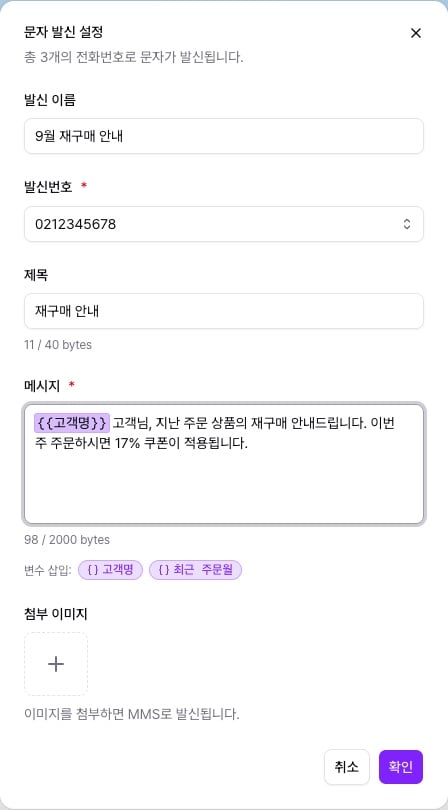
보낼 행을 고르고 **발신** 옆 드롭다운에서 **문자 발신**을 고르면 **문자 발신 설정**이 열립니다.
**발신 이름**은 시트에 생기는 결과 컬럼의 이름이 됩니다. 나중에 어느 회차인지 구분할 이름을 넣으세요. 비워 두면 컬럼 이름이 **문자 발신**이 되고, 같은 이름이 이미 있으면 뒤에 `_2`가 붙습니다. **발신번호**에는 문자 발신이 열린 번호만 나타납니다.
**메시지**가 90바이트를 넘으면 LMS로 바뀌고 2,000바이트까지 쓸 수 있습니다. 한글은 한 자가 2바이트입니다. **제목**은 40바이트까지이고, 넣으면 LMS로 나갑니다.
**변수 삽입**에서 컬럼 이름을 누르면 메시지에 들어갑니다. 시트에 없는 변수를 쓰면 다이얼로그가 어떤 변수가 빈 값으로 나가는지 미리 알려 줍니다.
**첨부 이미지**에 파일을 올리면 MMS로 바뀝니다. JPG, PNG, WebP를 최대 3장까지, 한 장에 2MB까지 올립니다.
**확인**을 누르면 선택한 행으로 바로 나갑니다. 접수되면 발신 건수가 표시됩니다. 형식이 틀린 번호는 발신에서 빠지고, 몇 건이 제외됐는지 함께 표시됩니다.
한 번에 3,000건까지 보냅니다. 그보다 많으면 시트에서 행을 나눠 여러 번 보내세요.
## 결과 확인하기
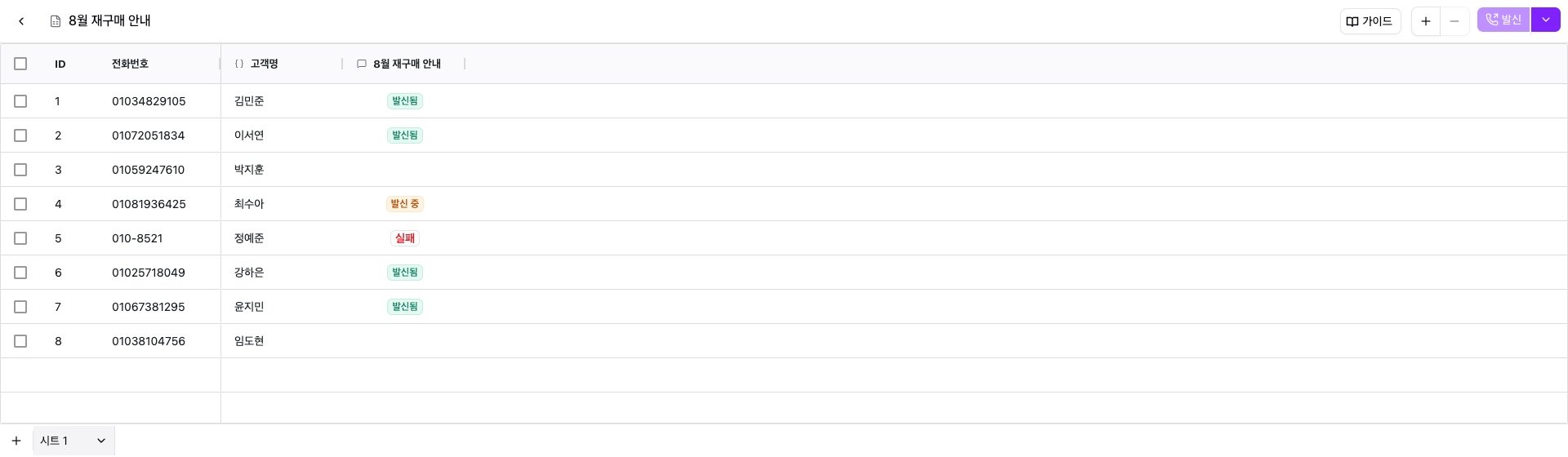
발신을 시작하면 시트에 결과 컬럼이 생기고 행마다 상태가 실시간으로 바뀝니다. 실패한 행은 번호를 고친 뒤 그 행만 다시 선택해 보내세요. 수신자별 전송 결과와 실패 사유는 설정 > SMS 의 발신 기록에서 확인합니다.
문자 발신이 열린 번호가 있어야 보낼 수 있습니다. 번호 상세에서 [문자 발신을 신청](/docs/operate/deploy/phone/sms)하고 승인을 받으세요.
## 보낼 사람 모으기
통화를 걸 때와 같은 시트를 씁니다. 빈 프로젝트에 직접 입력하거나 CSV, Excel 파일을 올려 `전화번호` 컬럼과 변수 컬럼을 채우세요. 시트를 만드는 방법은 [프로젝트](/docs/operate/outbound/projects#발신-목록-만들기)에서 다룹니다.
컬럼 이름이 그대로 변수 이름이 됩니다. `고객명` 컬럼을 두면 메시지에 `{{고객명}}`으로 넣을 수 있습니다.
## 메시지 만들어 보내기
보낼 행을 고르고 **발신** 옆 드롭다운에서 **문자 발신**을 고르면 **문자 발신 설정**이 열립니다.
**발신 이름**은 시트에 생기는 결과 컬럼의 이름이 됩니다. 나중에 어느 회차인지 구분할 이름을 넣으세요. 비워 두면 컬럼 이름이 **문자 발신**이 되고, 같은 이름이 이미 있으면 뒤에 `_2`가 붙습니다. **발신번호**에는 문자 발신이 열린 번호만 나타납니다.
**메시지**가 90바이트를 넘으면 LMS로 바뀌고 2,000바이트까지 쓸 수 있습니다. 한글은 한 자가 2바이트입니다. **제목**은 40바이트까지이고, 넣으면 LMS로 나갑니다.
**변수 삽입**에서 컬럼 이름을 누르면 메시지에 들어갑니다. 시트에 없는 변수를 쓰면 다이얼로그가 어떤 변수가 빈 값으로 나가는지 미리 알려 줍니다.
**첨부 이미지**에 파일을 올리면 MMS로 바뀝니다. JPG, PNG, WebP를 최대 3장까지, 한 장에 2MB까지 올립니다.
**확인**을 누르면 선택한 행으로 바로 나갑니다. 접수되면 발신 건수가 표시됩니다. 형식이 틀린 번호는 발신에서 빠지고, 몇 건이 제외됐는지 함께 표시됩니다.
한 번에 3,000건까지 보냅니다. 그보다 많으면 시트에서 행을 나눠 여러 번 보내세요.
## 결과 확인하기
발신을 시작하면 시트에 결과 컬럼이 생기고 행마다 상태가 실시간으로 바뀝니다. 실패한 행은 번호를 고친 뒤 그 행만 다시 선택해 보내세요. 수신자별 전송 결과와 실패 사유는 설정 > SMS 의 발신 기록에서 확인합니다.
 | 상태 | 의미 |
| -------- | ------------------------ |
| **대기** | 아직 차례가 오지 않은 행입니다 |
| **발신 중** | 통신사에 넘긴 상태입니다 |
| **발신됨** | 수신자에게 들어갔습니다 |
| **실패** | 번호 오류나 통신사 거부로 나가지 못했습니다 |
## 문제가 생겼을 때
한국 시간 21시부터 다음 날 8시까지는 **문자 발신**이 닫힙니다. 화면에는 **야간(21:00 \~ 08:00)에는 문자를 보낼 수 없습니다**가 뜹니다. 문자에는 예약 발신이 없으므로 허용 시간에 다시 보내세요. 발신 허용 시간대는 08:00부터 21:00으로 고정되어 있어 화면에 설정 항목이 없습니다. 통화는 같은 시간대에도 예약으로 걸 수 있습니다.
**한 번에 최대 3,000건까지 보낼 수 있습니다**가 표시된 경우입니다. 시트에서 선택을 나눠 여러 번 보내세요. 같은 요청을 짧은 시간에 반복해도 중복으로 나가지는 않습니다.
메시지에 쓴 변수 이름과 시트의 컬럼 이름이 다른 경우입니다. 다이얼로그가 발신 전에 미해결 변수를 알려 주므로, 그 안내가 보이면 컬럼 이름을 맞춘 뒤 보내세요.
시트에서 행을 먼저 선택하세요. **발신 가능한 번호가 없습니다**가 보이면 [문자 발신](/docs/operate/deploy/phone/sms)을 신청하세요. **진행 중인 문자 발신이 끝나면 가능**이 보이면 앞 회차가 끝날 때까지 기다립니다. 같은 시트에서 통화가 돌고 있을 때도 문자는 대기합니다.
## 관련 문서
* [프로젝트](/docs/operate/outbound/projects) — 수신자 목록과 시트 만들기
* [전화 대량 발신](/docs/operate/outbound/call-batch) — 같은 시트로 통화 실행
* [대량 발신 이력](/docs/operate/outbound/batch-history) — 실행한 건 찾기와 제어
* [문자](/docs/operate/outbound/sms) — 문자 한 통 보내기
* [문자 발신과 수신](/docs/operate/deploy/phone/sms) — 번호에 문자를 신청하고 상태 확인
* [동적 변수](/docs/build/variables/dynamic-variables) — 수신자별 값 주입 경로
* [가격](/docs/start/pricing#문자-요금) — SMS, LMS, MMS 건별 단가
***
문자 대량 발신, SMS 대량 발신, 대량 문자, 문자 발송, 단체 문자, LMS, MMS, 문자 변수, 시트 문자, bulk SMS, 문자 캠페인, 캠페인
| 상태 | 의미 |
| -------- | ------------------------ |
| **대기** | 아직 차례가 오지 않은 행입니다 |
| **발신 중** | 통신사에 넘긴 상태입니다 |
| **발신됨** | 수신자에게 들어갔습니다 |
| **실패** | 번호 오류나 통신사 거부로 나가지 못했습니다 |
## 문제가 생겼을 때
한국 시간 21시부터 다음 날 8시까지는 **문자 발신**이 닫힙니다. 화면에는 **야간(21:00 \~ 08:00)에는 문자를 보낼 수 없습니다**가 뜹니다. 문자에는 예약 발신이 없으므로 허용 시간에 다시 보내세요. 발신 허용 시간대는 08:00부터 21:00으로 고정되어 있어 화면에 설정 항목이 없습니다. 통화는 같은 시간대에도 예약으로 걸 수 있습니다.
**한 번에 최대 3,000건까지 보낼 수 있습니다**가 표시된 경우입니다. 시트에서 선택을 나눠 여러 번 보내세요. 같은 요청을 짧은 시간에 반복해도 중복으로 나가지는 않습니다.
메시지에 쓴 변수 이름과 시트의 컬럼 이름이 다른 경우입니다. 다이얼로그가 발신 전에 미해결 변수를 알려 주므로, 그 안내가 보이면 컬럼 이름을 맞춘 뒤 보내세요.
시트에서 행을 먼저 선택하세요. **발신 가능한 번호가 없습니다**가 보이면 [문자 발신](/docs/operate/deploy/phone/sms)을 신청하세요. **진행 중인 문자 발신이 끝나면 가능**이 보이면 앞 회차가 끝날 때까지 기다립니다. 같은 시트에서 통화가 돌고 있을 때도 문자는 대기합니다.
## 관련 문서
* [프로젝트](/docs/operate/outbound/projects) — 수신자 목록과 시트 만들기
* [전화 대량 발신](/docs/operate/outbound/call-batch) — 같은 시트로 통화 실행
* [대량 발신 이력](/docs/operate/outbound/batch-history) — 실행한 건 찾기와 제어
* [문자](/docs/operate/outbound/sms) — 문자 한 통 보내기
* [문자 발신과 수신](/docs/operate/deploy/phone/sms) — 번호에 문자를 신청하고 상태 확인
* [동적 변수](/docs/build/variables/dynamic-variables) — 수신자별 값 주입 경로
* [가격](/docs/start/pricing#문자-요금) — SMS, LMS, MMS 건별 단가
***
문자 대량 발신, SMS 대량 발신, 대량 문자, 문자 발송, 단체 문자, LMS, MMS, 문자 변수, 시트 문자, bulk SMS, 문자 캠페인, 캠페인