> ## Documentation Index
> Fetch the complete documentation index at: https://docs.tryvox.co/llms.txt
> Use this file to discover all available pages before exploring further.
# 문자
> 워크스페이스 번호로 문자 한 통을 보내고 수신 화면을 확인하세요.
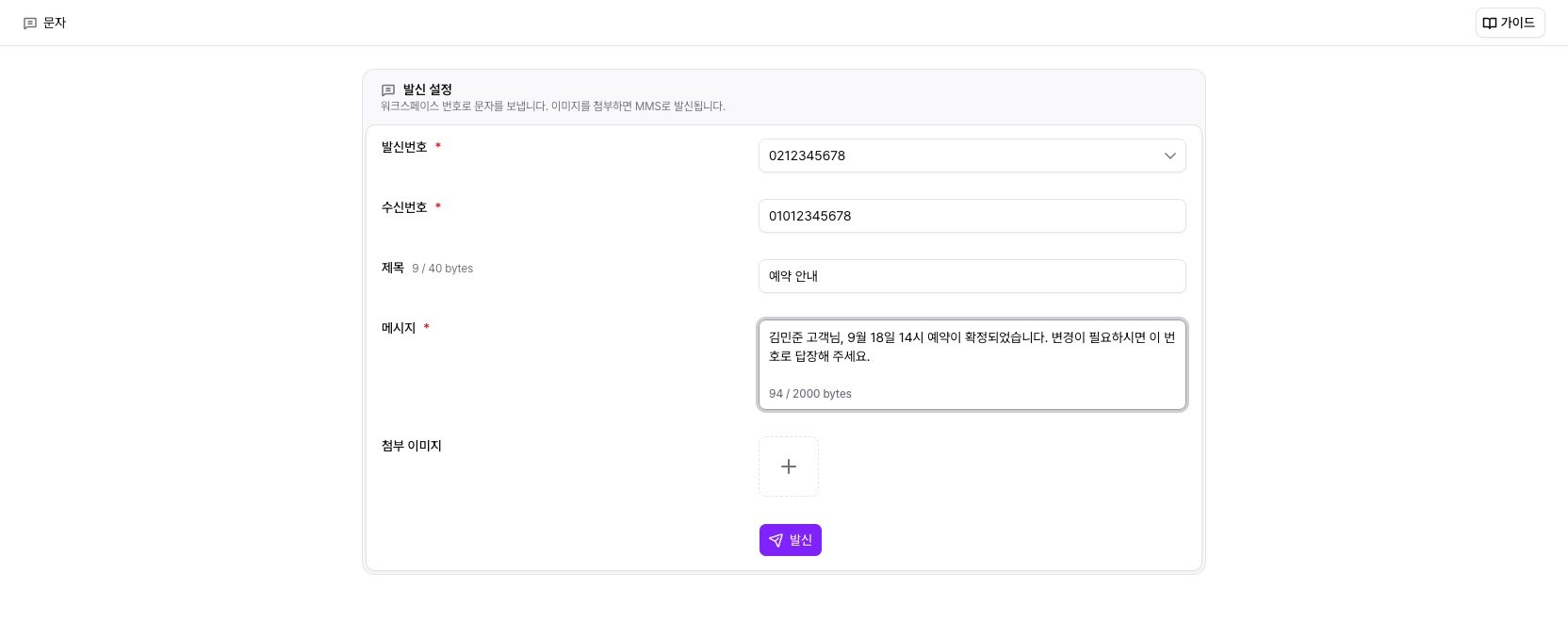
**발신 > 문자**에서 워크스페이스 번호로 문자 한 통을 바로 보냅니다. 예약 안내나 본인확인 문구가 수신자 화면에 어떻게 도착하는지 확인한 뒤 에이전트나 대량 발신으로 옮기세요.
 문자 발신이 열린 번호가 있어야 이 화면을 쓸 수 있습니다. 번호 상세에서 [문자 발신을 신청](/docs/operate/deploy/phone/sms)하고 승인을 받으세요.
## 문자 한 통 보내기
**발신번호**에는 문자 발신이 열린 번호만 나타납니다. **수신번호**에는 받는 사람 번호를 `01012345678`처럼 숫자만 넣으세요.
**메시지**가 90바이트를 넘으면 LMS로 바뀌고 2,000바이트까지 쓸 수 있습니다. 한글은 한 자가 2바이트라 45자 안팎에서 넘어갑니다. **제목**은 40바이트까지입니다. 제목을 넣었다면 본문도 90바이트를 넘어야 합니다.
**첨부 이미지**에 파일을 올리면 MMS로 바뀝니다. JPG, PNG, WebP를 최대 3장까지, 한 장에 2MB까지 올립니다.
**발신**을 누르면 바로 나갑니다. 보낸 문자는 설정 > SMS 의 발신 기록에 쌓여 전송 결과까지 확인할 수 있습니다. 건수와 요금 추이는 [대시보드](/docs/operate/monitor/dashboard)의 문자 탭에서 봅니다.
에이전트가 통화 중에 문자를 보내게 하려면 [SMS 발송](/docs/build/tools/builtin/send-sms) 도구를 붙이세요. 플로우에서 단계로 다루려면 [SMS 노드](/docs/build/flow/nodes/send-sms-node)를 씁니다.
## 문제가 생겼을 때
번호 상세에서 [문자 발신](/docs/operate/deploy/phone/sms)을 신청하고 승인을 기다리세요. 승인 전에는 발신번호 목록이 비어 있고 발신 버튼도 열리지 않습니다.
발신번호, 수신번호, 메시지 세 항목을 모두 채우세요. 메시지가 2,000바이트를 넘거나, 제목을 넣었는데 본문이 90바이트 이하일 때도 버튼이 닫힙니다. 제목이 붙은 문자는 LMS로만 나가기 때문입니다.
화면에 뜬 인증번호를 입력하면 그대로 발신됩니다. 한 번 인증하면 4시간 동안 다시 묻지 않습니다.
## 관련 문서
* [문자 발신과 수신](/docs/operate/deploy/phone/sms) — 번호에 문자를 신청하고 상태 확인
* [문자 대량 발신](/docs/operate/outbound/sms-batch) — 시트로 여러 명에게 한 번에 발신
* [SMS 발송](/docs/build/tools/builtin/send-sms) — 통화 중 에이전트가 문자 보내기
* [가격](/docs/start/pricing#문자-요금) — SMS, LMS, MMS 건별 단가
***
문자, 문자 발신, 단건 문자, SMS 보내기, LMS, MMS, 이미지 첨부, 문자 테스트, 발신번호, send sms, 캠페인, 대량 발신
문자 발신이 열린 번호가 있어야 이 화면을 쓸 수 있습니다. 번호 상세에서 [문자 발신을 신청](/docs/operate/deploy/phone/sms)하고 승인을 받으세요.
## 문자 한 통 보내기
**발신번호**에는 문자 발신이 열린 번호만 나타납니다. **수신번호**에는 받는 사람 번호를 `01012345678`처럼 숫자만 넣으세요.
**메시지**가 90바이트를 넘으면 LMS로 바뀌고 2,000바이트까지 쓸 수 있습니다. 한글은 한 자가 2바이트라 45자 안팎에서 넘어갑니다. **제목**은 40바이트까지입니다. 제목을 넣었다면 본문도 90바이트를 넘어야 합니다.
**첨부 이미지**에 파일을 올리면 MMS로 바뀝니다. JPG, PNG, WebP를 최대 3장까지, 한 장에 2MB까지 올립니다.
**발신**을 누르면 바로 나갑니다. 보낸 문자는 설정 > SMS 의 발신 기록에 쌓여 전송 결과까지 확인할 수 있습니다. 건수와 요금 추이는 [대시보드](/docs/operate/monitor/dashboard)의 문자 탭에서 봅니다.
에이전트가 통화 중에 문자를 보내게 하려면 [SMS 발송](/docs/build/tools/builtin/send-sms) 도구를 붙이세요. 플로우에서 단계로 다루려면 [SMS 노드](/docs/build/flow/nodes/send-sms-node)를 씁니다.
## 문제가 생겼을 때
번호 상세에서 [문자 발신](/docs/operate/deploy/phone/sms)을 신청하고 승인을 기다리세요. 승인 전에는 발신번호 목록이 비어 있고 발신 버튼도 열리지 않습니다.
발신번호, 수신번호, 메시지 세 항목을 모두 채우세요. 메시지가 2,000바이트를 넘거나, 제목을 넣었는데 본문이 90바이트 이하일 때도 버튼이 닫힙니다. 제목이 붙은 문자는 LMS로만 나가기 때문입니다.
화면에 뜬 인증번호를 입력하면 그대로 발신됩니다. 한 번 인증하면 4시간 동안 다시 묻지 않습니다.
## 관련 문서
* [문자 발신과 수신](/docs/operate/deploy/phone/sms) — 번호에 문자를 신청하고 상태 확인
* [문자 대량 발신](/docs/operate/outbound/sms-batch) — 시트로 여러 명에게 한 번에 발신
* [SMS 발송](/docs/build/tools/builtin/send-sms) — 통화 중 에이전트가 문자 보내기
* [가격](/docs/start/pricing#문자-요금) — SMS, LMS, MMS 건별 단가
***
문자, 문자 발신, 단건 문자, SMS 보내기, LMS, MMS, 이미지 첨부, 문자 테스트, 발신번호, send sms, 캠페인, 대량 발신