

코파일럿은 Beta예요. 정식 출시 전에 화면과 동작이 바뀔 수 있어요.
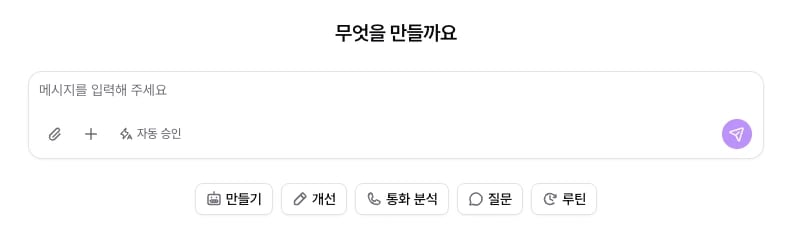
에이전트 만들고 고치기
에이전트를 만들거나 고칠 때는 아래 순서로 진행해요.- 질문 카드: 빠진 정보를 최대 4개까지 물어요.
- 계획 카드: 정한 것과 직접 알려 줘야 하는 것을 보여 줘요. 승인하면 초안을 쓰고, 고칠 점 적기로 계획을 바로잡을 수 있어요.
- 변경 카드: 초안이 바뀐 항목과 함께 와요. 승인하면 반영되고, 반영한 뒤에도 되돌릴 수 있어요.
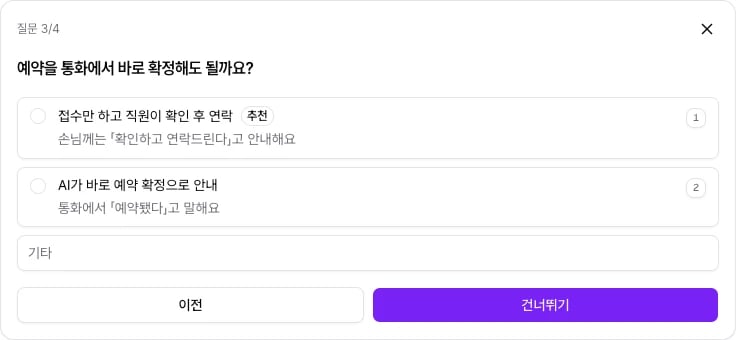
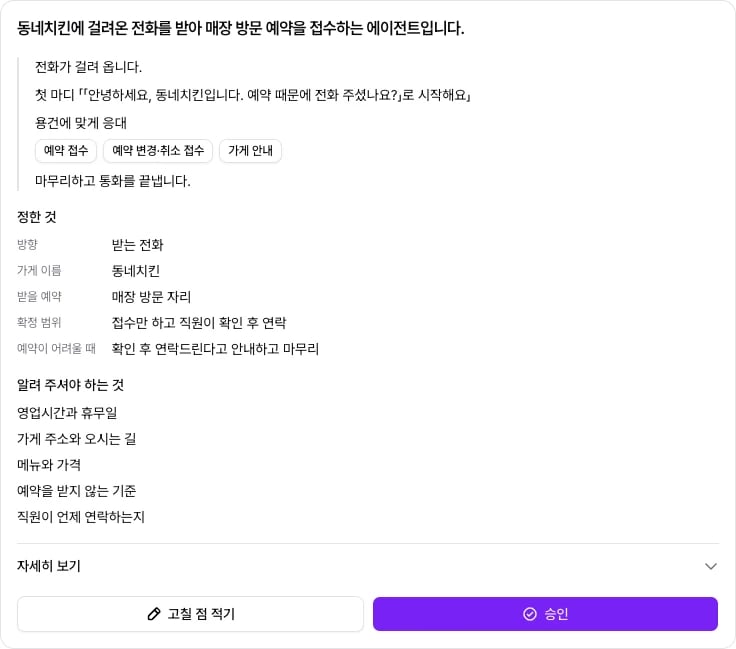

- 만들기: “예약 접수 에이전트를 만들어 줘”
- 고치기: “환불 문의 메뉴얼에 영업시간 안내를 넣어 줘”
- 여러 에이전트 한 번에: “지점 에이전트 세 개의 첫 인사말을 같이 바꿔 줘”. 에이전트마다 계획 카드가 서고, 하나가 끝나면 코파일럿이 「이어서 할까요?」라고 물어요.
- 복제: “이 에이전트를 복제해서 영어용으로 만들어 줘”
- 지식 베이스: “이 PDF를 지식 베이스에 넣고 이 에이전트에 연결해 줘”. 파일은 한 개에 10MB까지 올릴 수 있어요.
- API 도구: “주문 조회 API를 도구로 만들어 줘”
테스트하고 배포하기
대화 속 에이전트 링크를 누르면 오른쪽에 미리보기 창이 열려요.- 설정: 에이전트 설정을 읽기 전용 문서로 보여 줘요. 바뀐 부분은 초록과 빨강으로 표시되고, 머리글의 「1 / N」 단추로 바뀐 곳을 하나씩 넘겨 볼 수 있어요.
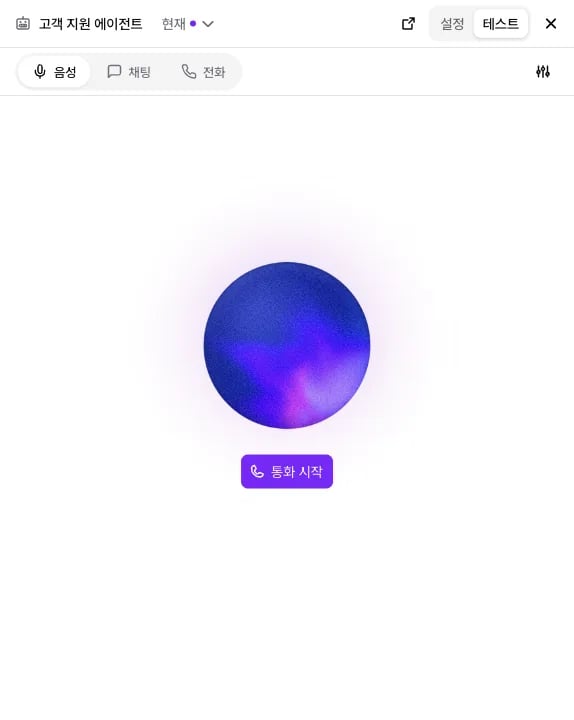
- 테스트: 지금 초안이나 고른 버전에 음성, 채팅, 전화로 말을 걸어 보세요. 전화 테스트는 워크스페이스에 발신번호가 있을 때만 보여요.
- 배포: 대화에 배포 카드가 서고, 승인하면 지금 상태가 새 버전으로 프로덕션에 올라가요. 미리보기 창에서 버전을 비교하고 이전 버전으로 되돌릴 수도 있어요.
통화와 고객 분석하기
분석은 읽기만 하는 일이라 승인 없이 바로 답해요. 답에 나온 통화와 고객 링크는 미리보기 창에서 열려요.- 입력창 + 단추나
@: 에이전트, 메뉴얼, 통화 기록을 골라 담아요. 종류마다 10개까지 담을 수 있어요. - 코파일럿에게 묻기: 에이전트 편집기 머리글과 에이전트 목록, 통화 기록 목록과 통화 상세, 대량 발신 이력에 있는 단추예요. 누르면 새 대화가 열리고 대상이 입력창 위에 칩으로 담겨요. 통화 기록 목록에서는 통화를 10개까지 골라 한 번에 보낼 수 있어요. 보내기는 직접 하세요.
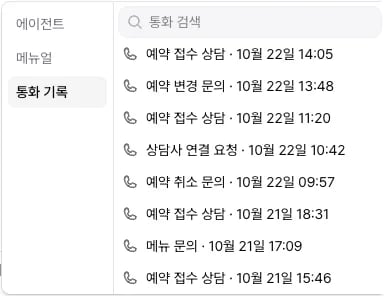
- “어제 실패한 통화를 이유별로 묶어 줘”
- “에이전트별로 연결률을 비교해 줘”
- “이 통화가 왜 중간에 끊겼는지 찾아 줘”
- “이 고객의 지난 통화를 요약해 줘”
- “이번 달 통화 100건을 읽고 불만 유형으로 나눠 줘”
운영 일 맡기기
전화, 문자, 대량 발신, 번호, 알림 규칙을 대화로 다뤄요. 밖으로 나가거나 설정을 바꾸는 일이라 모두 카드로 먼저 물어요.- 전화 걸기: 누구에게, 어느 번호로, 어느 에이전트로 걸지 물어요. 결과는 요청이 접수됐다는 뜻이니 통화 기록에서 확인하세요.
- 문자 보내기: 한 명에게 보내요. 카드에 받는 번호, 보내는 번호, 문구, 예상 요금이 나와요.
- 대량 발신: 시작, 일시정지, 재개, 취소를 할 수 있어요.
- 번호: 번호에 연결된 인바운드, 아웃바운드, 문자 에이전트를 바꾸고, 메모와 대표번호 착신 번호를 고쳐요.
- 알림 규칙: 만들고, 고치고, 지우고, 다시 켜고, 테스트 알림을 보내요.
- “김서연 고객에게 내일 예약 확인 문자를 보내 줘”
- “이 시트로 만든 대량 발신을 지금 시작해 줘”
- “이 번호로 오는 전화를 새 접수 에이전트가 받게 바꿔 줘”
- “하루 실패 통화가 20건을 넘으면 알려 주는 알림 규칙을 만들어 줘”
리포트·대시보드·파일 만들기
결과물은 오른쪽 창에 열려요. 만든 뒤에도 말로 고쳐 달라고 하면 돼요.- 문서: 글로 쓴 리포트예요. PDF, Word, Markdown으로 내보내요.
- 페이지: 눌러 볼 수 있는 HTML 화면이에요. HTML로 내보내요.
- 슬라이드: 16:9 발표 자료예요. PowerPoint, PDF, 현재 슬라이드의 PNG로 내보내요.
- 대시보드: 숫자는 만들 때 고정되고 숫자마다 출처가 붙어요. 데이터는 1~10개 묶음, 묶음마다 200행까지고, 묶음별 CSV로 내보내요.
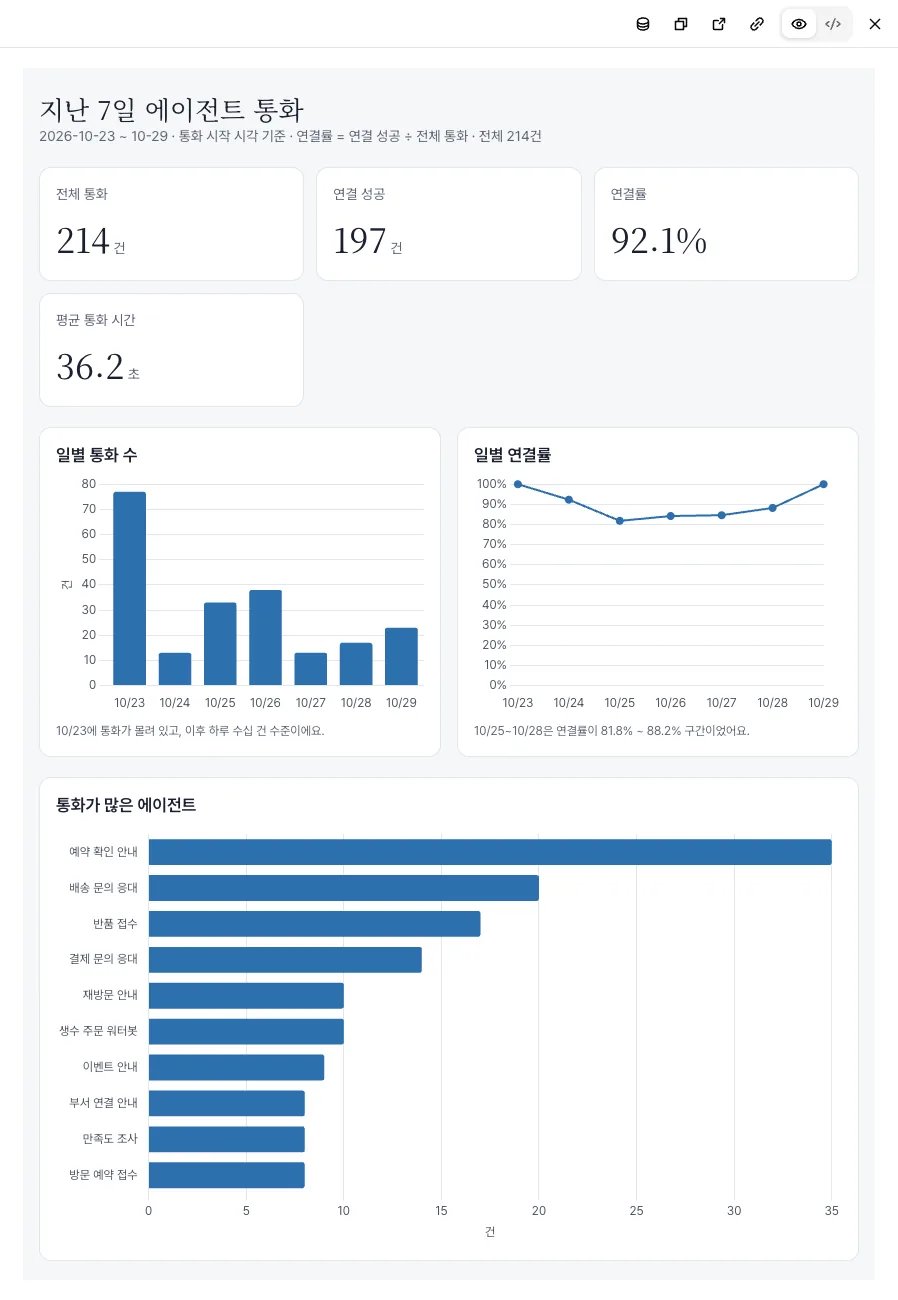
- “이번 주 통화 결과를 대시보드로 만들어 줘”
- “지난달 통화를 정리한 문서를 PDF로 만들어 줘”
- “에이전트별 통화 수를 Excel로 뽑아 줘”
자료 읽히고 찾기
- 파일 첨부: 첨부 단추, 끌어 놓기, 붙여넣기로 올려요. 한 메시지에 10개, 32MB까지예요. 이미지(png, jpeg, webp, gif), PDF, xlsx, csv, tsv, txt, md, json, docx, pptx, hwp, hwpx를 읽고, 예전 형식인 .xls는 읽지 못해요. PDF와 hwp·docx·pptx는 말풍선의 첨부를 누르면 문서 미리보기로 열려요.
- vox.ai 문서 검색: 사용법을 물으면 이 문서에서 찾아 답해요.
- 웹 검색: 인터넷에서 검색하고 페이지를 읽어 답해요.
- 지난 대화: “지난번에 만든 접수 에이전트 얘기 찾아 줘”처럼 예전 대화를 찾아요.
- 기억: “기억해”라고 하면 40개까지 담아 두고 “잊어줘”로 지워요. 비밀번호 같은 인증 정보, 다른 사람의 개인정보, 웹과 통화에서 읽은 내용은 담지 않아요.
반복 일은 루틴으로
정해 둔 시각마다 코파일럿이 같은 지시를 실행하고 결과를 새 대화로 남겨요. 매일 아침 어제 통화 요약이나 매주 월요일 대시보드처럼 같은 일을 반복할 때 맞아요. 만드는 법과 한도는 루틴에 있어요.승인과 자동 승인
질문 카드와 계획 카드는 자동 승인을 켜도 나와요. 자동 승인은 대화마다 켜는 스위치이고 처음엔 꺼져 있어요. 루틴은 자동 승인을 따르지 않아요.
쓸 수 있는 범위
코파일럿은 Beta이고 무료예요. 하루 사용 한도가 있고, 머리 줄에 오늘 사용량 NN% 남음으로 보여요. 한국 시간 자정에 다시 채워지고, 루틴도 같은 한도를 써요.관련 문서
루틴
정해 둔 시각마다 코파일럿이 지시를 실행하고 결과를 새 대화로 남겨요. 같은 분석을 반복할 때 고르세요.
시작하기
첫 에이전트를 만들고 대화해 볼 수 있어요. 처음 쓸 때 고르세요.
통화 기록
통화를 찾고 검토할 수 있어요. 코파일럿이 읽은 통화를 직접 확인할 때 고르세요.
AI 연동
Claude Code나 Codex 같은 코딩 에이전트에서 플러그인, MCP, CLI로 vox.ai를 다룰 수 있어요. 대시보드 대신 쓰던 코딩 도구에서 작업할 때 고르세요.