

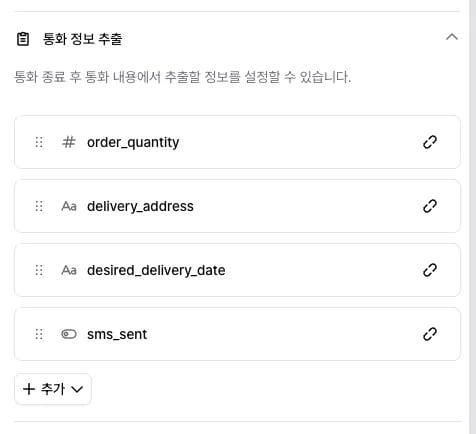
언제 사용하나요
- 상담 품질을 볼 때: 고객 만족도를 열거형으로 뽑아 불만족 고객에게 다시 연락해요.
- 문의 유형을 모을 때: 문의 내용을 문자열로 요약해 유형별 통계와 흐름을 봐요.
- 예약 완료율을 셀 때: 예약이 확정됐는지를 불리언으로 뽑아요.
- 매출을 모을 때: 통화에서 말한 주문 금액을 숫자로 뽑아 합계와 평균을 봐요.
추출 항목 추가하기
1
통화 정보 추출 열기
에이전트 편집 화면 오른쪽에서 통화 정보 추출을 열고 추가를 누르세요.
2
타입 고르기
뽑을 정보에 맞는 타입을 고르세요.
3
항목 채우고 저장하기
- 필드 이름: 추출 결과의 키예요. 예:
inquiry_type. 같은 에이전트 안에서 겹치지 않아야 해요. - 추출 가이드 (선택) 칸: 무엇을 어떻게 뽑을지 LLM에게 알려 주는 지시문이에요. 예: “통화에서 언급된 주문 총 금액을 숫자로 추출하세요. 단위는 원(KRW)입니다.”
- 선택 옵션: 열거형일 때 고를 수 있는 값을 적어요. 예:
매우 만족,만족,보통,불만족,매우 불만족. null값 허용: 켜면 스크립트에 그 정보가 없을 때null로 비워 두고, 끄면 타입에 맞는 기본값을 돌려줘요.
4
항목 순서 정하기
항목을 끌어 순서를 바꾸세요. 대량 발신 시트에 새로 생기는 추출 컬럼도 같은 순서로 만들어져요. 이미 만든 컬럼의 위치는 바뀌지 않아요.
통화에서 일어나는 일
- 통화가 끝난 뒤에 뽑아요. 통화가 끝나면 전체 스크립트가 LLM에 전달되고, 추출 항목에 맞춰 값을 뽑아 저장해요.
- 항목 여러 개를 한 번에 뽑아요. 한 통화에서 만족도, 문의 유형, 예약 여부를 함께 뽑을 수 있어요.
- 에이전트 전환이 있었다면 모든 에이전트의 항목을 합쳐요. 통화 중 에이전트 전환으로 A, B, C 에이전트를 거쳤다면 세 에이전트의 추출 항목을 합쳐 분석해요. 같은 필드 이름이 여럿이면 나중 에이전트의 설정을 따라요.
- 결과는 통화 기록과 웹훅으로 보여요. 통화 기록에서 보고 통화 후 분석으로 모을 수 있어요. 에이전트 웹훅으로는 v2
call_analyzed나 v1call_ended로 받아요.
문제가 생겼을 때
뽑힌 값이 기대와 달라요
뽑힌 값이 기대와 달라요
추출 가이드에 어떤 상황에서 어떤 값을 뽑을지 한두 줄로 구체적으로 적으세요. 필드 이름만으로는 LLM이 뜻을 정확히 알기 어려워요. 정확도는 스크립트 품질과 가이드가 얼마나 분명한지에 따라 달라져요.
정보가 없는데 값이 채워져요
정보가 없는데 값이 채워져요
그 항목의 null 값 허용을 켜세요. 꺼져 있으면 정보가 없어도 타입에 맞는 기본값을 돌려줘요.
항목을 저장할 수 없어요
항목을 저장할 수 없어요
필드 이름을 적었는지, 같은 이름이 이미 있는지 확인하세요. 열거형이라면 선택 옵션을 하나 이상 적어야 저장돼요.
관련 문서
- 통화 기록: 통화마다 뽑힌 값 보기
- 통화 후 분석: 뽑힌 값을 모아 보기
- 통화 이벤트와 페이로드: v2
call_analyzed나 v1call_ended로 추출 결과 받기 - 시스템 변수: 통화마다 vox.ai가 채우는 변수