

작동 방식
배포하기
에이전트 편집 화면 위쪽의 배포를 누르면 두 단계 창이 열려요.1
변경사항 검토하기
왼쪽 선택기에서 비교할 배포 버전을 고르면 그 버전과 현재 편집본의 차이가 항목별로 나와요. 프롬프트, LLM, 음성, 도구, 통화 설정처럼 바뀐 항목만 왼쪽 목록에 쌓여요. 무엇이 달라졌는지 확인하고 다음을 누르세요. 첫 배포는 비교 대상이 없어 이 단계를 건너뛰어요. 고른 버전과 현재 설정이 같으면 변경사항 없음이 나와요.
2
배포 설정하기
배포 설명에 이번 변경을 한 줄로 남기세요. 선택 항목이지만 배포 이력에서 버전을 찾을 때 기준이 돼요. 즉시 프로덕션으로 설정을 체크하면 배포와 동시에 프로덕션 버전이 바뀌어요. 체크하지 않으면 새 버전만 생기고 프로덕션은 그대로예요.
3
배포하기
배포를 누르면 새 버전이 만들어져요.
배포 이력 확인하기
에이전트 편집 화면 위쪽의 Agent Version 표시를 누르면 배포 이력이 열려요. 맨 위에 편집 중인 현재가 있고, 그 아래로 배포한 버전이 최신순으로 쌓여요.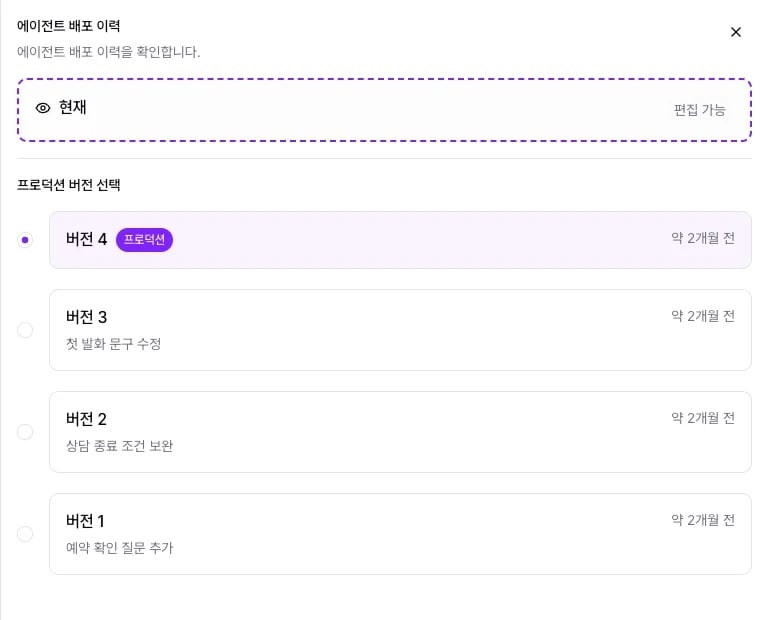
- 어떤 변경이었는지 볼 때: 버전 카드의 배포 설명과 배포 시점을 보세요.
- 어느 번호가 쓰는지 볼 때: 그 버전에 고정된 전화번호가 인바운드·아웃바운드로 나뉘어 배지로 붙어요.
- 지금 서비스 중인 버전을 볼 때: 프로덕션 배지가 붙은 카드를 찾으세요.
프로덕션 버전 변경하기
배포 이력의 프로덕션 버전 선택에서 버전을 고르고 아래 설정을 누르세요. 새 버전을 올릴 때는 최신 버전을, 문제가 생겨 되돌릴 때는 직전 안정 버전을 고르세요.프로덕션을 바꾸면 바로 반영되지만 진행 중인 통화에는 영향이 없어요. 바꾼 뒤 새로 시작하는 통화부터 적용돼요.
번호별로 버전 지정하기
전화번호 페이지에서 에이전트를 고를 때 적용할 버전을 함께 지정하세요. 번호마다 다른 버전을 두면 두 가지로 운영할 수 있어요.- 테스트 번호 운영: 내부 테스트 번호에는 최신 버전을 두고 운영 번호는 프로덕션 버전으로 둬요.
- 번호별 고정 운영: 브랜드나 업무별로 서로 다른 버전에 고정해요.
운영 번호에는 프로덕션을 쓰세요.
A/B 테스트로 버전 비교하기
한 전화번호에서 여러 버전을 검증하려면 번호 설정에서 A/B 테스트를 켜세요. 새로 시작하는 통화를 지정한 비율에 따라 서로 다른 에이전트 버전으로 연결해요.- 점진적 배포: 새 버전에 10%만 배정해 실제 통화에서 먼저 검증해요.
- 성과 비교: 같은 번호로 들어오는 통화를 두 버전으로 나눠 결과를 견줘요.
- 빠른 롤백: 문제가 있으면 안정 버전 비율을 100%로 되돌려요.
API로 설정하기
API로 버전을 만들거나 복원할 때는GET /v3/agents/{agent_id}?version=current 응답의 head_revision을 expected_head_revision으로 넘기세요. Flow 에이전트의 버전을 만들거나 복원할 때는 같은 응답의 flow_revision도 expected_flow_revision으로 넘기세요. 프로덕션으로 배포하는 요청에는 지금 production_version을 expected_production_version에 넣고, 아직 지정하지 않았다면 null을 보내세요.
revision이 맞지 않으면 REVISION_CONFLICT를 돌려줘요. 오래된 revision으로 자동 재시도하지 마세요. 최신 설정을 읽어 변경 내용을 확인하고, 사용자가 병합을 명시적으로 결정한 뒤에만 새 revision으로 요청하세요.
문제가 생겼을 때
배포할 수 없어요
배포할 수 없어요
새로고침한 뒤 다시 배포하세요. 다른 사람이 같은 에이전트를 먼저 저장했으면 배포할 수 없어요.
프로덕션 버전 미지정 경고가 떠요
프로덕션 버전 미지정 경고가 떠요
배포 이력의 프로덕션 버전 선택에서 버전을 고르고 설정을 누르세요. 프로덕션 버전을 지정하지 않은 에이전트는 이 경고와 함께 현재 버전으로 동작해요.