

준비물
- 계정: vox.ai 계정과 사용할 워크스페이스
- 음성 장치: 음성 대화에 쓸 마이크와 소리를 들을 장치
- 코딩 에이전트 경로만: Claude Code, Codex, Grok Build 가운데 하나
첫 에이전트 만들기
아래 매장 정보는 연습용 예시예요. 처음에는 그대로 넣어 답변을 확인하세요.- 코딩 에이전트로 시작
- 대시보드에서 시작
코딩 에이전트에 원하는 동작을 요청하고, 마지막에 대시보드에서 직접 목소리를 들어 보세요.에이전트를 파일과 Git으로 관리하고 싶다면 CLI로 같은 작업을 할 수 있어요.
1
플러그인 설치하고 로그인하기
사용하는 코딩 에이전트에서 vox.ai 플러그인을 설치하세요. Claude Code라면 다음 명령을 차례로 실행하고, 브라우저에서 vox.ai에 로그인하고 승인 화면에서 연결 승인을 누르면 돼요. Codex와 Grok Build의 설치 명령은 플러그인에 있어요.
/mcp에서 vox-ai를 골라 로그인하세요.2
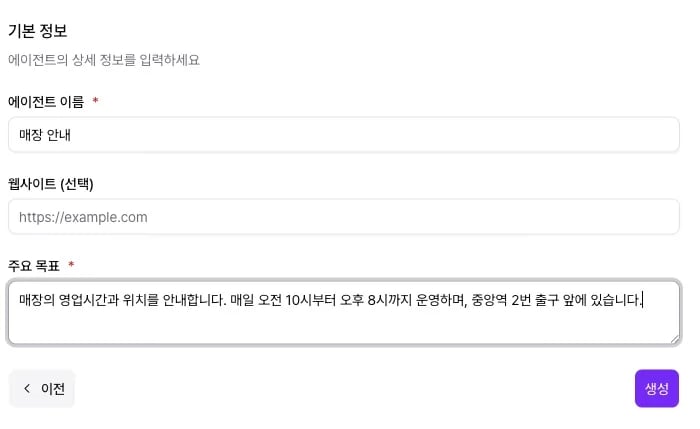
매장 안내 에이전트 만들기
코딩 에이전트에 아래 내용을 요청하세요. 저장이 끝나면 대시보드의 에이전트 목록에서 매장 안내를 열어 편집기로 들어가세요.
3
직접 대화하기
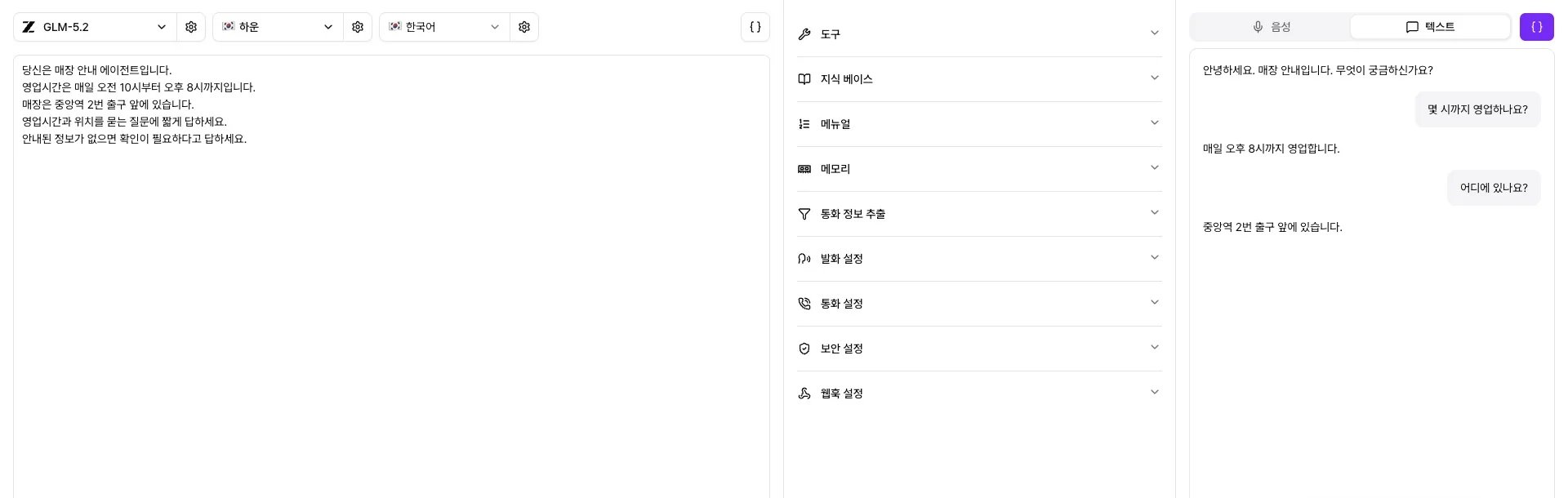
편집기 오른쪽 음성 탭에서 연결을 누르세요. 브라우저가 마이크 권한을 물으면 허용하세요. 첫 인사를 듣고 “몇 시까지 영업하나요?”라고 물어보세요. 끝나면 연결 해제를 누르세요.
완성 확인
넣은 정보와 실제 답변을 비교하세요.- 연결하면 정해 둔 첫 인사를 말해요.
- “몇 시까지 영업하나요?”에 오후 8시까지라고 답해요.
- “어디에 있나요?”에 중앙역 2번 출구 앞이라고 답해요.
처음 막히는 곳
연결되지 않거나 목소리가 들리지 않아요
연결되지 않거나 목소리가 들리지 않아요
브라우저의 마이크 권한과 입력 장치를 확인하세요. 연결 오류가 나면 화면의 안내를 확인한 뒤 다시 연결하세요. 음성을 쓰기 어려우면 텍스트로 먼저 답변을 확인하세요.
첫 인사를 하지 않아요
첫 인사를 하지 않아요
대시보드 경로라면 첫 메시지의 유형과 문구를 확인하세요. 사용자가 먼저 말함을 고르면 고객의 말을 기다려요. 코딩 에이전트 경로라면 첫 인사를 고쳐 달라고 요청하세요.
고친 내용과 답변이 달라요
고친 내용과 답변이 달라요
연결을 해제하고 저장을 마친 뒤 다시 연결하세요. 코딩 에이전트로 고쳤다면 vox.ai에 반영했는지 확인하세요. 프롬프트에 서로 다른 영업시간이나 위치가 남아 있는지도 보세요.