

언제 사용하나요
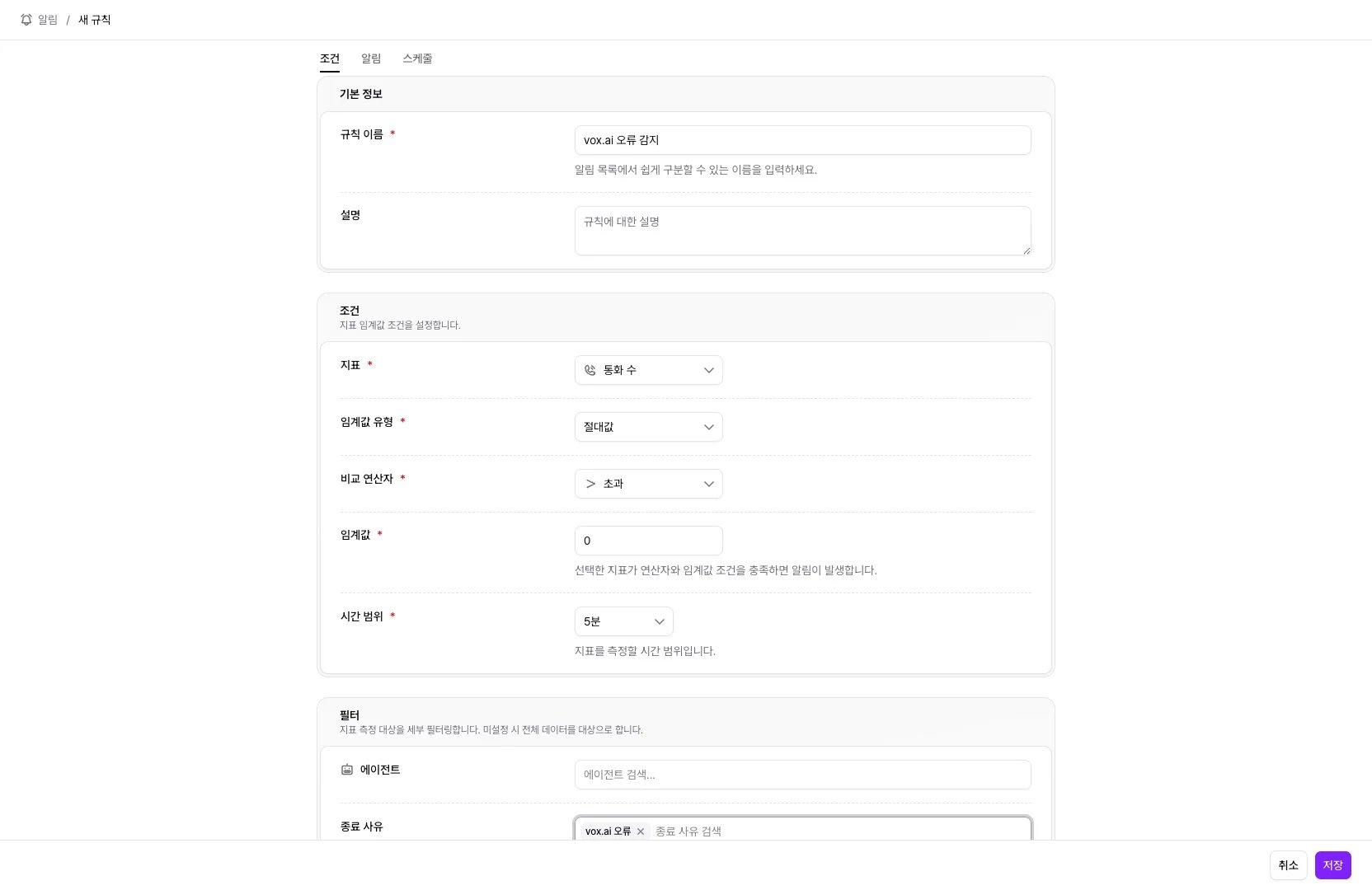
- 시스템 오류를 바로 알고 싶을 때: 지표 통화 수에 종료 사유 vox.ai 오류 필터를 걸고 임계값을 0 초과로 정하세요.
- 잔액 부족으로 통화가 걸리지 않으면 바로 알고 싶을 때: 통화 수에 종료 사유 잔액 부족 필터를 거세요.
- 외부 연동 장애를 잡고 싶을 때: API 호출 수에 실패 필터를 걸어 API 노드와 API 도구의 오류를 잡으세요.
알림 규칙 만들기
1
지표와 임계값 유형 고르기
알림 규칙 만들기를 누르고 조건 탭에서 지표를 고르세요. 임계값 유형이 절대값이면 지표 값 자체를, 상대값이면 직전 같은 길이 구간 대비 변화율(%)을 비교해요. 임계값 유형은 규칙을 만들 때만 고를 수 있어요. 바꾸려면 새 규칙을 만드세요.
2
임계값 정하기
비교 연산자, 임계값, 시간 범위를 정하세요. 시간 범위는 지표를 모으는 구간이고, 1분부터 1일까지 고를 수 있어요. 절대값은 0 이상, 상대값은 음수도 입력할 수 있어요. 상대값을 고르고 시간 범위를 5분으로 정했다면 다음처럼 설정하세요.
- 증가 감지: 임계값에 50을 입력하고 비교 연산자를 이상으로 고르세요. 직전 5분보다 50% 이상 늘면 알려요. 100건에서 150건으로 늘면 변화율이 50%여서 해당해요.
- 감소 감지: 임계값에 -50을 입력하고 비교 연산자를 이하로 고르세요. 직전 5분보다 50% 이상 줄면 알려요. 100건에서 50건으로 줄면 변화율이 -50%여서 해당해요.
3
알림 채널 고르기
알림 탭에서 웹훅, 이메일, 슬랙 가운데 받을 채널을 켜세요. 웹훅은 워크스페이스 단위 웹훅에 등록한 URL로 가요. 이메일 주소와 슬랙 Incoming Webhook 주소는 규칙에 직접 넣으세요.
4
스케줄 정하기
스케줄 탭의 평가 주기에서 조건을 확인할 간격을 고르세요. 영업시간에만 받으려면 활성 시간대를 켜고 요일과 시간을 정하세요. 정하지 않으면 늘 감시해요.
5
저장하기
저장을 누르면 규칙이 바로 감시를 시작해요.
인시던트 확인하기
조건이 맞으면 인시던트가 생기고 알림이 나가요. 규칙 메뉴의 인시던트 기록에서 발생 시각과 그때의 측정값을 볼 수 있어요. 상대값 규칙은 임계값과 변화율을 %로 보여 줘요. 변화율을 계산할 수 없으면-로 표시해요. 지표가 정상 범위로 돌아오면 인시던트 상태가 해제로 바뀌어요.
규칙 멈추고 시험하기
- 점검 중이라 알림을 잠시 끄고 싶을 때: 감시 일시정지로 규칙을 지우지 않고 멈추세요. 감시 재개로 다시 켜요.
- 채널이 제대로 연결됐는지 볼 때: 규칙 상세의 웹훅 테스트로 규칙에 설정한 모든 채널에 테스트 알림을 보내세요.
문제가 생겼을 때
조건을 넘었는데 알림이 오지 않아요
조건을 넘었는데 알림이 오지 않아요
규칙이 일시정지 상태인지, 지금이 활성 시간대 안인지 확인하세요. 그다음 규칙 상세의 웹훅 테스트로 채널마다 테스트 알림이 오는지 보세요.
웹훅으로만 알림이 오지 않아요
웹훅으로만 알림이 오지 않아요
설정 > 웹훅에 워크스페이스 웹훅 URL을 등록했는지 확인하세요. 알림 웹훅은 그 URL로 가요.
규칙을 더 만들 수 없어요
규칙을 더 만들 수 없어요
쓰지 않는 규칙을 삭제하세요. 알림 규칙은 워크스페이스마다 10개까지예요.
관련 문서
- 홈: 지표 추이를 차트로 보기
- 연결 종료 사유: 종료 사유 필터 값별 의미와 대응
- 워크스페이스 단위 웹훅: 웹훅 URL 등록과 서명 검증