

번호 준비하기
전화번호 페이지 오른쪽 위 추가에서 네 가지 가운데 하나를 고르세요.- 에이전트 번호 구매: vox.ai가 제공하는 070 번호를 바로 개통해요. 통신 인프라 없이 바로 시작할 때 고르세요.
- 대표번호 구매: 1588 같은 전국대표번호를 받아 070으로 착신해요. 수신자에게 익숙한 번호를 보여 주거나 여러 회선을 한 번호로 모을 때 고르세요.
- SIP 트렁크 연동: 쓰던 PBX의 번호를 그대로 연결해요. 설정은 SIP 연동에 있어요.
- 발신표기번호 등록: 이미 가진 유선번호를 수신자 화면에 보일 번호로 등록해요. 절차는 발신표기번호에 있어요.
에이전트 번호 구매하기
2
번호 고르기
번호마다 통신사, 문자 배지, 월정액이 보여요. 원하는 번호의 구매를 누르세요.
3
청구액 확인하고 구매하기
월 정기요금, 크레딧 차감, 부가세, 예상 청구액을 확인하세요. 구매 확인을 누르면 번호를 바로 쓸 수 있어요. 이번 달 요금은 남은 일수로 일할 계산하고, 크레딧 잔액이 있으면 먼저 차감해요.
대표번호는 구매가 아니라 신청이에요. 신청할 때는 요금을 청구하지 않고, 운영팀이 영업일 기준 2~3일 안에 개통한 뒤부터 그달 일할 요금을 청구해요.
목록에서 번호 상태 확인하기
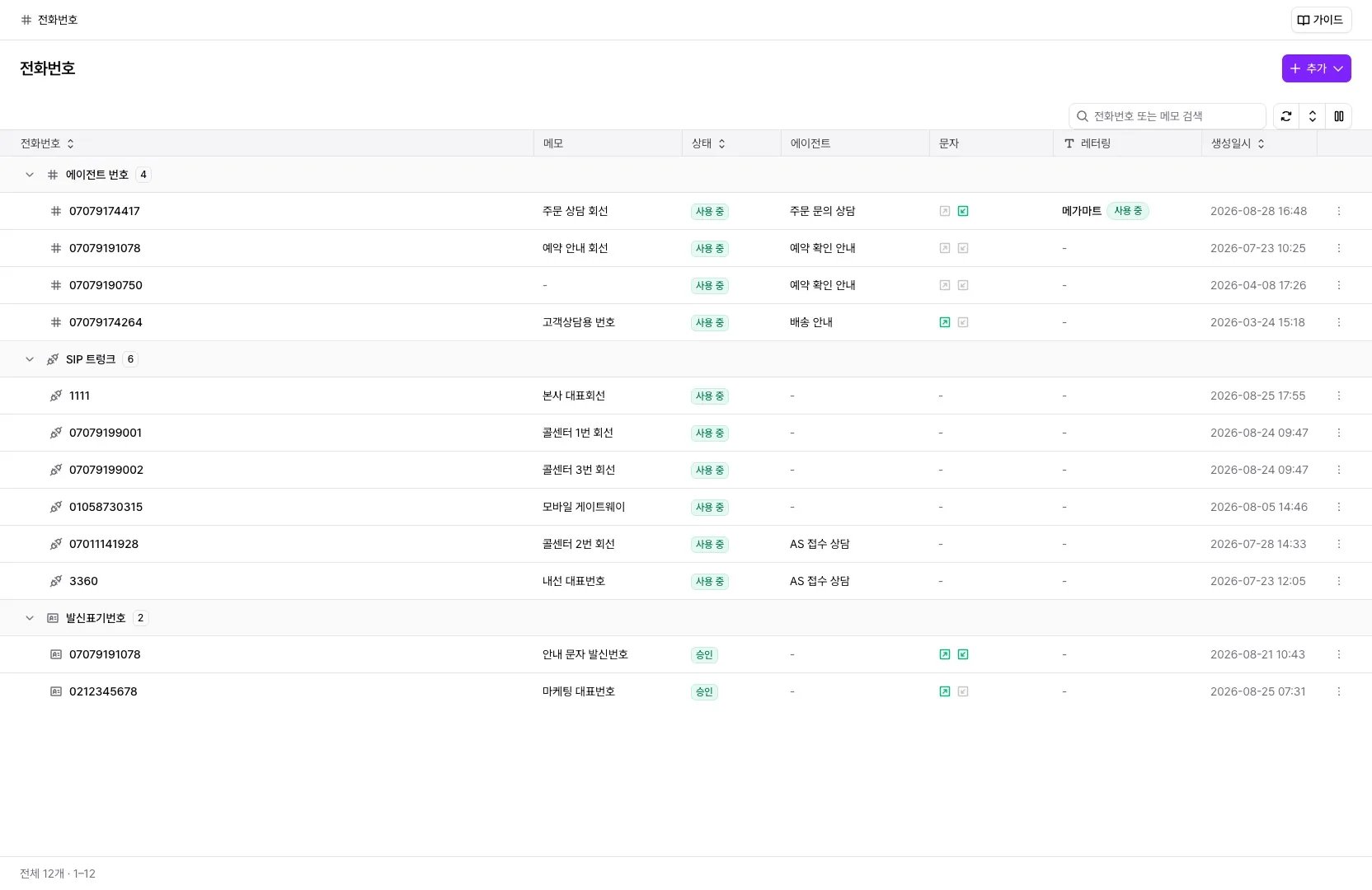
목록은 에이전트 번호, SIP 트렁크, 발신표기번호, 대표번호 네 그룹으로 묶여 있어요. 특정 번호는 전화번호나 메모로 검색하세요.- 쓸 수 있는 번호인지 볼 때: 상태 컬럼의 배지를 보세요. 사용 중은 지금 쓸 수 있고, 개통 신청 중은 승인을 기다리는 중이에요. 해지 예약은 이달 말 만료 예정이고, 만료는 사용이 끝난 번호예요.
- 문자를 보낼 수 있는지 볼 때: 문자 컬럼의 발신·수신 아이콘에 마우스를 올리면 문자 발신 개통처럼 개통 여부가 보여요. 발신과 수신 여부를 알 수 없는 번호는
-예요. - 레터링이 걸렸는지 볼 때: 레터링 컬럼에 표시 문구와 사용 중·신청 중 배지가 함께 보여요. 신청하지 않은 번호와 레터링을 지원하지 않는 번호는
-예요. - 어느 에이전트가 받는지 볼 때: 에이전트 컬럼에 그 번호에 연결된 에이전트 이름이 보여요.
에이전트 연결하기
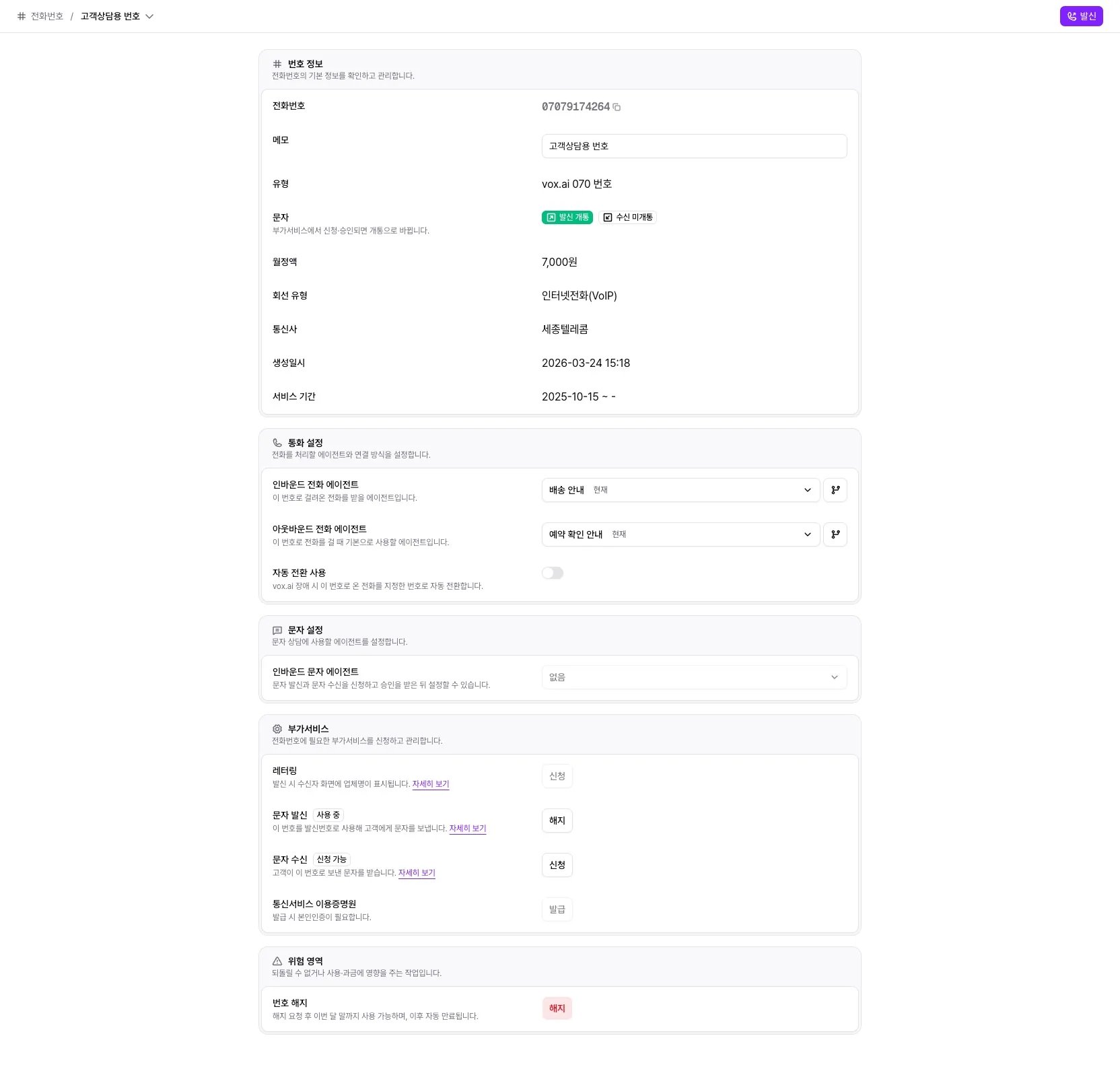
번호 상세의 통화 설정에서는 전화를, 문자 설정에서는 문자를 맡을 에이전트를 고르세요.- 인바운드 전화 에이전트: 이 번호로 걸려 온 전화를 받아요. 비워 두면 걸려 오는 전화가 연결되지 않아요.
- 아웃바운드 전화 에이전트: 전화 화면에서 이 번호를 고를 때 기본값으로 들어가요.
- 인바운드 문자 에이전트: 이 번호로 들어온 문자에 문자로 답해요. 고를 수 있는 번호와 대화 규칙은 아래 문자 에이전트 연결하기에 있어요.
문자 에이전트 연결하기
인바운드 문자 에이전트를 지정하면 고객이 먼저 보낸 문자에 에이전트가 문자로 답해요. 번호에 문자 발신과 문자 수신이 모두 사용 중이어야 고를 수 있고, 목록에는 프롬프트 에이전트와 플로우 에이전트만 나와요. 고를 수 없는 번호는 선택기 아래에 까닭이 보여요. 다른 워크스페이스와 함께 쓰는 번호에도 지정할 수 없어요.
- 고르는 즉시 저장돼요. 지정할 때 문자가 나가지는 않고, 그 뒤에 들어오는 문자부터 답해요. 프로덕션은 프로덕션 버전이 있는 에이전트만 고를 수 있어요.
- 같은 고객의 문자는 한 대화로 이어져요. 기본 설정에서는 마지막 메시지 뒤 1시간 동안 새 문자가 없으면 대화가 끝나요. 그 뒤에 온 문자부터 새 대화예요.
- 지정하지 않은 번호는 새 대화를 시작하지 않아요. 진행 중인 대화가 없을 때 온 문자는 문자 기록에만 남아요. 없음으로 바꾸면 진행 중인 대화만 끝까지 이어지고, 끈 동안 새 대화로 들어온 문자에는 나중에 다시 지정해도 답하지 않아요.
- 에이전트를 바꾸면 새 대화부터 적용돼요. 진행 중인 대화는 원래 에이전트가 끝까지 답해요.
- 통화 중에 온 문자는 통화가 받아요. 고객이 이 번호로 에이전트와 통화하는 중에 보낸 문자는 그 에이전트에게 가요.
연결 확인
- 연결한 번호로 전화를 걸어 지정한 에이전트가 응답하는지 확인하세요.
- 통화를 마친 뒤 기록의 통화 탭에서 방금 건 통화를 찾아 번호와 에이전트가 맞는지 확인하세요.
- 문자 에이전트를 지정했다면 다른 휴대폰으로 이 번호에 문자를 보내 답장이 오는지 확인하세요. 대화는 기록의 채팅 탭에서 채널을 문자로 골라 찾고, 주고받은 문자 한 통 한 통은 문자 기록에서 보세요.
번호에 기능 더하기
번호 상세의 부가서비스에서 문자와 레터링을 신청하고 통신가입증명원을 발급하세요. 행마다 상태 배지와 신청 버튼이 있고, 신청할 수 없는 번호는 버튼이 잠기고 그 자리에 까닭이 보여요. 문자 개통 여부는 번호 정보의 문자 행에도 보이고, 부가서비스에서 승인되면 개통으로 바뀌어요.문자
번호로 문자를 보내고 받도록 발신과 수신을 따로 신청할 수 있어요.
레터링
수신자 화면에 전화번호 대신 업체명을 보일 수 있어요.
통신가입증명원
번호의 가입 사실을 증명하는 서류를 발급할 수 있어요.
착신전환
쓰던 번호를 그대로 두고 걸려 온 전화를 에이전트로 넘길 수 있어요.
장애 시 우회연결
장애로 에이전트가 받지 못할 때 정한 번호나 SIP로 넘길 수 있어요.
차단 번호
통화와 문자를 주고받지 않을 번호를 등록할 수 있어요.
번호 정리하기
번호 상세 맨 아래 위험 영역에서 번호를 정리하세요. 목록에서도 행 오른쪽 메뉴로 같은 일을 할 수 있어요.- vox.ai에서 구매한 번호: 해지해도 그달 말일까지 그대로 쓰고 그 뒤 자동으로 만료돼요. 만료 전까지는 해지 취소로 되돌릴 수 있어요.
- SIP 트렁크 번호: 삭제하면 바로 사라지고 되돌릴 수 없어요.
문제가 생겼을 때
번호를 구매할 수 없어요
번호를 구매할 수 없어요
대표번호 구매가 잠겨 있어요
대표번호 구매가 잠겨 있어요
착신용으로 쓸 활성 070 번호를 먼저 구매하세요. 전화를 받을 vox.ai 070 번호가 없으면 메뉴에 “활성화된 070 번호가 있어야 구매할 수 있습니다.”라는 안내가 떠요.
걸려 오는 전화가 에이전트에게 연결되지 않아요
걸려 오는 전화가 에이전트에게 연결되지 않아요
번호 상세 통화 설정의 인바운드 전화 에이전트가 비어 있는지 확인하세요. 번호 상태가 만료이거나 대표번호의 착신 번호를 지정하지 않았을 때도 전화가 연결되지 않아요.
지정한 에이전트가 아닌 다른 에이전트가 답해요
지정한 에이전트가 아닌 다른 에이전트가 답해요
그 대화가 끝날 때까지 기다리세요. 에이전트가 문자 대화 시작하기로 연 대화와 에이전트를 바꾸기 전에 시작한 대화는 처음 에이전트가 끝까지 답해요. 기본 설정에서는 마지막 메시지 뒤 1시간 동안 새 문자가 없으면 대화가 끝나고, 그 뒤에 온 문자부터 지정한 에이전트가 받아요.
목록의 레터링 칸에 잠긴 아이콘이 보여요
목록의 레터링 칸에 잠긴 아이콘이 보여요
새로고침을 눌러 다시 불러오세요. 레터링 상태를 불러오지 못한 경우이고, 아이콘에 마우스를 올리면 “레터링 상태를 조회할 수 없습니다.”가 보여요. 신청하지 않은 상태를 뜻하는
-와는 달라요.관련 문서
- 문자 부가서비스: 번호의 문자 발신과 수신 신청하기
- SIP 연동: 기존 PBX 번호를 트렁크로 연결하기
- 전화: 번호를 발신번호로 써서 전화 걸기
- 에이전트가 문자 대화 시작하기: 에이전트로 문자 대화를 시작하거나 한 통 직접 보내기
- 대량 발신: 시트로 여러 건을 한 번에 발신하기
- 에이전트 버전 관리: 버전을 만들고 프로덕션으로 지정하기
- 워크스페이스 인증: 번호 구매에 필요한 인증과 보유 한도