

언제 사용하나요
- 브랜드 톤을 목소리로 맞출 때: 광고나 안내 방송에 쓰는 목소리 톤을 에이전트에도 입혀요.
- 특정 인물의 발성을 쓸 때: 본인이나 사용 권리를 받은 사람의 목소리로 응대해요.
- 공개 보이스 중에 맞는 목소리가 없을 때: 짧은 샘플로 원하는 목소리를 직접 만들어요.
보이스 클론 만들기
1
보이스 클론 창 열기
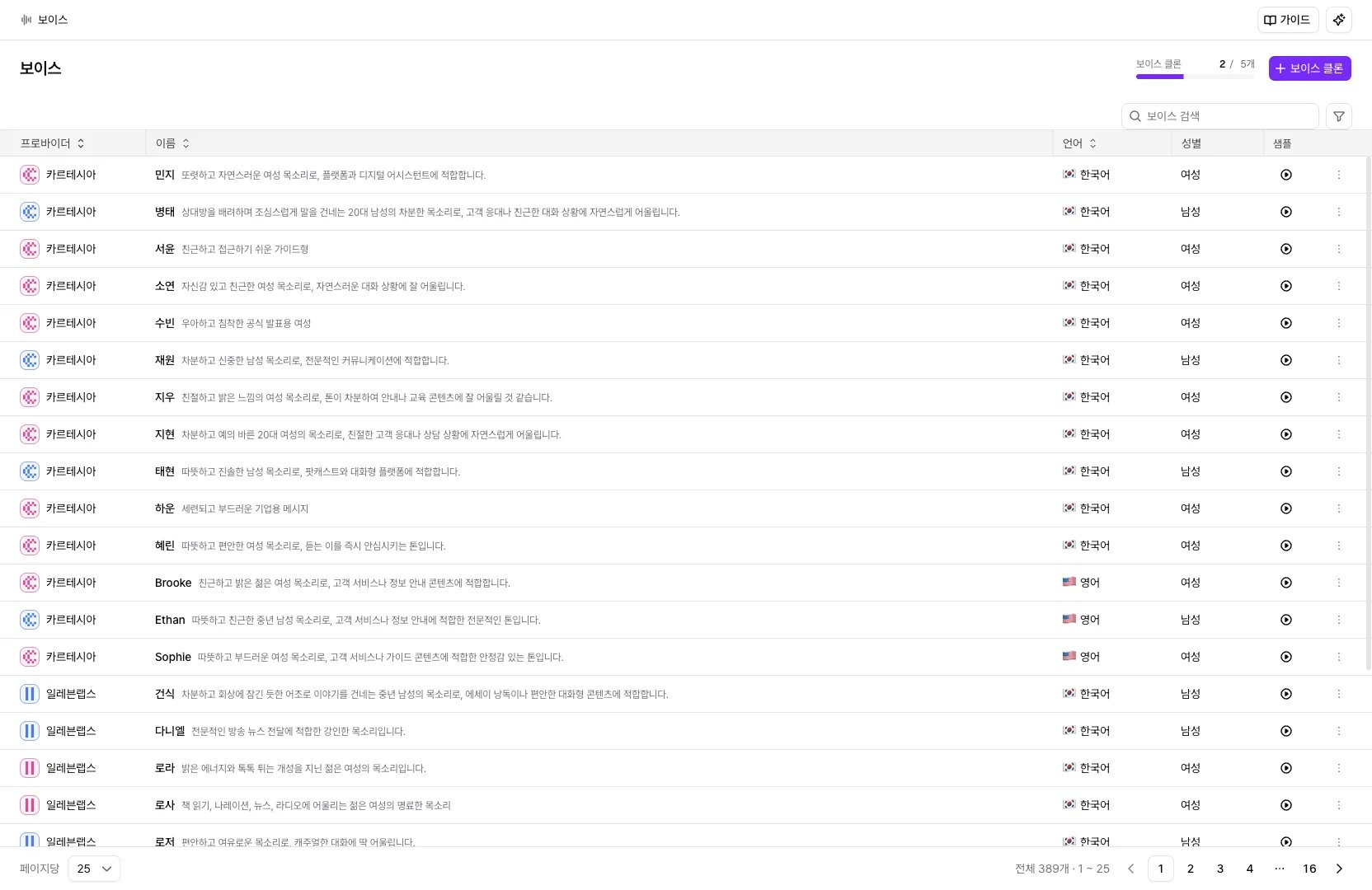
구축 > 보이스에서 보이스 클론을 누르세요. 버튼 옆 사용량 미터에서 지금 쓴 보이스 수와 남은 한도를 볼 수 있어요.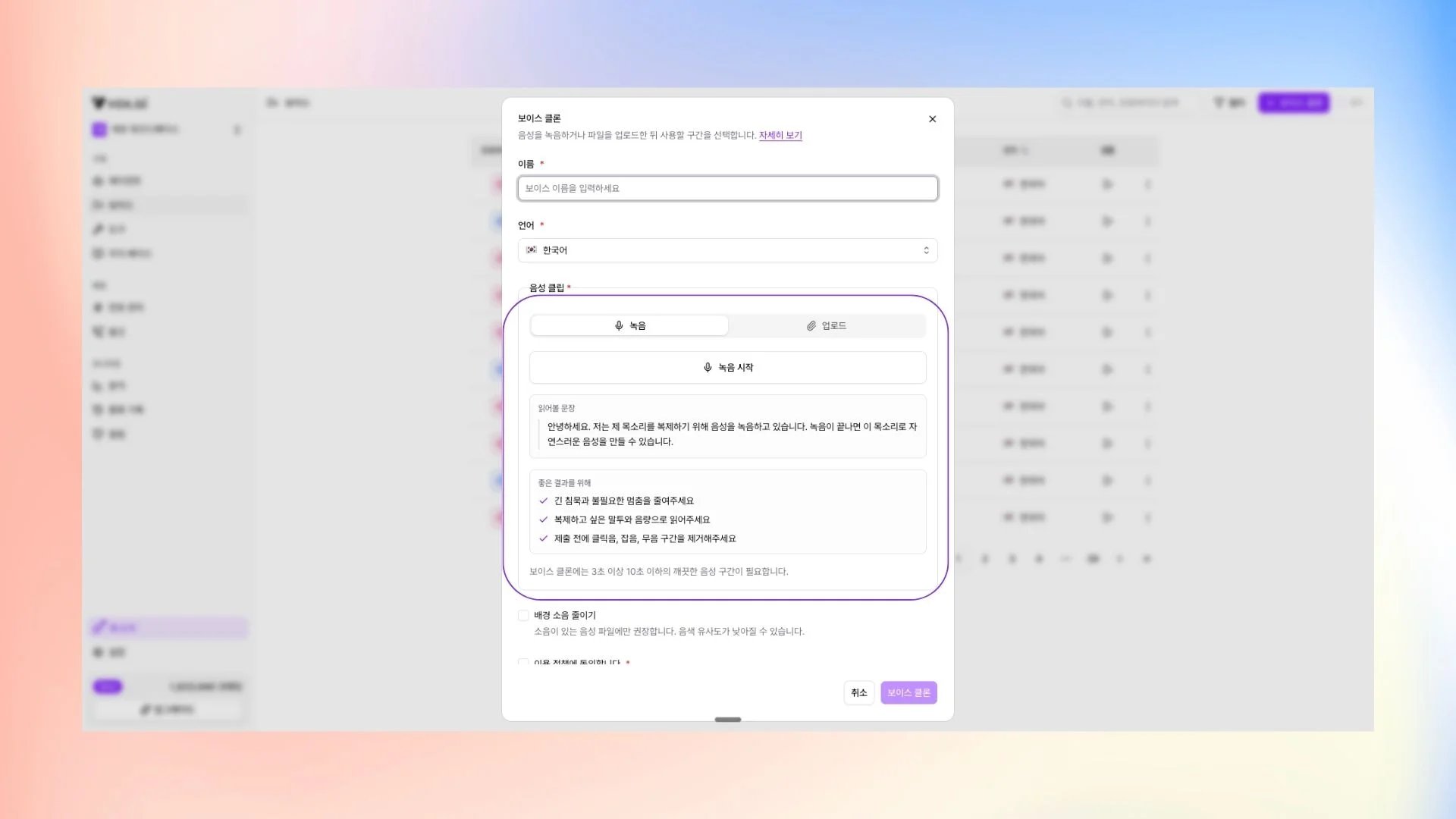
2
이름과 언어 적기
이름에는 라이브러리와 에이전트 보이스 목록에 보일 이름을 적으세요. 언어는 이 보이스로 말할 주 언어이고 기본값은 한국어예요. 설명 (선택) 칸은 워크스페이스 안에서 보이스를 구분하는 메모예요.
3
음성 클립 넣기
녹음이나 업로드 중 하나로 샘플을 넣으세요. 업로드 파일은 WAV나 MP3, 4.5MB 이하예요. 녹음 탭은 읽을 안내 문장을 함께 보여 줘요. 그대로 읽지 않아도 되지만 비슷한 길이와 톤으로 말하세요.파형 편집기에서 쓸 구간을 3~10초로 고르세요. 긴 침묵과 멈춤, 클릭음, 잡음은 빼고, 복제하고 싶은 말투와 음량 그대로 읽은 구간을 고르세요.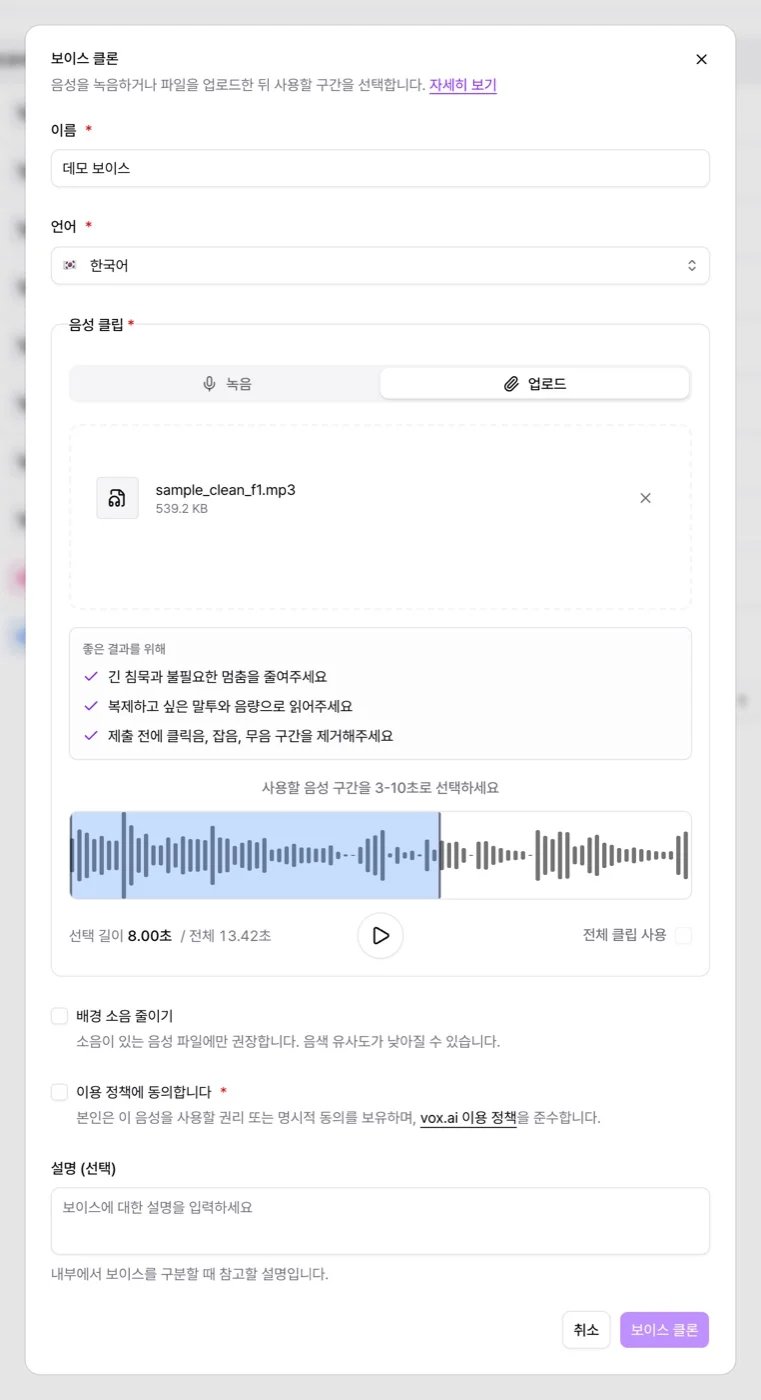
4
정책에 동의하고 만들기
이용 정책 동의 칸을 체크하고 보이스 클론을 누르세요. 다른 사람의 목소리를 복제하려면 그 사람의 사용 권리나 명시적 동의가 있어야 해요. 기준은 vox.ai 이용 정책을 보세요.배경 소음 줄이기는 녹음에 잡음이 섞였을 때만 켜세요. 켜면 원본과 음색이 덜 닮을 수 있어요.
5
에이전트에 연결하기
에이전트 편집 화면의 보이스 목록에서 내 보이스를 열고 만든 보이스를 고르세요. 공개 보이스를 고를 때와 같아요. 자세한 방법은 음성 인식 & 발화를 보세요.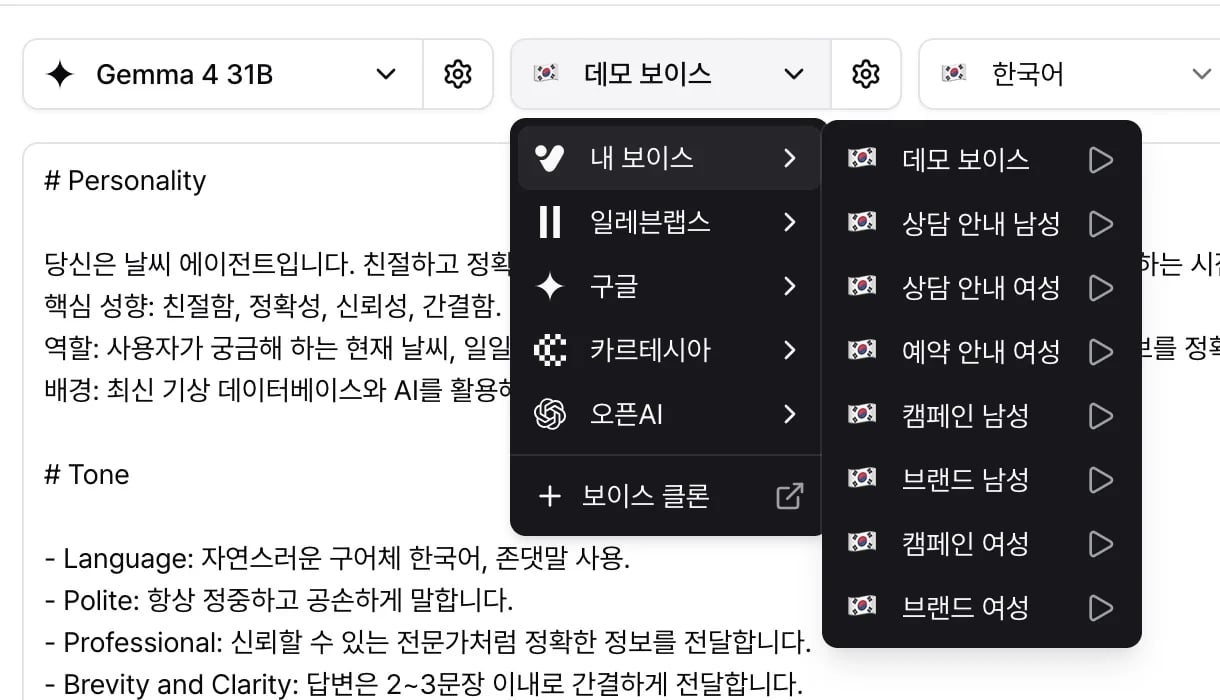
만들 수 있는 보이스 수 확인하기
만들 수 있는 내 보이스 수는 메인 워크스페이스가 쓰는 플랜에 따라 달라요.
한도를 다 쓰면 설정 > 결제에서 상위 플랜으로 바꾸거나, 별도 한도가 필요하면 도입 문의로 협의해 주세요.
만든 보이스 관리하기
만든 보이스는 라이브러리에 내 보이스 배지를 달고 추가돼요. 필터에서 프로바이더를 내 보이스로 고르면 내 보이스만 모아 볼 수 있어요.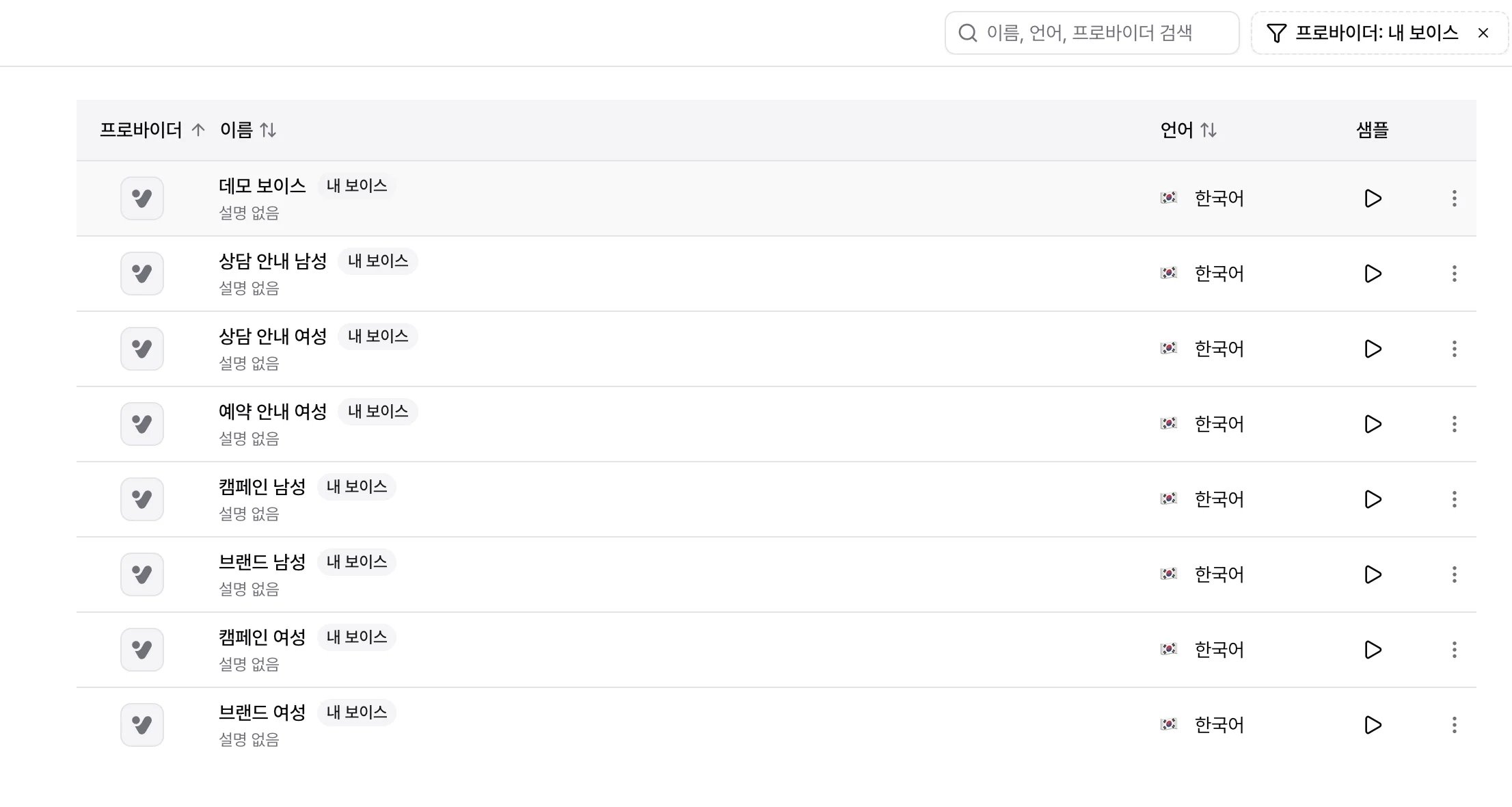
통화에서 일어나는 일
- Cartesia 음성 합성으로 말해요. 내 보이스는 보이스 클론 제공사 Cartesia에 만들어지고, 통화 중 에이전트의 말도 Cartesia가 읽어요. 속도와 볼륨은 음성 인식 & 발화에서 정한 값을 따라요.
- 음성 합성이 실패하면 예비 보이스로 바꿔 말해요. 통화 중 Cartesia 음성 합성이 실패하면 에이전트는 vox.ai가 정해 둔 예비 보이스로 바꿔 말해요.
- 플랜을 바꿔도 만든 보이스는 통화에 그대로 써요. 한도는 보이스를 새로 만들 때만 확인해요. 만든 보이스 수가 바뀐 플랜의 한도 이상이면 쓰지 않는 보이스를 삭제해야 새로 만들 수 있어요.
문제가 생겼을 때
보이스 클론을 눌러도 만들어지지 않아요
보이스 클론을 눌러도 만들어지지 않아요
이름, 음성 클립, 이용 정책 동의를 확인하세요. 고른 구간이 3~10초를 벗어나도 만들 수 없어요.
보이스 클론 대신 업그레이드 안내가 떠요
보이스 클론 대신 업그레이드 안내가 떠요
플랜 한도를 다 썼거나 지금 플랜이 보이스 클론을 제공하지 않아요. 상위 플랜으로 바꾸거나 쓰지 않는 내 보이스를 삭제하세요.
만든 보이스가 원본과 덜 닮았어요
만든 보이스가 원본과 덜 닮았어요
깨끗하게 녹음한 샘플로 배경 소음 줄이기를 끄고 다시 만드세요. 배경 소음 줄이기를 켜면 원본과 음색이 덜 닮을 수 있어요.
관련 문서
- 음성 인식 & 발화: 프로바이더, 언어, 세부 값 설정
- 발음 가이드: 전화번호와 금액 발음 바로잡기
- 요금제: 플랜별 기능과 한도