

이 페이지의 STT·TTS 설정은 기존 파이프라인 에이전트 기준이에요. GPT-Live, Grok Voice, Gemini Live는 API로
single_prompt 에이전트에서만 쓸 수 있고, 음성은 기존 data.voice와 섞지 않고 data.runtime.voice에 넣어요.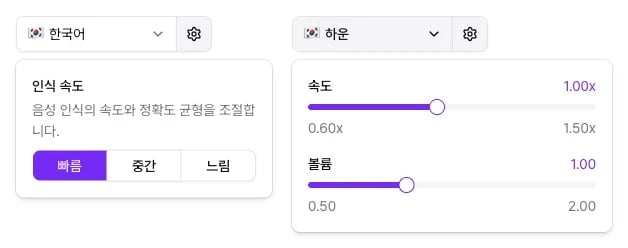
언제 사용하나요
- 외국어 상담을 받을 때: 고객이 쓰는 언어를 고르세요. 응답할 언어도 프롬프트에 적으세요.
- 인식이 늦을 때: 인식 속도를 바꿔 보세요. 같은 문장으로 결과를 비교하세요.
- 목소리나 말하는 속도를 바꿀 때: 보이스를 미리 듣고 고르세요. 선택한 보이스가 지원하는 항목을 조절하세요.
언어와 목소리 설정하기
1
고객의 언어 선택하기
구축 > 에이전트에서 에이전트를 여세요. 프롬프트 에이전트는 입력 영역 위에 언어 버튼이 있어요. 플로우 에이전트는 설정 > 에이전트 > 언어에서 골라요.한국어처럼 현재 언어가 적힌 버튼을 누르고 고객이 쓸 언어를 고르세요. 여러 언어로 상담한다면 필요한 언어를 함께 고르세요.
2
인식 속도 조정하기
언어 버튼 옆 톱니바퀴를 누르고 인식 속도에서 빠름, 중간, 느림 가운데 고르세요. 새 에이전트의 기본값은 빠름이에요.언어를 두 개 이상 고르면 속도를 조절할 수 없어요. 언어를 하나만 남기면 다시 조절할 수 있어요.
3
보이스 고르고 조절하기
목소리 이름이 적힌 버튼을 눌러 보이스 목록을 여세요. 플로우에서는 설정 > 에이전트 > 음성에 있어요. 프로바이더와 언어를 고른 뒤 목소리를 고르세요. 재생 버튼이 있는 보이스는 먼저 들어 볼 수 있어요.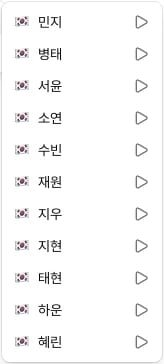
4
음성 테스트로 확인하기
음성 탭에서 연결을 누르고 실제 상담에서 쓸 문장으로 대화해 보세요. 인식 결과와 에이전트의 발음을 함께 확인하세요.숫자나 약어를 다르게 읽으면 발음 가이드를 보세요.
통화에서 일어나는 일
- 인식 속도는 고객의 말을 처리하는 설정이에요. 고른 언어와 속도에 따라 인식 엔진을 적용해요. 같은 속도라도 언어에 따라 동작이 다를 수 있어요.
- 보이스의 속도는 에이전트가 말하는 빠르기예요. 음성으로 읽는 속도를 바꿔요. 답변을 시작하는 타이밍은 발화 설정의 반응속도도 확인하세요.
- 다중 언어에서는 말하는 언어를 자동으로 감지해요. 고른 언어들을 인식에 참고하고, 인식 속도는 따로 지정하지 않아요.
- 응답할 언어는 프롬프트에도 적으세요. 프롬프트 에이전트의 동적 첫 인사는 고른 단일 언어도 참고해요. 첫 인사와 이후 응답을 모두 테스트하세요.
문제가 생겼을 때
인식 속도의 톱니바퀴를 누를 수 없어요
인식 속도의 톱니바퀴를 누를 수 없어요
선택한 언어 수를 확인하세요. 두 개 이상이면 속도값이 해제되고 톱니바퀴가 비활성화돼요. 언어를 하나로 줄이면 빠름으로 돌아가요.
보이스를 바꾸니 조절값이 달라졌어요
보이스를 바꾸니 조절값이 달라졌어요
새 보이스의 톱니바퀴를 열어 값을 확인하세요. 프로바이더가 바뀌면 새 보이스의 기본값을 적용하고, 같은 프로바이더여도 새 보이스의 지원 범위에 맞춰 값을 조정해요. 지원하는 조절 항목이 없으면 톱니바퀴를 누를 수 없어요.
관련 문서
- 발화 설정: 반응속도, 끼어들기, 키워드 강조
- 발음 가이드: 숫자와 약어 읽기
- 보이스 클론: 내 보이스 만들고 관리하기
- 통화 기록: 인식 결과와 녹음 검토하기
- 프롬프트 에이전트 개요: 프롬프트로 대화 구성하기
- 플로우 에이전트 개요: 단계별 대화 구성하기
- 실시간 음성 런타임 API 작성: API로 네이티브 실시간 런타임과 음성 고르기