

언제 사용하나요
- 사내 업무 안내서로 응대할 때: 업무 절차가 담긴 파일을 올려요.
- 제품 정보를 안내할 때: 설명서의 사양과 사용법을 참고하게 해요.
- 정책에 맞춰 상담할 때: 반품 조건이나 이용 규정을 자료로 써요.
파일 추가하고 연결하기
1
올릴 파일 준비하기
PDF(
.pdf), Word(.doc, .docx), 텍스트(.txt), Markdown(.md), CSV(.csv), 이미지(.png, .jpg, .jpeg)를 올릴 수 있어요. 파일 하나와 한 번에 올리는 합계가 각각 10MB까지이고, 한 번에 5개까지 고를 수 있어요. PDF와 이미지는 내용을 글자로 바꿔 읽어요.2
파일 고르기
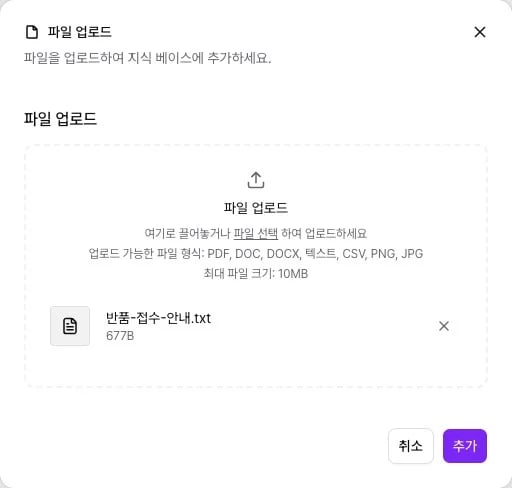
지식 베이스에서 자료를 담을 지식 베이스를 여세요. 문서 구역의 추가를 누르고 파일을 고르세요. 업로드 영역을 눌러 파일을 고르거나 끌어다 놓으세요.
3
고른 파일 추가하기
파일 이름과 오류 표시를 확인한 뒤 추가를 누르세요. 파일마다 문서가 등록되고 처리가 시작돼요.
4
처리 결과 확인하기
문서 목록에서 파일 이름을 누르세요. 상태가 완료인지 확인하고, 내용 미리보기에서 뽑아낸 본문을 읽어 보세요. 중요한 조건이나 숫자가 빠지지 않았는지 보세요.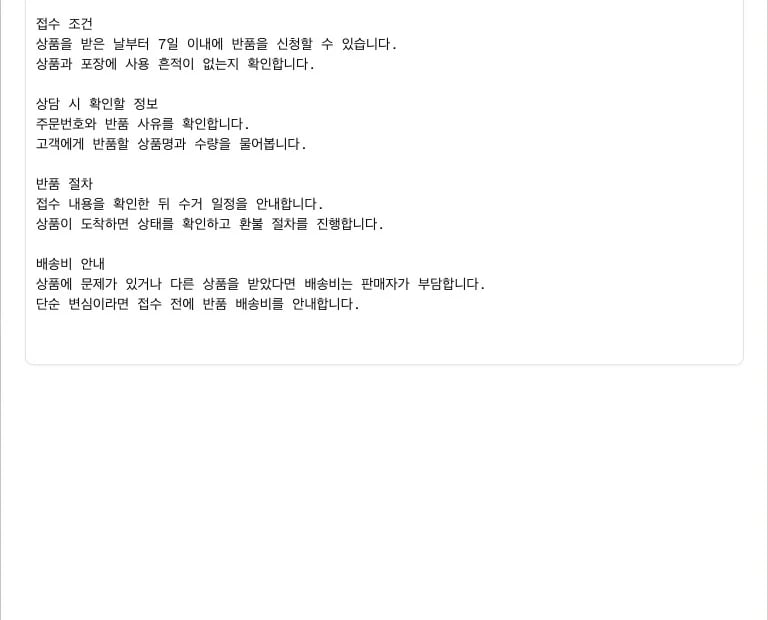
5
에이전트에 연결하기
에이전트 편집 화면에서 이 지식 베이스를 연결하세요. 연결 방법은 지식 베이스 개요를 보세요.
CSV는 UTF-8로 저장하세요. 전체 행을 처리하며, 처리 용량을 넘으면 실패 상태로 표시해요.
통화에서 일어나는 일
파일을 등록했다는 알림은 처리가 끝났다는 뜻이 아니에요. 처리를 마치고 에이전트에 연결해야 상담에 써요.- 처리와 연결을 마친 뒤 시작한 통화부터 써요. 확인할 때는 새 통화로 질문해 보세요.
- 진행 중인 통화는 사용 방식에 따라 달라요. 전체 본문을 읽어 둔 통화는 원래 자료를 계속 써요. 검색을 쓰는 통화는 다음 검색부터 새 자료를 찾을 수 있어요. 이미 연결한 지식 베이스에 추가한 파일이 대상이에요.
문제가 생겼을 때
파일을 고르거나 추가할 수 없어요
파일을 고르거나 추가할 수 없어요
파일 형식, 개수, 파일당 용량과 합계를 확인하세요. 10MB를 넘는 파일은 목록에 들어가지 않고 알림이 한 번 떠요. 고른 파일의 합계가 10MB를 넘으면 “전체 파일 크기가 10MB를 넘습니다.” 알림이 뜨고, 이번에 고른 파일은 하나도 목록에 들어가지 않아요. 파일을 나눠 여러 번 올리세요.
일부 파일만 추가됐어요
일부 파일만 추가됐어요
업로드 창에 남은 파일을 확인하고 다시 추가하세요. 등록에 성공한 파일은 선택 목록에서 빠져요. 목록에 등록됐지만 상태가 실패라면 파일을 확인해 다시 올리세요.
파일 내용이 빠져 있어요
파일 내용이 빠져 있어요
문서 상세의 내용 미리보기를 원본과 비교하세요. 이전에 등록한 긴 CSV에서 뒤쪽 내용이 빠졌다면 원본 파일을 다시 올리세요. 처리 용량을 넘어 실패하면 파일을 나눠 올리세요. 다른 형식에서 빠진 내용은 별도 파일이나 텍스트 문서로 추가하세요.
완료 상태인데 답에 쓰지 않아요
완료 상태인데 답에 쓰지 않아요
에이전트에 그 지식 베이스를 연결했는지 확인하세요. 새 통화에서 문서에 있는 내용을 질문해 보세요. 검색을 쓰는 경우에는 질문에 맞는 자료를 찾아야 답에 참고해요.