

언제 사용하나요
- 같은 문의가 되풀이될 때: FAQ를 연결해 답변에 참고하게 해요.
- 제품 정보를 안내할 때: 사양과 사용법이 담긴 자료를 연결해요.
- 정책에 맞춰 상담할 때: 반품 조건과 이용 규정을 자료로 써요.
자료 추가 방식 고르기
가진 자료에 맞는 방식을 고르세요. 한 지식 베이스에 여러 방식의 자료를 함께 담을 수 있어요.텍스트
FAQ와 짧은 업무 안내를 직접 써요. 정리된 원본이 없을 때 고르세요.
파일
가진 안내서를 올리고 뽑아낸 본문을 확인해요. 문서 파일이 있을 때 고르세요.
웹페이지
URL에서 자료를 모으고 바뀐 내용을 동기화해요. 사이트에 안내가 올라가 있을 때 고르세요.
에이전트에 연결하기
아래는 프롬프트 에이전트에 연결하는 방법이에요. 플로우에서는 대화 노드에 필요한 지식을 연결하세요.1
지식 베이스 만들기
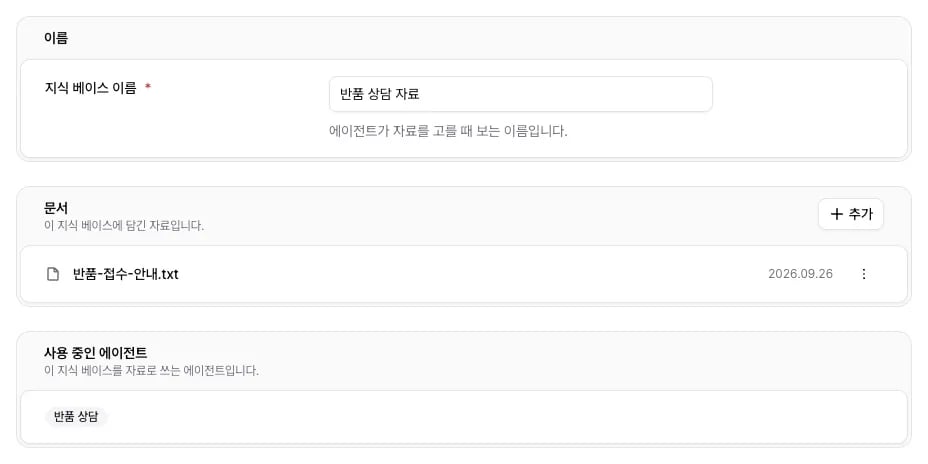
구축 > 지식 베이스에서 지식 베이스 만들기를 누르세요. 지식 베이스 이름을 넣고 만들기를 누르면 지식 베이스 상세 화면이 열려요.
2
자료 추가하고 처리 확인하기
문서 구역의 추가에서 자료 유형을 고르세요. 자료를 추가한 뒤 문서 이름을 눌러 상태가 완료인지, 내용 미리보기에 본문이 제대로 들어갔는지 보세요.
3
에이전트에 지식 베이스 연결하기
에이전트 편집 화면의 지식 베이스를 펼치고 추가에서 준비한 지식 베이스를 고르세요. RAG 활성화를 켜면 관련 부분만 검색하고, 끄면 전체 내용을 읽어요. 토글이 잠겨 있으면 아래 문제 해결을 보세요.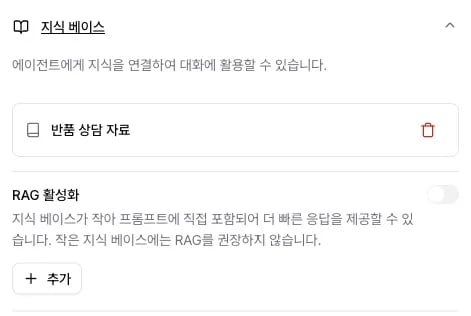
4
새 통화로 답변 확인하기
새 테스트 통화를 시작하고 자료에 적힌 내용을 물어보세요. 조건이나 숫자가 원문과 맞는지도 보세요.
통화에서 일어나는 일
RAG 활성화에 따라 참고하는 범위와 바뀐 자료가 반영되는 시점이 달라요.- RAG 활성화 꺼짐
- RAG 활성화 켜짐
통화를 준비할 때 전체 문서를 미리 읽고, 통화 중에는 읽어 둔 내용을 참고해 답해요. 자료를 바꿔도 진행 중인 통화는 이전 내용을 쓸 수 있으니 처리를 마친 뒤 새 통화에서 확인하세요.
문제가 생겼을 때
자료를 추가했는데 답변에 나오지 않아요
자료를 추가했는데 답변에 나오지 않아요
에이전트에 그 지식 베이스를 연결했는지 확인하세요. 문서를 열어 상태가 완료인지도 보세요. 업로드 중이거나 처리 중이면 완료를 기다리고, 실패했다면 자료를 확인해 다시 추가하세요.
자료를 바꿨는데 이전 내용으로 답해요
자료를 바꿨는데 이전 내용으로 답해요
처리 완료를 확인한 뒤 새 통화에서 다시 물어보세요. RAG를 끈 통화는 미리 읽은 자료를 계속 쓸 수 있어요. 웹페이지 원본만 바꿨다면 동기화를 확인하세요.
RAG 활성화를 바꿀 수 없어요
RAG 활성화를 바꿀 수 없어요
연결한 자료 양에 따라 자동으로 정해졌는지 확인하세요. 기준은 연결한 모든 지식 베이스의 토큰 수 합이에요.
- 1만 토큰 미만: 꺼짐으로 고정돼요.
- 1만 토큰 이상 7만 토큰 미만: 직접 켜고 끌 수 있어요.
- 7만 토큰 이상: 켜짐으로 고정돼요.
검색할 자료가 없는데도 답해요
검색할 자료가 없는데도 답해요
프롬프트에 근거가 없을 때 어떻게 안내할지 적으세요. 검색 결과가 없거나 검색에 실패해도 답변은 이어서 만들어져요. 지식 베이스를 연결하는 것만으로 답변이 자료 내용 안으로 좁혀지지는 않아요.