

언제 사용하나요
- 같은 질문이 반복될 때: FAQ에 질문과 답을 함께 적어요.
- 영업시간을 안내할 때: 요일별 운영 시간과 휴무일을 정리해요.
- 반품 조건을 설명할 때: 접수 조건과 준비물을 적어요.
텍스트 문서 추가하기
1
텍스트 추가 창 열기
대시보드의 지식 베이스에서 자료를 넣을 곳을 여세요. 문서 구역의 추가를 누르고 텍스트를 고르세요.
2
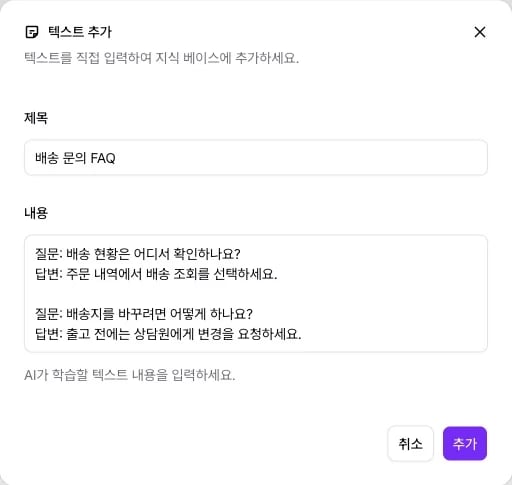
제목과 내용 쓰기
제목에는 문서 목록에서 구분할 이름을, 내용에는 에이전트가 참고할 본문을 적으세요. 두 칸 모두 필수예요. 예를 들어 제목을
배송 문의 FAQ로 두고, 본문은 아래 예처럼 질문과 답을 짝지어 쓰세요.3
추가하고 처리 상태 확인하기
추가를 누르면 문서가 저장되고 창이 닫혀요. 문서 목록에서 방금 적은 제목을 열어 상태가 완료인지, 내용 미리보기에 본문이 있는지 확인하세요.
4
에이전트 연결 확인하기
에이전트 설정의 지식 베이스에서 방금 문서를 넣은 지식 베이스가 있는지 확인하세요. 없다면 추가에서 그 지식 베이스를 고르세요. 새 테스트 통화에서 예문의 질문을 해 보세요.
통화에서 일어나는 일
- 저장만으로 모든 에이전트가 참고하지는 않아요. 문서가 속한 지식 베이스를 에이전트에 연결해야 해요.
- RAG 활성화를 끄면 전체 내용을 참고해요. 통화 준비 단계에서 문서를 불러와요. 진행 중인 통화는 이미 불러온 내용을 계속 쓸 수 있어요.
- RAG 활성화를 켜면 질문에 맞는 내용을 찾아요. 검색하는 때의 자료에서 관련 부분을 찾아요. 문서를 추가해도 처리 중이면 검색에 나오지 않을 수 있어요.
문제가 생겼을 때
추가 버튼을 누를 수 없어요
추가 버튼을 누를 수 없어요
제목과 내용을 모두 적으세요. 어느 한쪽에 공백만 적어도 추가할 수 없어요.
문서에 업로드 실패가 보여요
문서에 업로드 실패가 보여요
적은 내용을 확인하고 문서를 다시 추가하세요. 업로드 실패는 문서 처리를 마치지 못한 상태예요.
문서를 추가했는데 답에 나오지 않아요
문서를 추가했는데 답에 나오지 않아요
문서의 처리 상태와 에이전트 연결을 확인하세요. 에이전트에 연결한 지식 베이스에 문서가 있어야 해요. 처리가 끝나면 새 통화에서 문서에 적은 질문을 해 보세요.
내용을 바꿨는데 이전 내용으로 답해요
내용을 바꿨는데 이전 내용으로 답해요
바뀐 내용을 새 텍스트 문서로 추가하세요. 내용 미리보기는 읽기 전용이에요. 새 문서가 완료된 것을 확인한 뒤 이전 문서를 지워, 두 문서의 안내가 부딪치지 않게 하세요. 진행 중인 통화 말고 새 통화에서 다시 확인하세요.