

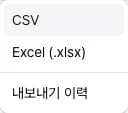
파일 내보내기
기록 페이지의 통화 탭이나 고객 목록에서 필터를 걸고, 표 위 내보내기에서 CSV나 Excel을 고르세요. 지금 필터 조건에 맞는 데이터가 파일이 돼요. 같은 메뉴의 내보내기 이력에서 진행 상태를 보고 완료된 파일을 받으세요. 데이터가 많으면 완료까지 시간이 걸리지만, 그동안 다른 작업을 해도 돼요. 문자 기록은 내보내기 작업을 만들지 않고 파일을 바로 내려받아요.- CSV: 스프레드시트, BI 도구, CRM 업로드에 쓰기 좋은 텍스트 파일이에요.
- XLSX: Excel에서 바로 열리는 파일이에요. 전화번호 컬럼은 텍스트 형식으로 남아요.
통화 기록 컬럼
통화 기록 파일은 한국어 헤더를 써요. 통화 정보 추출을 설정했다면 추출 항목 이름이 컬럼으로 뒤에 붙어요.대량 발신 이력 컬럼
대량 발신 이력에서 내보내요. 대량 발신 한 건을 한 행으로 요약하고, 헤더는 한국어예요.고객 목록 컬럼
고정 컬럼 뒤에 워크스페이스에 정의한 고객 속성이 컬럼으로 붙어요. 화면에서 숨긴 컬럼도 파일에는 들어가요.개인정보와 파일 만료
- 파일에는 역할과 관계없이 원문 전화번호가 담겨요.
- 개인정보 마스킹이 켜진 통화도 원문 요약이 들어가요.
- 파일을 내려받으면 감사 로그에 남아요.
- 완료된 파일은 24시간 뒤 만료돼요. 만료된 파일은 다시 내보내세요.
API로 내보내기
코드로 통화 데이터를 가져오려면 v3 API 참조의GET /calls와 GET /calls/{call_id}를 쓰세요. v3 공개 API에는 CSV 내보내기 전용 엔드포인트가 따로 없어요.