

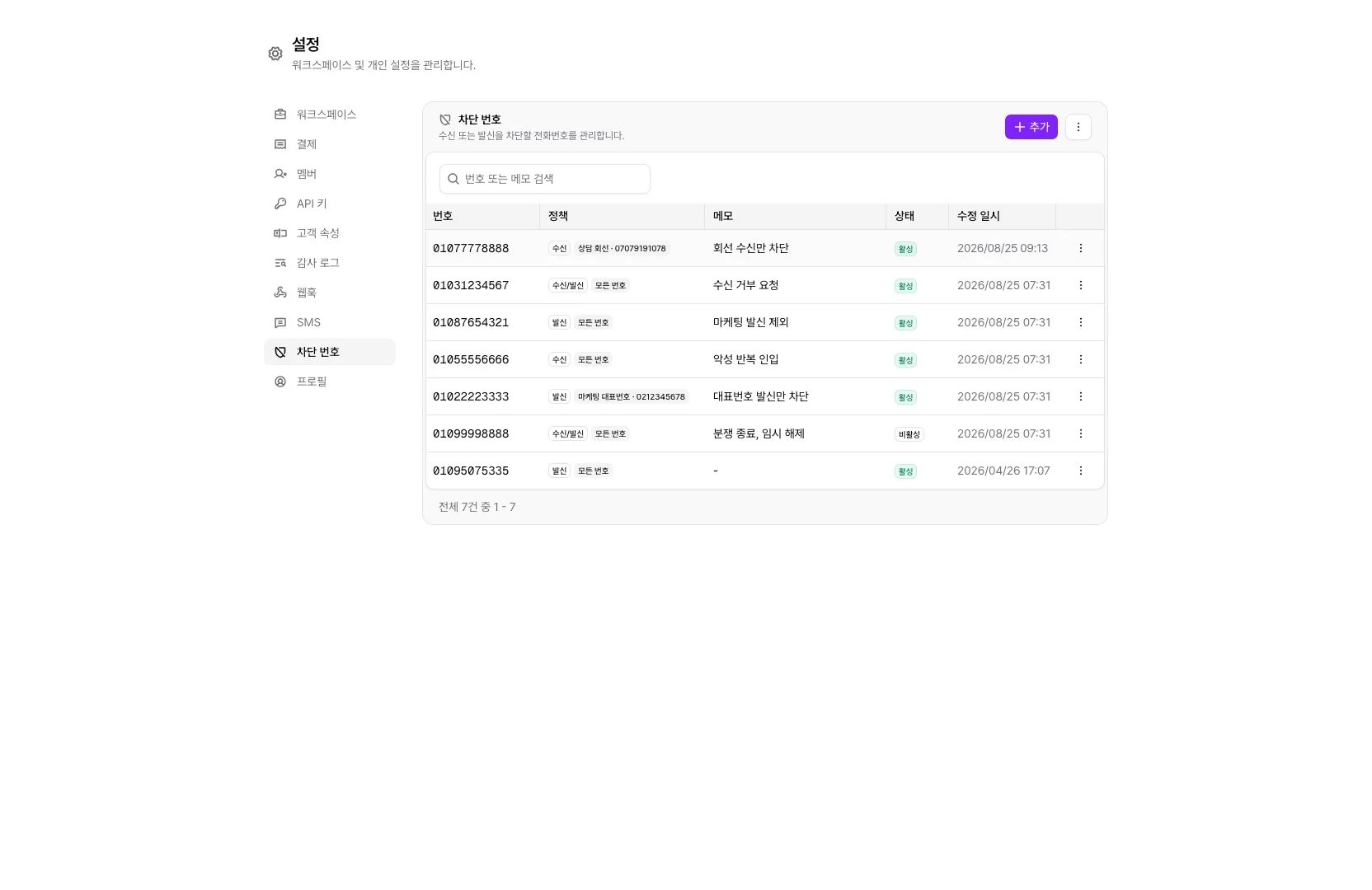
언제 사용하나요
- 고객이 더 이상 연락하지 말아 달라고 할 때: 차단 방향을
발신으로 두면 직접 발신, 대량 발신, 문자 발신에서 이 번호를 건너뛰어요. - 악성 전화가 반복될 때:
수신으로 두면 이 번호에서 걸려 온 통화가 연결되지 않아요. - 마케팅 번호로 나가는 발신만 막을 때: 적용 범위를
특정으로 두고 그 대표번호만 고르면 상담 회선은 그대로 둘 수 있어요.
번호 차단하기
1
차단할 번호 입력하기
설정 > 차단 번호에서 추가를 누르고 번호를 입력하세요. 입력란 옆 추가로 줄을 늘리면 여러 번호를 한 번에 등록할 수 있어요.
010-1234-5678과 +82 10-1234-5678은 같은 번호로 저장돼요.2
차단 방향 고르기
차단 방향에서
수신, 발신, 수신/발신 가운데 하나를 고르세요. 기본값은 수신/발신이에요.3
적용 범위 정하기
기본값 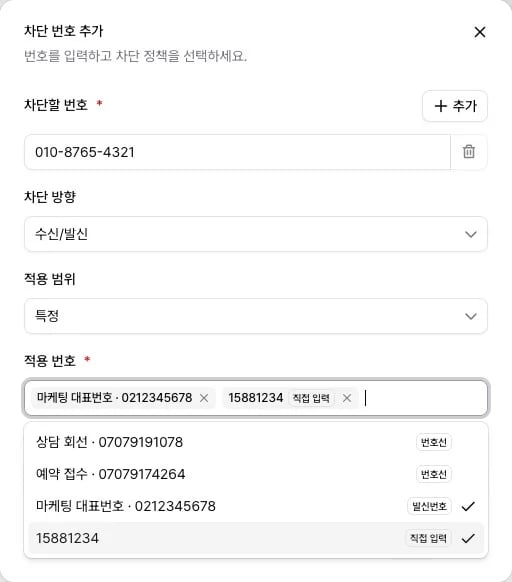
전체는 워크스페이스의 모든 번호에 적용돼요. 특정 번호에서만 막으려면 특정을 고르고 적용 번호에서 번호를 고르세요. 워크스페이스 번호선과 승인된 발신표기번호가 번호선·발신번호 배지와 함께 나오고, 목록에 없는 번호도 직접 입력할 수 있어요.4
메모 남기고 추가하기
메모에 사유를 적고 추가를 누르세요. 나중에 번호 일부나 메모로 검색해 찾을 수 있어요.
파일로 한 번에 관리하기
오른쪽 위 메뉴의 가져오기에서 CSV나 Excel 파일로 여러 번호를 한 번에 등록하세요. 창에서 내려받는 템플릿과 같은 컬럼을 쓰고, 미리보기로 행을 확인한 뒤 업로드를 누르세요.
목록을 파일 기준으로 바꾸려면 기존 목록 덮어쓰기를 켜세요. 080 수신거부 신청으로 자동 등록된 번호와 광고 수신거부 번호는 교체 대상에서 빠져 그대로 남아요. 백업하거나 다른 시스템에 넘길 때는 같은 메뉴의 CSV로 내보내기나 Excel로 내보내기를 누르세요. 검색 중이어도 전체 목록을 내려받아요.
잠시 풀거나 지우기
행 끝 메뉴에서 비활성화를 누르면 목록에는 남고 차단에서만 빠져요. 다시 막으려면 활성화를 누르세요. 번호와 정책은 수정에서 바꿔요. 삭제는 되돌릴 수 없어요.광고 수신거부 관리하기
080 수신거부 번호와 인증번호, 보내는 곳 이름은 전화번호 > 번호 상세 > 부가서비스에서 광고 문자입니다를 켜면 스위치 바로 아래에 보여요. 확인 방법은 광고 문자를 보세요. 수신자가 080으로 수신거부하면 그 번호가 광고 수신거부 배지를 달고 목록에 들어와요. 이 행은 메모와 상태만 바꿀 수 있어요. 비활성화하면 그 번호로 광고 문자가 다시 나가요.통화에서 일어나는 일
- 차단된 통화는 연결되지 않아요. 수신 차단 번호에서 걸려 온 통화, 발신 차단 번호로 거는 통화와 문자가 모두 막혀요.
- 광고 수신거부는 광고 문자만 막아요. 광고 문자입니다를 켠 번호에서 보내는 문자만 막아요. 통화와 다른 번호의 문자는 그대로 나가요.
- 특정 범위는 워크스페이스 번호를 기준으로 판정해요. 수신은 고객이 건 번호, 발신은 고객의 전화기에 보이는 번호, 문자는 발신번호가 기준이에요. 발신표기번호를 쓰는 통화는 그 번호를, 쓰지 않는 통화는 회선 번호를 봐요.
- 통화 기록에 종료 사유가 남아요. 차단된 통화 시도는 통화 기록에 종료 사유
blocked_number로 남고 요금이 부과되지 않아요.
문제가 생겼을 때
차단했는데 통화가 연결돼요
차단했는데 통화가 연결돼요
행이 활성 상태이고 차단 방향이 맞는지 확인하세요. 특정 범위라면 적용 번호가 워크스페이스에서 실제로 쓰는 번호인지 보세요. 쓰지 않는 번호를 넣으면 규칙이 저장돼도 어떤 통화에도 적용되지 않아요.
파일을 올리면 행이 거부돼요
파일을 올리면 행이 거부돼요
안내된 행 번호의 번호 형식을 고친 뒤 다시 올리세요. 형식 오류가 있는 파일은 업로드 전에 거부되고, 목록은 바뀌지 않아요.