

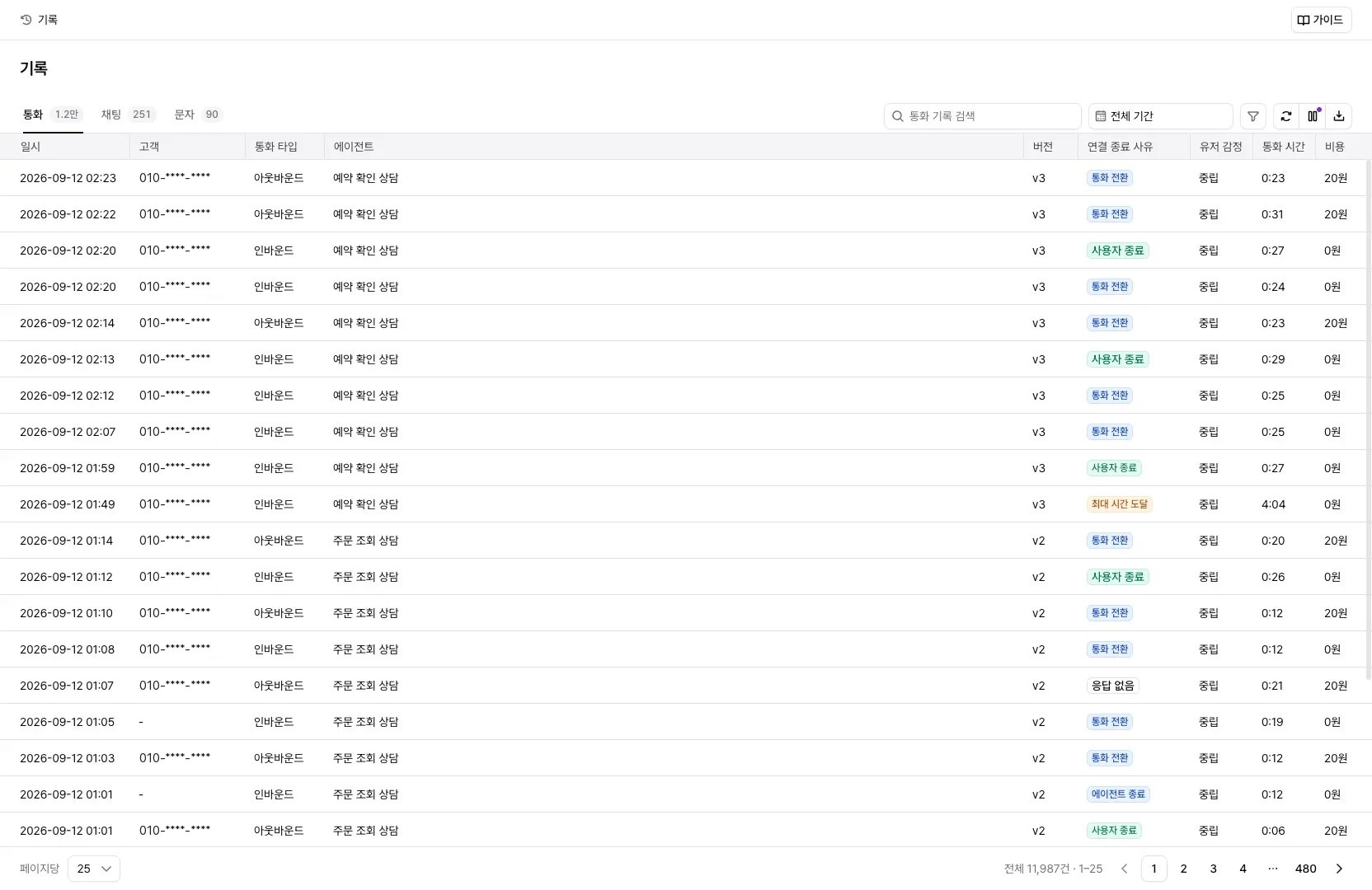
원하는 통화 찾기
목록은 최신 통화부터 보여요. 검색창에 번호 일부나 에이전트 이름, 통화 ID를 넣거나 기간 옆 필터로 조건을 좁히세요. 기간 기본값은 전체예요.- 문제 통화를 추릴 때: 연결 종료 사유로 오류나 미응답으로 끝난 통화만 보세요. 유저 감정으로 부정적인 통화만 남길 수도 있어요.
- 배포한 버전을 검증할 때: 에이전트 필터로 특정 에이전트나 버전의 통화만 보세요.
- 특정 고객을 찾을 때: 발신번호나 수신번호에 번호 일부만 넣으세요.
010과+8210같은 표기 차이는 무시해요. - 대량 발신을 검토할 때: 대량 발신 필터로 대량 발신 건만 모아 보세요.
통화 검토하기
행을 누르면 통화 상세가 열려요. ↑·↓ 키로 이전·다음 통화로 넘어가며 이어서 검토하세요.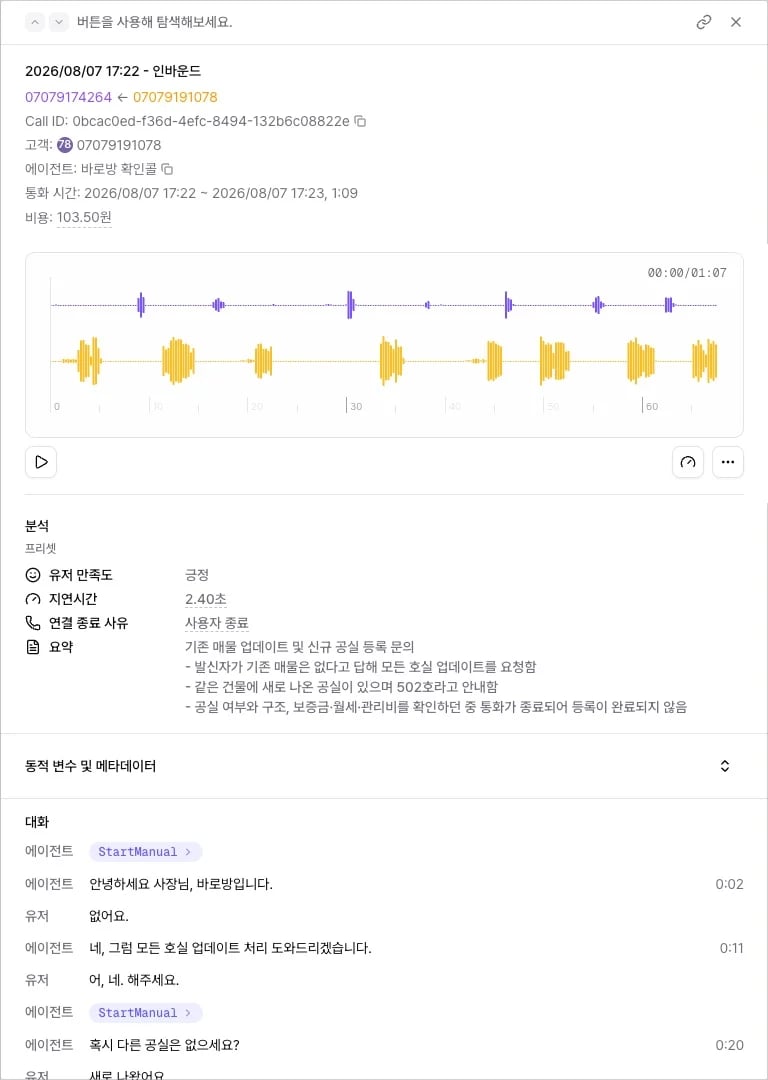
- 녹음: 파형에서 누른 지점부터 재생해요. 0.5~2배속 재생과 오디오 다운로드를 지원해요.
- 대화: 전체 스크립트와 도구 호출 내역이에요. 발화를 누르면 녹음이 그 시점부터 재생돼요.
- 분석: 요약, 유저 만족도, 자동 평가, 통화 정보 추출 결과예요.
상담사와 나눈 대화까지 듣기
안내 후 전환으로 상담사에게 넘긴 통화는 에이전트 구간과 상담사 구간이 하나로 이어져요. 상담사가 문의를 어떻게 마무리했는지까지 통화 하나에서 들을 수 있어요.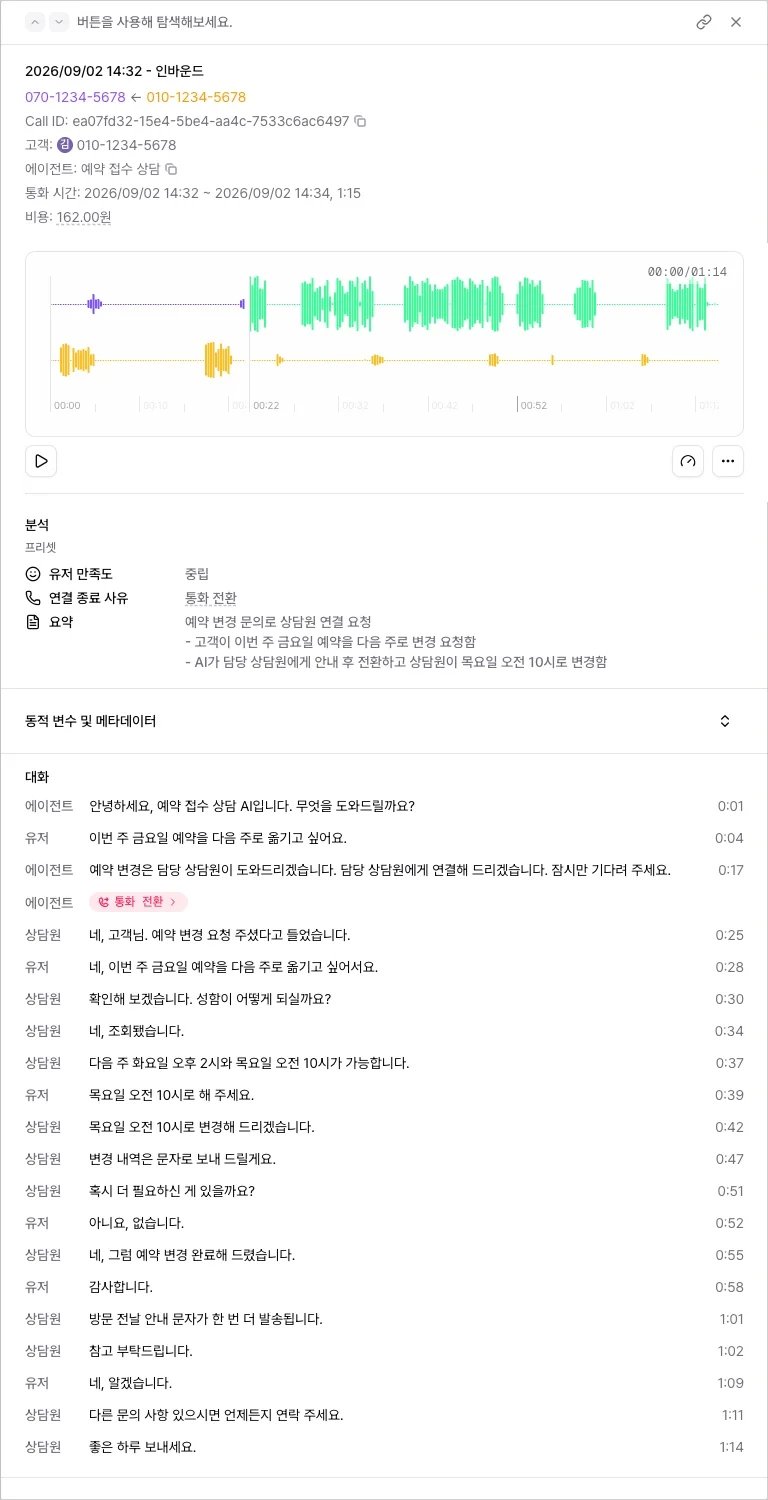
진행 중인 통화 지켜보기
연결 종료 사유 컬럼에 통화 중 배지가 붙은 행을 열면 대화를 실시간으로 볼 수 있어요. 상세 위쪽에 실시간 모니터링 중 표시와 에이전트·유저 파형이 움직이고, 대화에 발화와 도구 호출이 쌓여요.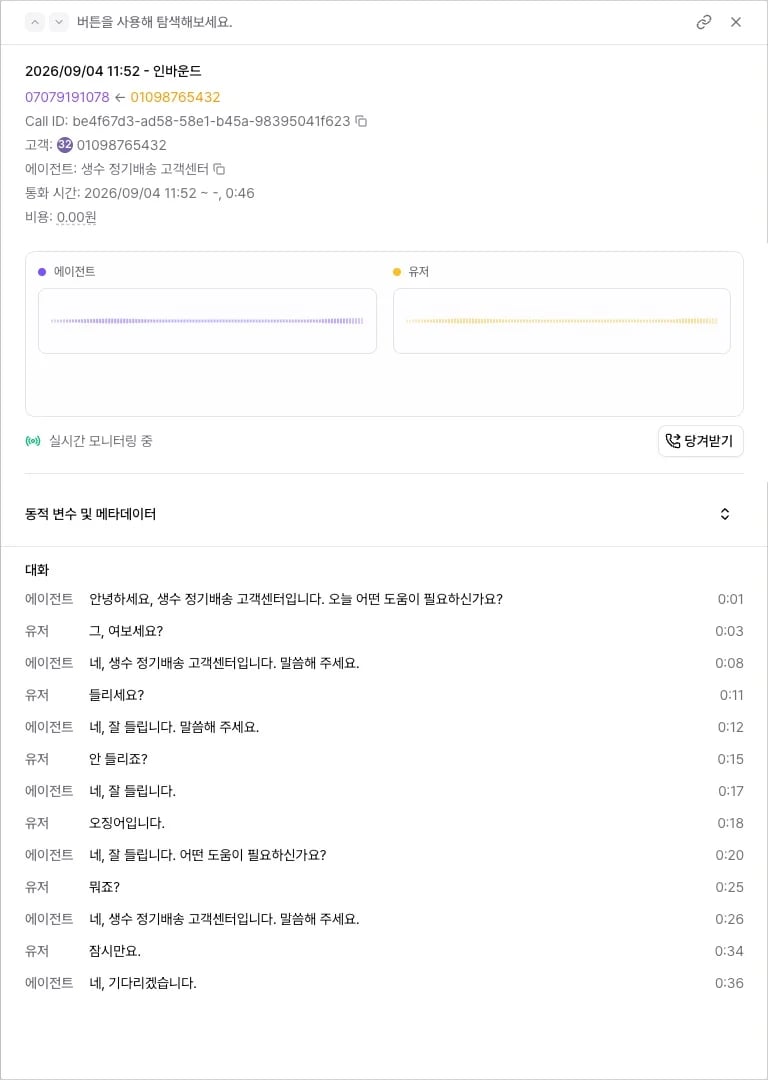
통화 당겨받기
상담사가 직접 받아야 할 통화는 에이전트에게서 상담사 전화로 바로 넘기세요. 에이전트에 통화 전환 도구가 없어도 돼요.1
당겨받기 누르기
목록에서 통화 중 배지가 붙은 전화 통화를 열고 당겨받기를 누르세요. 웹 통화 테스트는 당겨받을 수 없어요.
2
전환 대상과 전환 타입 고르기
통화 전환 창의 전환 대상에 상담사 전화번호나 SIP 주소를 넣고, 전환 타입에서 안내 후 전환이나 즉시 전환을 고르세요. 기본값은 안내 후 전환이에요. 상담사 전화기에 보일 번호는 발신표기번호에서 정해요. 다음에 창을 열면 마지막으로 넣은 대상이 채워져 있어요.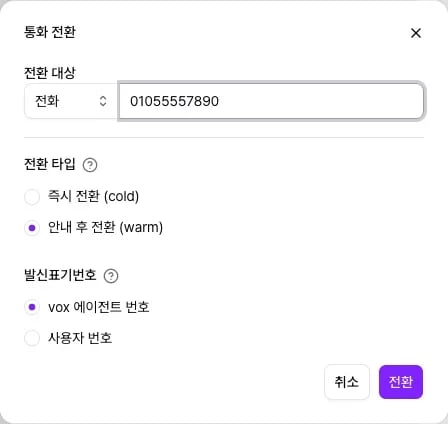
3
전환하기
전환을 누르면 고객에게 “상담원을 연결해 드리겠습니다. 잠시만 기다려 주세요.”라는 안내가 나가고 상담사 전화가 울려요. 안내 후 전환은 상담사에게 대화 요약을 먼저 전하고, 상담사가 30초 안에 받지 않으면 에이전트가 응대를 이어가요.
팀과 공유하고 내보내기
통화 상세 오른쪽 위 공유 링크 복사를 누르세요. 같은 워크스페이스 멤버가 링크를 열면 그 통화 상세로 바로 들어와요. 링크는 7일 뒤 만료돼요. 개인정보 마스킹이 켜진 에이전트의 통화는 녹음과 스크립트가 가려져 보여요. 누구나 개인정보 보기로 원문을 열 수 있고, 열면 감사 로그에 남아요. 목록 오른쪽 위 내보내기에서 CSV나 Excel을 고르면 지금 필터가 반영된 파일이 만들어져요. 다 되면 내보내기 이력에서 받으세요.문제가 생겼을 때
방금 끝난 통화가 목록에 없어요
방금 끝난 통화가 목록에 없어요
목록 오른쪽 위의 새로고침을 누르세요. 검색어와 필터가 그 통화를 가리지 않는지도 확인하세요.
분석이 비어 있어요
분석이 비어 있어요
잠시 뒤 통화를 다시 여세요. 분석은 통화가 끝난 뒤 자동으로 만들어져서 방금 끝난 통화는 잠시 비어 있을 수 있어요. 대화가 이뤄지지 않은 통화는 분석을 건너뛰어요. 해당하는 종료 사유는 통화 후 분석에 있어요.
내보내기를 할 수 없어요
내보내기를 할 수 없어요
통화 시간이나 추출 항목 조건을 지우고 다시 내보내세요. 그 조건이 걸려 있으면 내보낼 수 없어요.
녹음 대신 「보존기간 경과로 삭제됨」이 보여요
녹음 대신 「보존기간 경과로 삭제됨」이 보여요
에이전트의 데이터 보존 정책에서 보관 기간을 확인하세요. 녹음, 스크립트, 분석 결과는 그 기간이 지나면 삭제돼요.