

언제 사용하나요
한 에이전트에 모든 업무를 담으면 프롬프트가 길어지고 고치기 어려워져요. 업무마다 에이전트를 나누고 전환으로 이어 주면 에이전트마다 프롬프트, 지식 베이스, 도구를 그 업무에 맞출 수 있어요.- 대표번호로 받은 문의를 담당 업무로 나눌 때: 접수 에이전트가 용건을 듣고 배송 문의, 반품·교환, 결제 문의를 각 담당 에이전트에게 넘겨요.
- 순서를 지켜야 하는 업무로 넘길 때: 자유롭게 상담하던 에이전트가 카드 분실 신고처럼 단계가 정해진 업무를 플로우 에이전트에게 넘겨요.
- 본인 확인을 마친 뒤 업무를 처리할 때: 본인 확인 전용 에이전트가 확인을 끝내면 업무 에이전트에게 넘겨요. 확인 절차는 한 에이전트에서만 관리하면 돼요.
- 고객의 언어로 응대할 때: 고객이 영어로 말하면 영어로 응대하도록 만든 에이전트에게 넘겨요.
전환 도구 추가하기
1
도구 추가하기
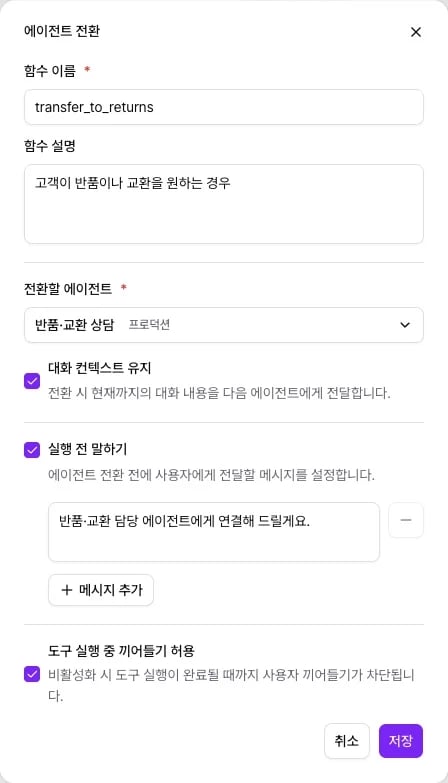
에이전트 설정의 도구에서 추가를 누르고 에이전트 전환을 고르세요. 함수 이름은 프롬프트에서 이 도구를 가리킬 때 쓰니
transfer_to_returns처럼 넘길 곳이 드러나게 지으세요.2
전환할 상황 적기
함수 설명에 전환할 상황을 적으세요. 예:
고객이 반품이나 교환을 원하는 경우. 넘길 곳이 여럿이면 대상마다 도구를 하나씩 추가하고 함수 설명으로 구분하세요.3
넘길 에이전트 고르기
전환할 에이전트에서 에이전트와 버전을 고르세요. 운영 중인 에이전트라면 프로덕션을 고르세요. 대상 에이전트에서 프로덕션으로 지정한 버전으로 전환해요.
4
대화와 안내 말 정하기
대화 컨텍스트 유지를 켜면 지금까지의 대화를 대상 에이전트에게 넘겨요. 대상 에이전트는 앞선 대화를 이어받아 응대해요. 실행 전 말하기에는 “반품·교환 담당 에이전트에게 연결해 드릴게요.” 같은 안내를 넣으세요.
5
프롬프트에 전환 조건 적기
프롬프트에도 어떤 상황에서 어떤 도구를 쓸지 함수 이름으로 적어 두세요. 함수 설명과 같은 조건을 적어야 에이전트가 헷갈리지 않아요.
통화에서 일어나는 일
- 안내가 끝나야 전환해요. 전환하는 동안에는 고객이 말해도 안내가 끊기지 않아요.
- 전환 직후 대상 에이전트가 먼저 말해요. 고객이 먼저 말하도록 설정한 에이전트라도 전환 직후에는 먼저 말을 시작해요.
- 이후 응대는 대상 에이전트의 설정을 따라요. 프롬프트, 목소리, 도구가 모두 바뀌고 원래 에이전트로 돌아오지 않아요.
- 전환에 실패하면 원래 에이전트가 응대를 이어가요.
문제가 생겼을 때
전환해야 할 때 에이전트가 전환하지 않아요
전환해야 할 때 에이전트가 전환하지 않아요
함수 설명과 프롬프트에 전환할 상황과 함수 이름을 같은 말로 적었는지 확인하세요. 테스트 통화에서 그 상황에 맞는 말을 해 보고 전환되는지 보세요.
전환된 에이전트가 처음부터 다시 인사해요
전환된 에이전트가 처음부터 다시 인사해요
대상 에이전트가 프롬프트 에이전트라면 첫 메시지를 AI가 먼저 말함 (동적 메시지)로 바꾸고, 전환 도구의 대화 컨텍스트 유지를 켜세요. 첫 메시지가 정적 메시지이면 전환된 고객에게도 그 문장을 그대로 말해요.
대상 에이전트에서 고친 내용이 통화에 반영되지 않아요
대상 에이전트에서 고친 내용이 통화에 반영되지 않아요
전환 도구에서 고른 버전을 확인하세요. 프로덕션을 골랐다면 고친 내용을 배포하고 프로덕션으로 지정해야 반영돼요. v2처럼 버전 번호를 골랐다면 그 버전에 고정돼 있고, 현재를 고르면 저장한 내용이 바로 쓰여요.
관련 문서
- 에이전트 전환 노드: 플로우의 정한 지점에서 전환하기
- 통화 전환: 상담사 번호로 넘기기
- 버전 관리: 버전을 배포하고 프로덕션으로 지정하기
- 도구 개요: 빌트인 도구 목록과 공통 실행 설정