

라인 채널은 Beta예요. 정식 출시 전에 지원하는 메시지와 동작이 바뀔 수 있어요.
준비물
- Messaging API 채널: 공식 계정 관리 화면의 설정 > Messaging API에서 사용을 켜면 LINE Developers에 Messaging API 채널이 생겨요.
- Channel ID와 Channel secret: 채널의 Basic settings 탭에 있어요. Channel secret은 vox.ai 채널 설정에만 넣으세요.
- 응답할 에이전트: 문의에 답할 에이전트와 버전을 정하세요.
계정 연결하기
웹훅 주소는 vox.ai가 라인 채널에 직접 등록해요. LINE Developers에 주소를 붙여 넣을 필요가 없어요.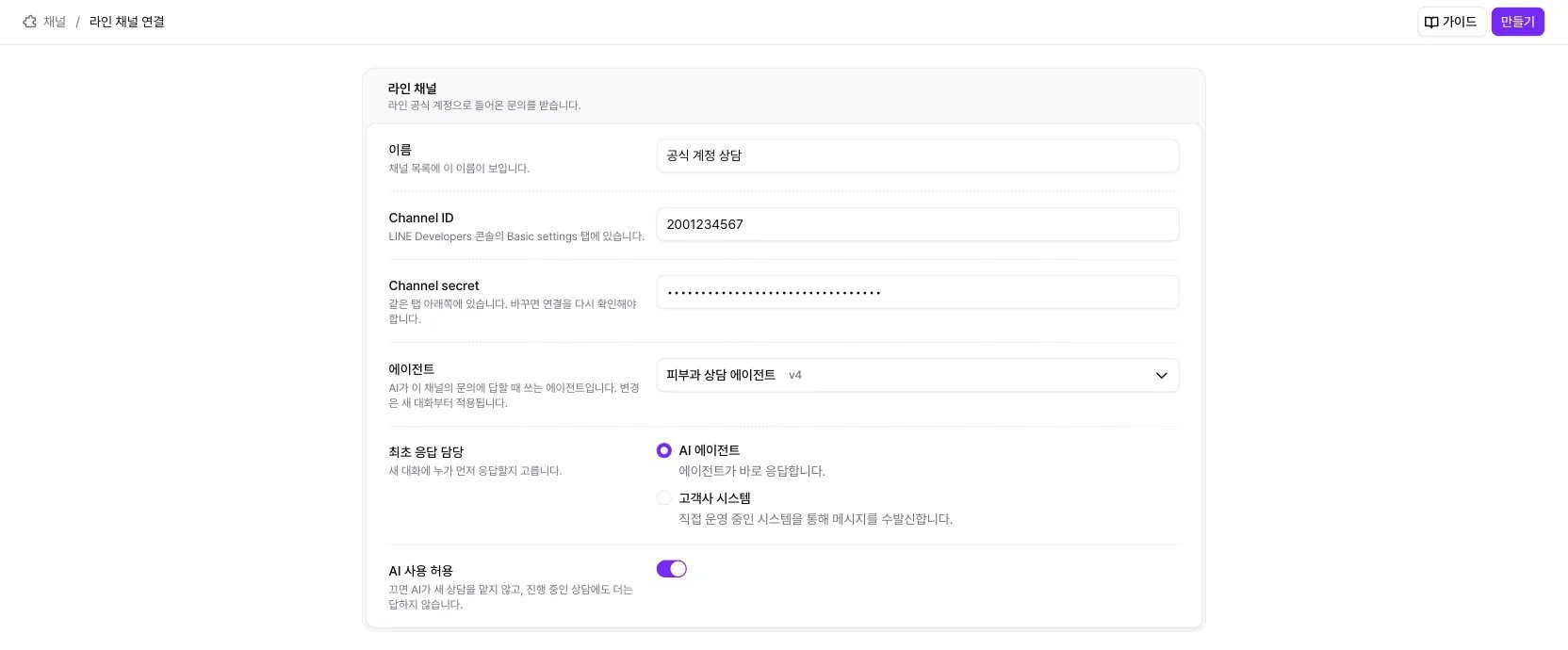
1
라인 응답 설정 바꾸기
공식 계정 관리 화면의 응답 설정에서 웹훅을 켜고 자동 응답 메시지는 끄세요. 응답 메시지가 켜져 있으면 고객이 AI 답과 라인 자동 답을 둘 다 받아요.
2
vox.ai에서 채널 만들기
배포 > 채널에서 채널 연결을 누르고 라인의 연결을 누르세요. 이름, Channel ID, Channel secret, 에이전트를 채우고 만들기를 누르세요. vox.ai가 그 자리에서 라인에 두 값을 확인하고, 맞으면 중지 상태로 만들어요.
3
활성화하기
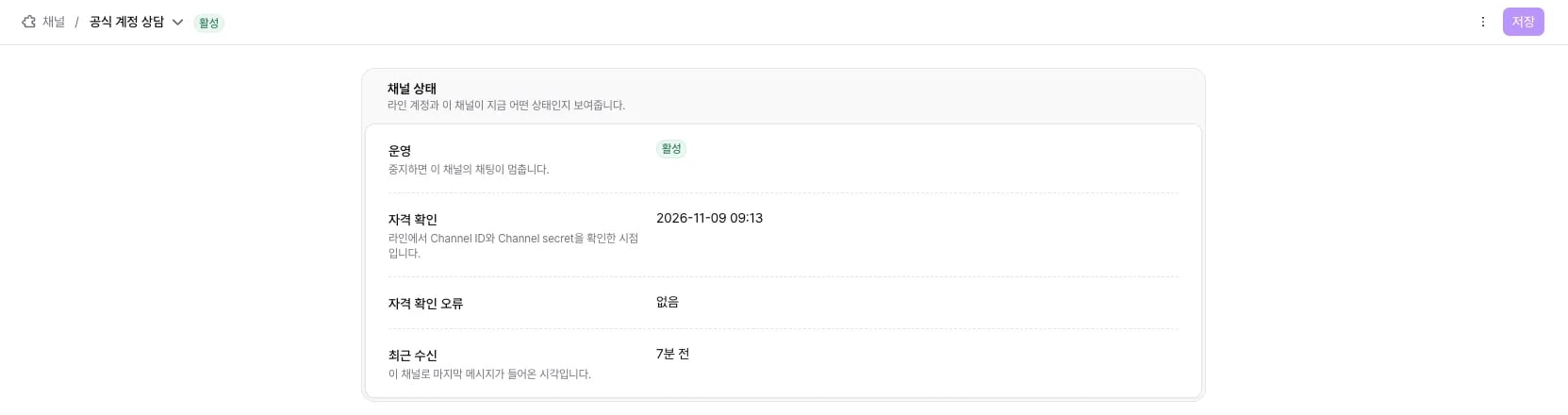
채널 상세에서 활성화를 누르세요. 이때 vox.ai가 라인 채널에 웹훅 주소를 등록하고 연결을 점검해요. 활성화한 뒤에 들어온 메시지부터 AI가 답해요.
연결 확인
- 라인 앱에서 공식 계정에 메시지를 보내 에이전트의 답이 오는지 확인하세요.
- 채널 상세의 최근 수신이 방금 시각으로 바뀌었는지 보세요.
- 기록의 채팅 탭에서 채널을 라인으로 걸러 대화가 남았는지 확인하세요.
지원하는 메시지
라인은 고객과 1:1로 주고받는 글자 메시지만 처리해요. 스티커, 사진, 그룹 대화방의 메시지는 채팅 기록에 나타나지 않고 AI도 답하지 않으니, 고객에게 글자로 문의해 달라고 안내하세요.설정 바꾸기와 연결 해제
이름, Channel secret, 에이전트는 오른쪽 위 메뉴에서 중지를 누른 뒤 바꾸세요. 최초 응답 담당과 AI 사용 허용은 운영 중에도 바꿀 수 있어요. Channel ID는 바꿀 수 없으니 다른 채널을 쓰려면 새 채널을 만드세요.문제가 생겼을 때
만들기를 누르면 Channel ID와 Channel secret을 확인해 달라고 해요
만들기를 누르면 Channel ID와 Channel secret을 확인해 달라고 해요
Basic settings 탭의 값을 다시 복사하세요. LINE Login 채널이 아니라 Messaging API 채널의 값이어야 해요. Channel secret을 새로 발급했다면 새 값을 넣으세요.
운영 줄에 웹훅 연결을 확인하지 못했다는 경고가 보여요
운영 줄에 웹훅 연결을 확인하지 못했다는 경고가 보여요
LINE Developers의 Messaging API 탭에서 Use webhook이 켜져 있는지 확인하세요. 고친 뒤 라인에서 메시지가 한 번 들어오면 경고가 사라져요.
공식 계정의 월 메시지 수가 생각보다 빨리 줄어요
공식 계정의 월 메시지 수가 생각보다 빨리 줄어요
고객 메시지에 바로 답하면 라인의 응답 메시지로 보내 월 메시지 수에 들어가지 않아요. AI가 답을 만드는 데 오래 걸리거나 사람이 답하면 일반 메시지로 보내고, 이 메시지는 공식 계정 요금제의 월 메시지 수에 들어가요.
관련 문서
- 채널 개요: 붙여 둔 채널의 상태와 마지막 수신 보기
- 에이전트 버전 관리: 연결할 버전을 고르고 바꾸기
- 채팅 기록: 라인으로 들어온 대화를 찾고 이어받기