

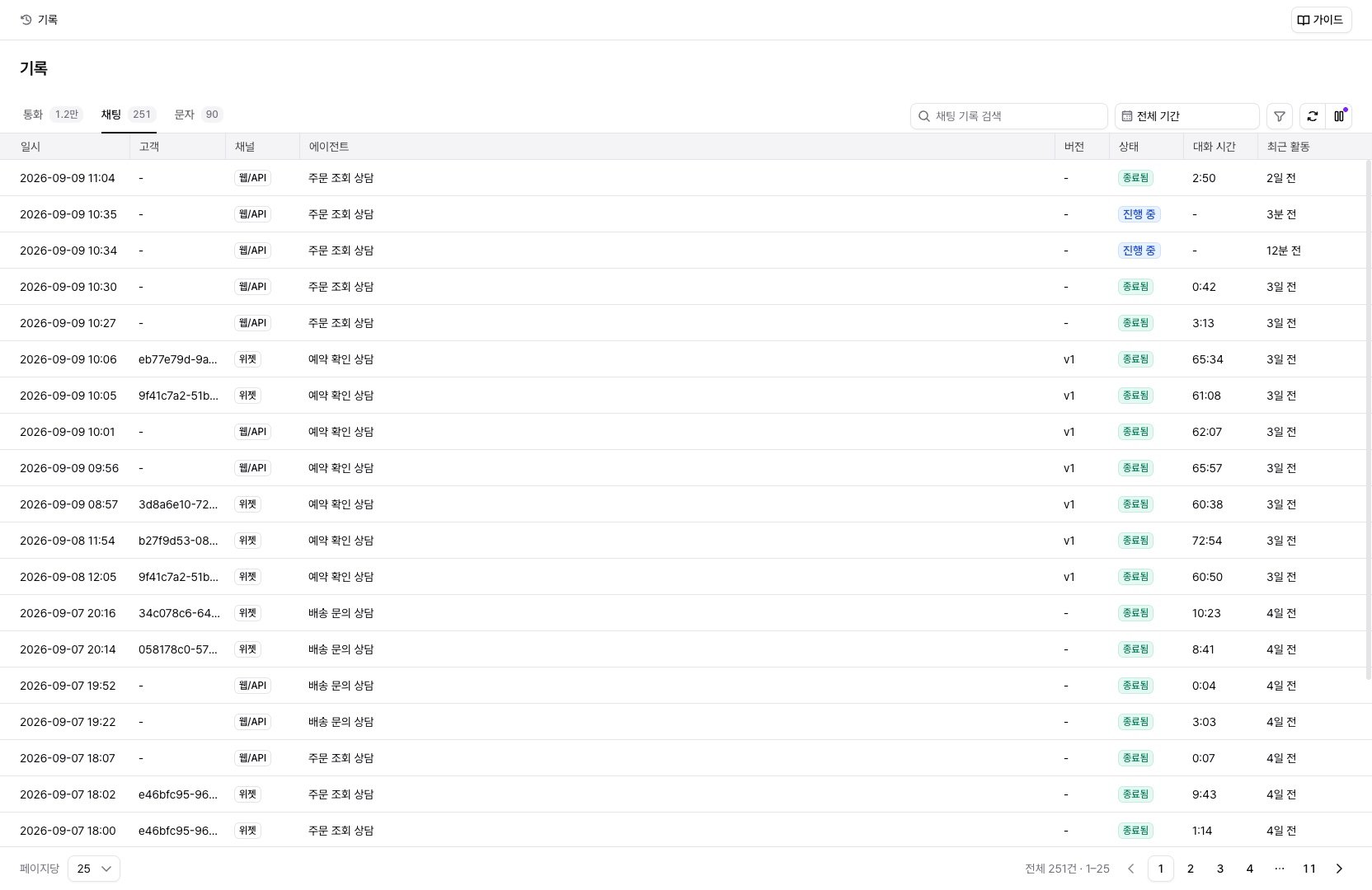
원하는 대화 찾기
목록은 최신순이고, 검색창에는 고객 번호나 에이전트 이름을 넣습니다. 대화 ID를 그대로 붙여 넣어도 찾습니다.- 지금 진행 중인 대화를 볼 때: 상태에서 진행 중을 고릅니다. 최근 활동으로 마지막 발화가 언제였는지 확인합니다.
- 채널을 나눠 볼 때: 채널로 위젯, 문자, 카카오, 웹/API 중 하나를 고릅니다. 보내고 받은 문자 자체는 문자 기록에 쌓입니다.
- 특정 고객을 찾을 때: 검색창에 번호 일부만 넣어도 찾을 수 있습니다.
010과+8210같은 표기 차이는 무시합니다. - 새 버전을 검증할 때: 검색창에 에이전트 이름을 넣고 버전 컬럼으로 어느 버전이 응대했는지 확인합니다.
대화 검토하기
행을 클릭하면 채팅 상세가 열립니다. ↑·↓ 키로 이전·다음 대화로 넘어가며 여러 건을 연속으로 검토할 수 있습니다.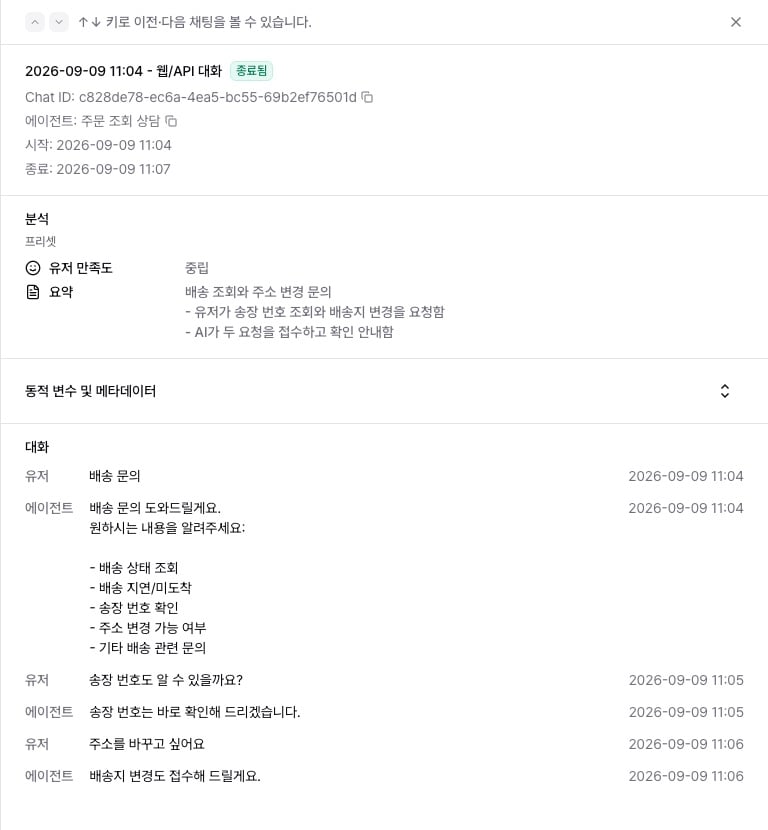
- 대화: 고객과 에이전트가 주고받은 전문입니다. 도구를 호출한 대화에는 호출 내역도 함께 나옵니다.
- 분석: 요약과 유저 만족도, 에이전트에 설정해 둔 커스텀 분석 결과입니다. 대화가 끝난 뒤 생성되므로 방금 끝난 건은 잠시 비어 있을 수 있습니다.
- 동적 변수 및 메타데이터: 대화를 시작할 때 넘긴 값입니다. 넘긴 값이 있을 때만 나타납니다.
문제가 생겼을 때
찾는 대화가 목록에 없습니다
찾는 대화가 목록에 없습니다
기간을 전체로 바꿔 다시 확인하세요. 다른 탭에서 고른 기간이 그대로 남아 있을 수 있습니다.
채팅 기록이 아직 없습니다
채팅 기록이 아직 없습니다
웹사이트에 위젯을 배포했는지 확인하세요. 위젯 개요에 따라 설치한 뒤 채팅을 시작하세요.
번호 칸이 비어 있습니다
번호 칸이 비어 있습니다
번호 없이 시작한 대화입니다. 위젯과 웹/API 대화에는 전화번호가 없어 고객이
-로 표시됩니다.관련 문서
연관 검색어
연관 검색어
채팅 기록, 위젯 채팅, 대화 내용, 대화 분석, 기록, 채팅 탭, 진행 중 대화, 대화 종료, chat history, widget chat