

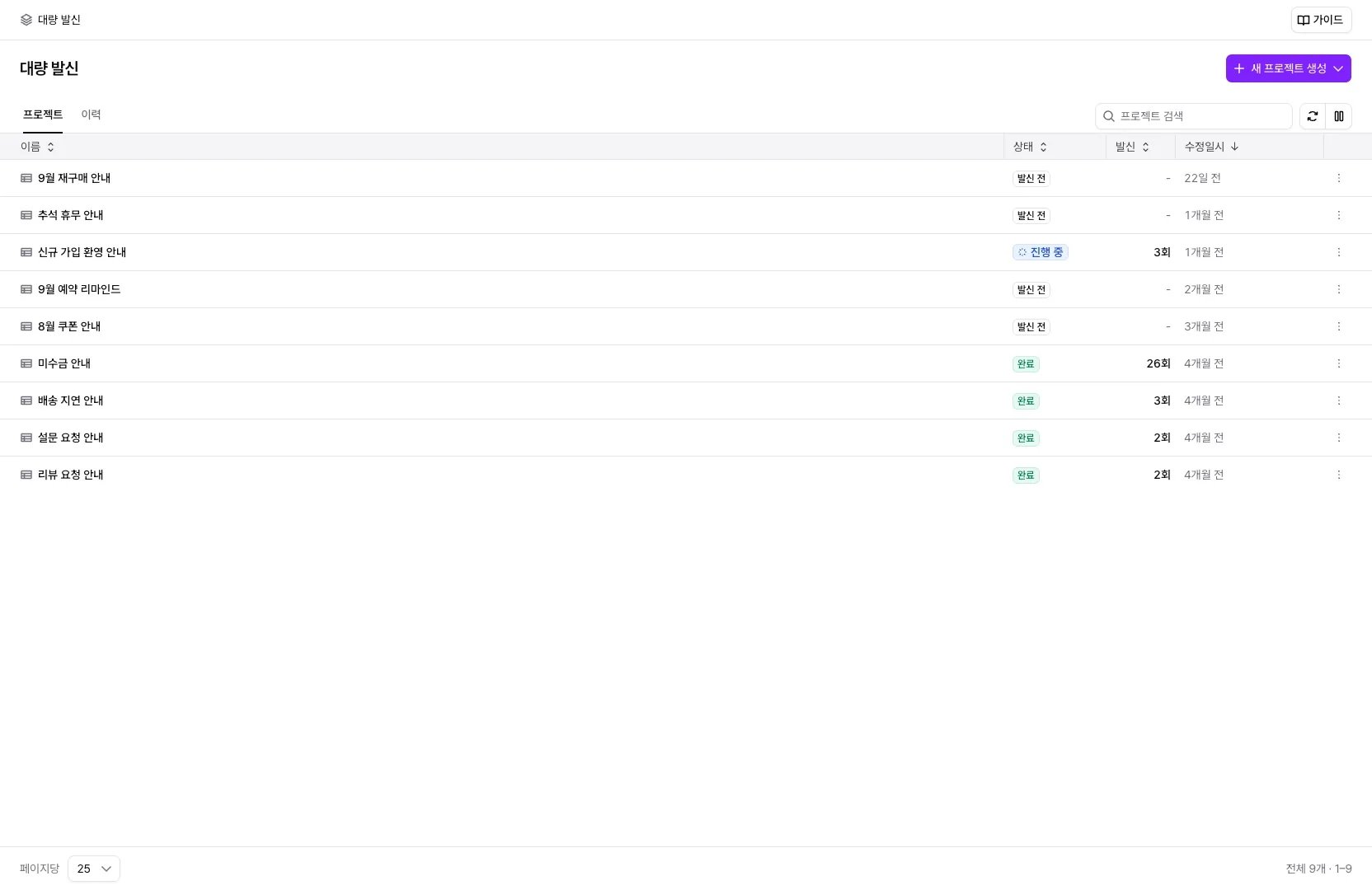
발신 목록 만들기
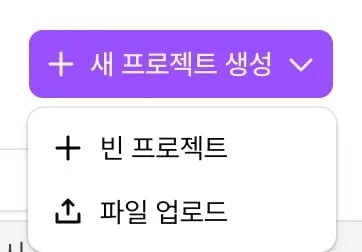
오른쪽 위 프로젝트 만들기에서 시작 방법을 고르세요.- 빈 프로젝트: 빈 시트가 바로 열려요. 수신번호가 몇 건뿐이라 직접 넣는 편이 빠를 때 고르세요.
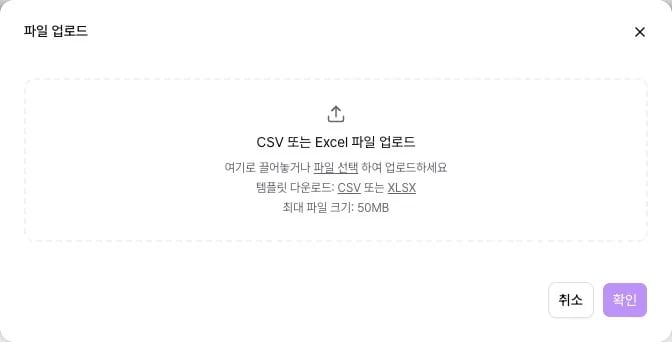
- 파일 업로드: 정리해 둔 CSV나 Excel 파일을 올려요. 파일 이름에서 확장자를 뗀 값이 프로젝트 이름이 돼요.
전화번호, 이름, 변수1, 변수2예요.
시트에서 수신자 다듬기
행을 누르면 시트가 열려요. 시트는 수신번호와 수신자별 값을 담는 표예요.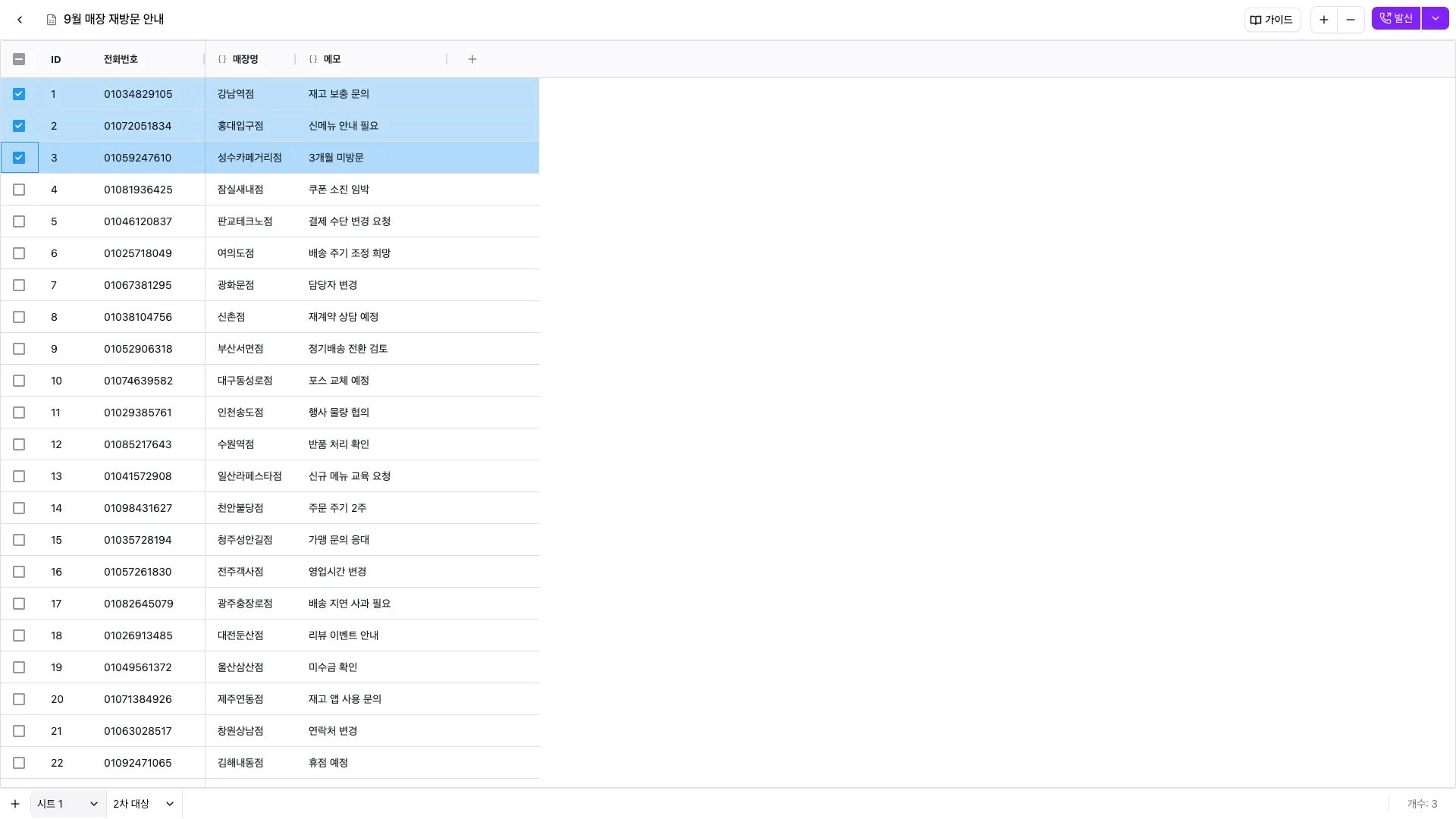
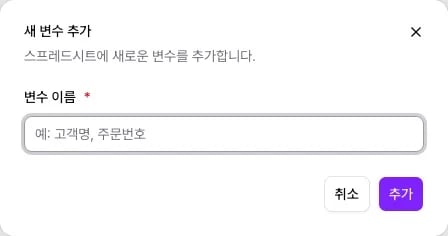
- 수신자마다 다른 값을 넣을 때: 표 오른쪽 끝 열 추가를 누르면 변수 추가 창이 열려요.
전화번호말고 다른 컬럼 이름이 그대로 동적 변수 이름이 돼요. - 일부만 골라 보낼 때: 행 앞 체크박스로 고르세요. 고른 건수는 화면 아래 개수에 보여요.
- 시트를 파일로 받을 때: 발신 옆 드롭다운의 내보내기에서 CSV나 Excel을 고르세요.
- 이 시트로 돌린 건을 볼 때: 같은 드롭다운에서 대량 발신 이력을 여세요.
전화번호 컬럼은 왼쪽에 고정되고 이름을 바꾸거나 지울 수 없어요. 체크박스는 전화번호가 있는 행에만 보여요. 시트 제목을 누르면 프로젝트 이름을 그 자리에서 고칠 수 있어요.
프로젝트 찾아 정리하기
목록은 프로젝트 검색으로 좁히세요. 눈여겨볼 컬럼은 상태와 발신이에요.- 상태: 그 프로젝트로 만든 대량 발신 가운데 가장 앞선 것의 상태예요. 한 번도 걸지 않았으면 발신 전이고, 나머지 값은 대량 발신 이력의 상태와 같아요.
- 발신: 지금까지 실행한 대량 발신 수예요. 0이면
-로 보여요.
문제가 생겼을 때
올린 파일이 거부돼요
올린 파일이 거부돼요
파일에
전화번호 컬럼이 있는지 먼저 확인하세요. 이름이 다르면 올릴 수 없어요. 파일은 50MB, 65,536행까지 올릴 수 있으니 더 크면 파일을 나눠 프로젝트를 여러 개 만드세요.행 앞에 체크박스가 없어요
행 앞에 체크박스가 없어요
그 행의
전화번호를 채우세요. 번호가 비어 있는 행에는 체크박스가 보이지 않아요.전체 선택을 눌렀는데 일부만 잡혀요
전체 선택을 눌렀는데 일부만 잡혀요
검색어를 지우고 다시 누르세요. 시트 검색이 걸려 있으면 걸러진 행만 골라요.
컬럼 이름을 저장할 수 없어요
컬럼 이름을 저장할 수 없어요
다른 이름을 쓰세요. 이미 있는 컬럼 이름과
id, ID, 전화번호는 쓸 수 없어요.