

보낼 사람 모으기
통화를 걸 때와 같은 시트를 써요. 빈 프로젝트에 직접 입력하거나 CSV, Excel 파일을 올려전화번호 컬럼과 변수 컬럼을 채우세요. 시트를 만드는 방법은 프로젝트에 있어요.
컬럼 이름이 그대로 변수 이름이 돼요. 고객명 컬럼을 두면 메시지에 {{고객명}}으로 넣을 수 있어요.
메시지 만들어 보내기
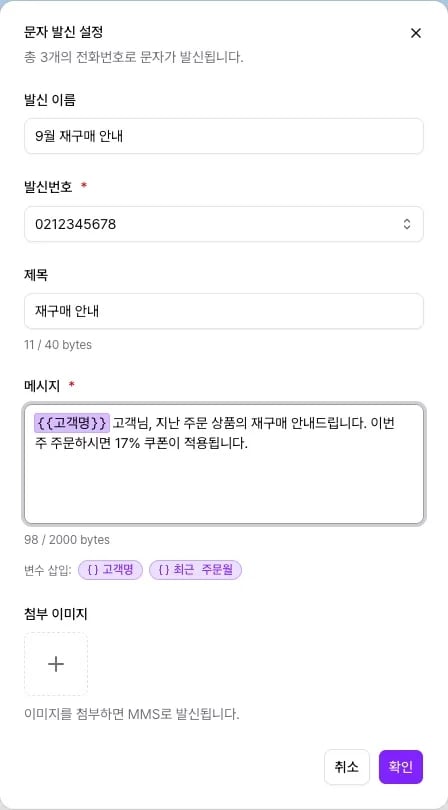
보낼 행을 고르고 발신 옆 드롭다운에서 문자 발신을 고르면 문자 발신 설정 창이 열려요.1
발신 이름과 발신번호 정하기
발신 이름은 시트에 생기는 결과 컬럼의 이름이 돼요. 나중에 회차를 구분할 이름을 넣으세요. 비워 두면 컬럼 이름이 문자 발신이 되고, 같은 이름이 이미 있으면 뒤에
_2가 붙어요. 발신번호에는 문자 발신이 열린 번호만 보여요.2
제목과 메시지 쓰기
메시지가 90바이트를 넘으면 LMS로 바뀌고 2,000바이트까지 쓸 수 있어요. 한글은 한 자가 2바이트예요. 제목은 40바이트까지이고, 넣으면 LMS로 나가요.
3
변수 넣기
변수 삽입에서 컬럼 이름을 누르면 메시지에 들어가요. 시트에 없는 변수를 쓰면 어떤 변수가 빈 값으로 나가는지 창에서 미리 알려 줘요.
4
이미지 붙이기
첨부 이미지에 파일을 올리면 MMS로 바뀌어요. JPG, PNG, WebP를 3장까지, 한 장에 2MB까지 올릴 수 있어요.
한 번에 3,000건까지 보낼 수 있어요. 그보다 많으면 시트에서 행을 나눠 여러 번 보내세요.
결과 확인하기
발신을 시작하면 시트에 결과 컬럼이 생기고 행마다 상태가 실시간으로 바뀌어요. 실패한 행은 번호를 고친 뒤 그 행만 다시 골라 보내세요. 수신자별 전송 결과와 실패 사유는 문자 기록에서 보세요.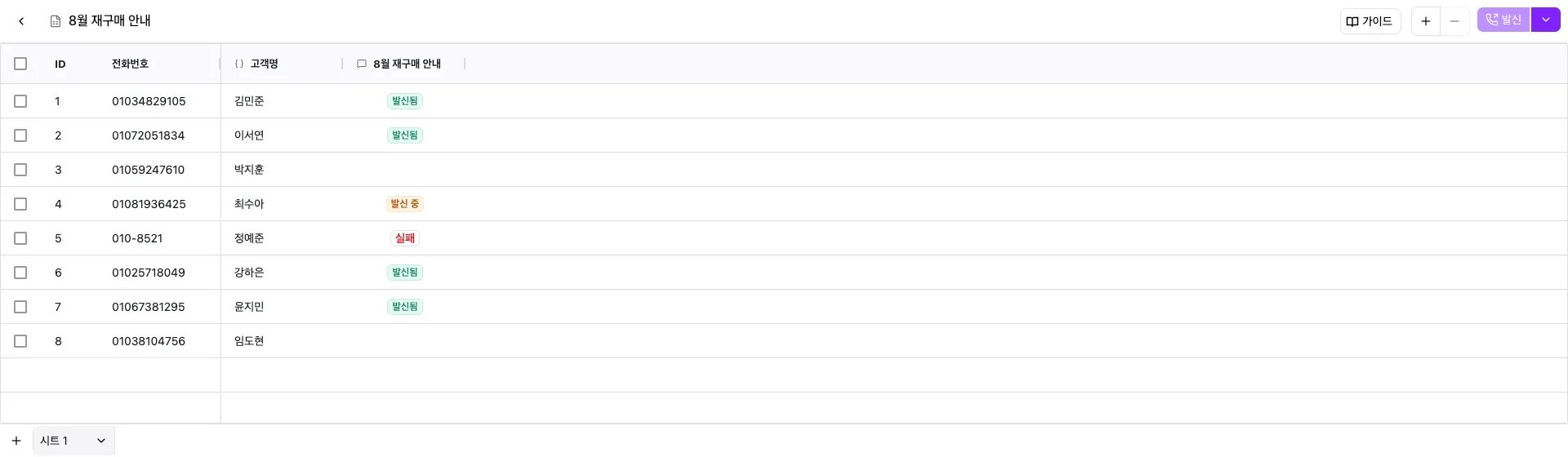
문제가 생겼을 때
야간에 문자 발신이 닫혀 있어요
야간에 문자 발신이 닫혀 있어요
한국 시간 08:00~21:00에 다시 보내세요. 21시부터 다음 날 8시까지는 문자 발신이 닫히고 “야간(21:00 ~ 08:00)에는 문자를 보낼 수 없습니다.”가 떠요. 보내는 중에 21시가 되면 남은 행은 멈췄다가 다음 날 8시에 이어서 나가요. API로 등록한 광고 문자 번호의 대량 발신도 21시에 멈추고, 정한 발신 시간대 안의 다음 허용 시간에 이어서 나가요. 문자는 예약 발신이 없고 허용 시간대는 바꿀 수 없어요. 통화는 같은 시간대에도 예약으로 걸 수 있어요.
선택한 행이 너무 많다고 나와요
선택한 행이 너무 많다고 나와요
시트에서 선택을 3,000건 이하로 나눠 여러 번 보내세요. “한 번에 최대 3,000건까지 보낼 수 있습니다.”가 뜬 경우예요. 같은 요청을 짧은 시간에 되풀이해도 두 번 나가지는 않아요.
변수가 빈 값으로 나갔어요
변수가 빈 값으로 나갔어요
메시지에 쓴 변수 이름을 시트의 컬럼 이름과 맞추세요. 창이 보내기 전에 빈 값으로 나갈 변수를 알려 주니, 그 안내가 보이면 이름을 맞춘 뒤 보내세요.
문자 발신 메뉴를 누를 수 없어요
문자 발신 메뉴를 누를 수 없어요
시트에서 행을 먼저 고르세요. “발신 가능한 번호가 없습니다.”가 보이면 문자 발신을 신청하세요. “진행 중인 문자 발신이 끝나면 가능”이나 “진행 중인 대량 발신이 끝나면 가능”이 보이면 앞 회차나 같은 시트의 통화 발신이 끝날 때까지 기다리세요.