

언제 사용하나요
- 고객이 긴 설명 중 잠깐 쉴 때: 답을 너무 일찍 시작하면 반응속도를 낮추세요.
- 안내 중 고객이 내용을 바로잡을 때: 말 끼어들기를 허용해 고객 말을 듣게 하세요.
- 상품명이나 서비스명을 자주 틀릴 때: 키워드 강조에 그 단어를 등록하세요.
발화 설정 조정하기
1
설정 열기
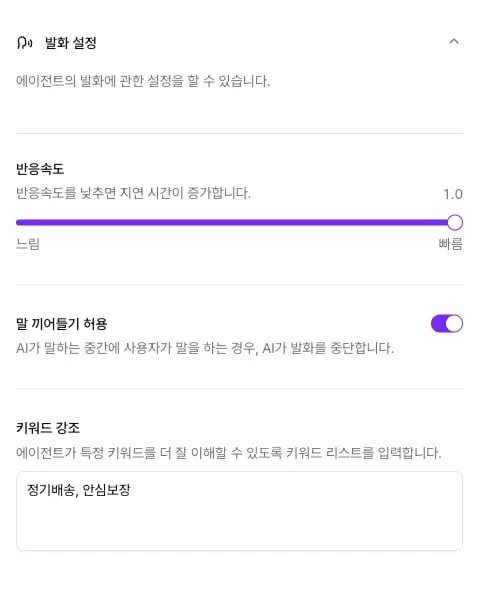
에이전트 편집 화면 오른쪽에서 발화 설정을 여세요.
2
증상에 맞춰 조정하기
반응속도 슬라이더는 0.0~1.0이고 기본값은 1.0이에요. 고객 말을 더 기다리려면 값을 낮추세요. 답이 늦게 시작되면 값을 높여 비교하세요.안내 중 정정을 받으려면 말 끼어들기 허용을 켜세요. 기본값은 켜짐이에요. 끄면 안내 중 겹친 말을 놓칠 수 있어요.
3
필요한 단어 등록하기
키워드 강조에 단어를 쉼표로 나눠 적으세요. 기본값은 비어 있어요. 예:
정기배송, 안심보장. 인식 모델이 단어를 알아듣도록 돕는 설정이라, 등록한 단어를 늘 정확하게 인식하지는 않아요.4
같은 상황으로 테스트하기
편집기는 바꾼 내용을 자동으로 저장해요. 음성 테스트에서 설명 중 잠깐 쉬거나 안내 도중 말을 걸어 보세요. 등록한 단어도 같은 문장으로 말해 비교하세요.
통화에서 일어나는 일
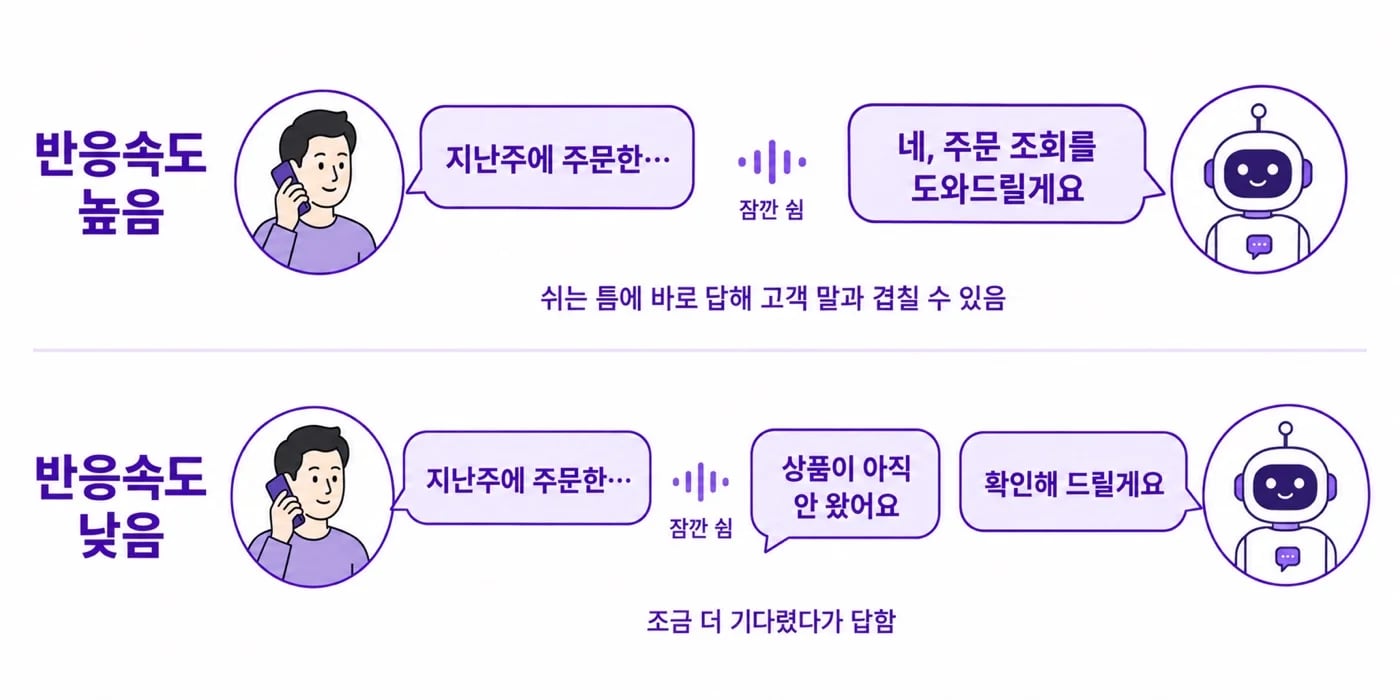
- 고객 말이 끝났는지 판단한 뒤 답해요. 반응속도는 이 판단의 대기 시간에 관여해요. 실제 응답 시점은 음성 인식 방식에도 영향을 받고, 에이전트가 말하는 속도는 바뀌지 않아요.
- 끼어들기를 감지하면 말을 멈춰요. 허용을 켜도 모든 소리에 바로 멈추지는 않아요.
- 끼어들기를 막으면 겹친 음성을 버릴 수 있어요. 겹친 말을 보관했다가 처리하는 설정이 아니라서, 안내가 끝난 뒤 다시 말하도록 요청하세요.
문제가 생겼을 때
고객이 말을 마치기 전에 답을 시작해요
고객이 말을 마치기 전에 답을 시작해요
반응속도를 낮춘 뒤 같은 문장으로 테스트하세요. 문장 중간에 쉬는 상황도 함께 확인하세요.
반응속도를 높여도 답이 계속 느려요
반응속도를 높여도 답이 계속 느려요
음성 인식 설정도 확인하세요. 반응속도는 발화 종료 판단에만 관여해서, 답을 만들거나 도구를 실행하는 시간까지 줄이지는 않아요.
끼어들어도 에이전트가 멈추지 않아요
끼어들어도 에이전트가 멈추지 않아요
말 끼어들기 허용이 켜져 있는지 확인하세요. 첫 메시지와 플로우 노드는 따로 설정해요. 반응속도를 높이는 것만으로는 끼어들기가 허용되지 않아요.
등록한 단어를 계속 잘못 알아들어요
등록한 단어를 계속 잘못 알아들어요
단어의 철자와 쉼표 구분, 인식 언어를 확인하세요. 키워드 반영 방식은 인식 모델마다 달라요. 일부 모델은 키워드 강조를 지원하지 않아요.
관련 문서
- 음성 인식 & 발화: 인식 언어, 인식 속도, 목소리 속도 설정
- 발음 가이드: 에이전트가 읽는 발음 바로잡기
- 통화 설정: 잡음, 인식 민감도, 키패드 입력 시 발화 중단