

010 휴대폰 번호로는 바꿀 수 없어요. 유선번호와 대표번호만 돼요.
준비물
- 워크스페이스 인증: 워크스페이스 인증을 마친 워크스페이스만 신청할 수 있어요. 인증은 설정 > 워크스페이스에서 오너와 관리자가 해요.
- 통신가입증명원: 표시하려는 번호의 가입 사실을 증명하는 서류로, 발급일로부터 1개월 이내여야 해요. 발급 방법은 통신가입증명원에 있어요.
- 같은 명의: 증명원의 명의가 워크스페이스 인증 명의와 같아야 해요. 개인사업자 A로 인증했다면 법인 B 명의의 대표번호는 등록할 수 없어요.
발신표기번호 등록하기
1
등록 화면 열기
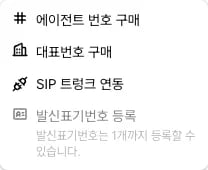
전화번호에서 번호 추가를 누르고 발신표기번호 등록을 고르세요.
2
번호와 서류 넣기
발신표기번호에 번호를 입력하고 통신가입증명원을 올리세요. 메모는 선택이에요.
3
등록 신청하기
등록 신청을 누르세요. 운영팀이 서류를 확인한 뒤 승인해요.
연결 확인
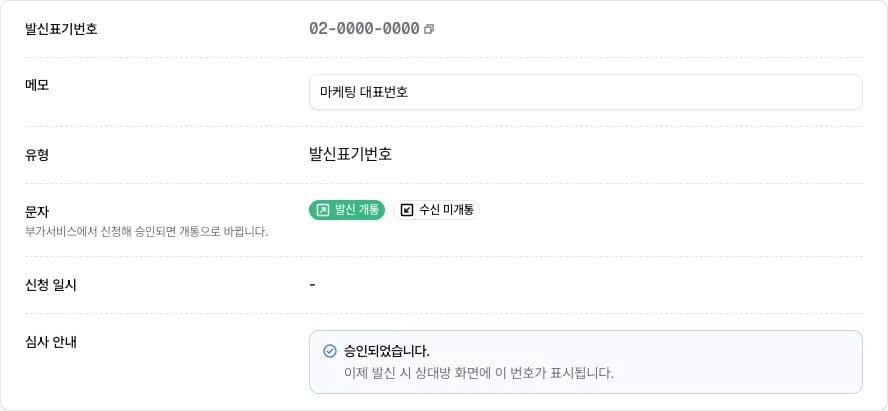
발신표기번호 상세에서 심사 결과를 확인하세요. 결과는 최대 3영업일 안에 나와요. 승인된 번호는 발신 화면의 발신표기번호 목록에 나타나고, 그 번호를 골라 건 통화에서 수신자 화면에 표시돼요. 승인된 번호에는 레터링도 신청할 수 있어요.문제가 생겼을 때
등록이 반려됐어요
등록이 반려됐어요
증명원의 명의가 워크스페이스 인증 명의와 같은지, 발급일이 1개월 이내인지 확인하세요. 서류를 보완하면 같은 번호로 다시 신청할 수 있어요. 반려 사유가 궁금하면 운영팀에 문의해 주세요.
발신표기번호 한도에 도달했다고 나와요
발신표기번호 한도에 도달했다고 나와요
직접 등록은 워크스페이스마다 최대 5개, Free 플랜은 1개까지예요. 하위 워크스페이스의 한도는 상위 워크스페이스의 플랜을 따라요. 더 필요하면 한도 창의 문의하기로 요청해 주세요. 운영 승인 뒤 추가돼요.
발신표기번호 등록을 고를 수 없어요
발신표기번호 등록을 고를 수 없어요
워크스페이스 인증이 끝났는지 확인하세요. 인증되지 않은 워크스페이스는 발신표기번호를 등록할 수 없어요.