


언제 사용하나요
- 배송지를 접수할 때: 도로명과 건물번호로 주소 후보를 찾아요.
- 방문지를 확인할 때: 건물명이나 장소명으로 방문할 주소를 찾아요.
- 주소가 불완전할 때: 지역명이나 지번으로 검색하고 단서를 더 물어요.
주소 검색 도구 추가하기
1
도구 추가하고 함수 이름 확인하기
에이전트 설정의 도구에서 추가를 누르고 주소 검색을 고르세요. 함수 이름의 기본값은
search_address예요.2
검색할 상황 적기
함수 설명에 언제 검색할지 적으세요. 예:
배송지나 방문지의 주소 후보를 검색합니다.3
안내 설정하고 저장하기
실행 전 말하기에는 “주소를 확인해 볼게요.”를 넣으세요. 검색 중에 고객의 정정을 받으려면 도구 실행 중 끼어들기 허용을 켜세요. 필요하면 실행 대기음을 고른 뒤 저장을 누르세요.
4
프롬프트에 호출 조건 적기
프롬프트에 호출할 상황과 고객 확인 조건을 적으세요. 함수 이름을 바꿨다면 예문의 이름도 맞추세요.
통화에서 일어나는 일
도구는 주소 후보와 권장 다음 행동을 돌려줘요. 후보에는 도로명·지번 주소, 건물명, 동 정보가 담겨요. 어떤 질문으로 확인할지는 프롬프트로 정해요.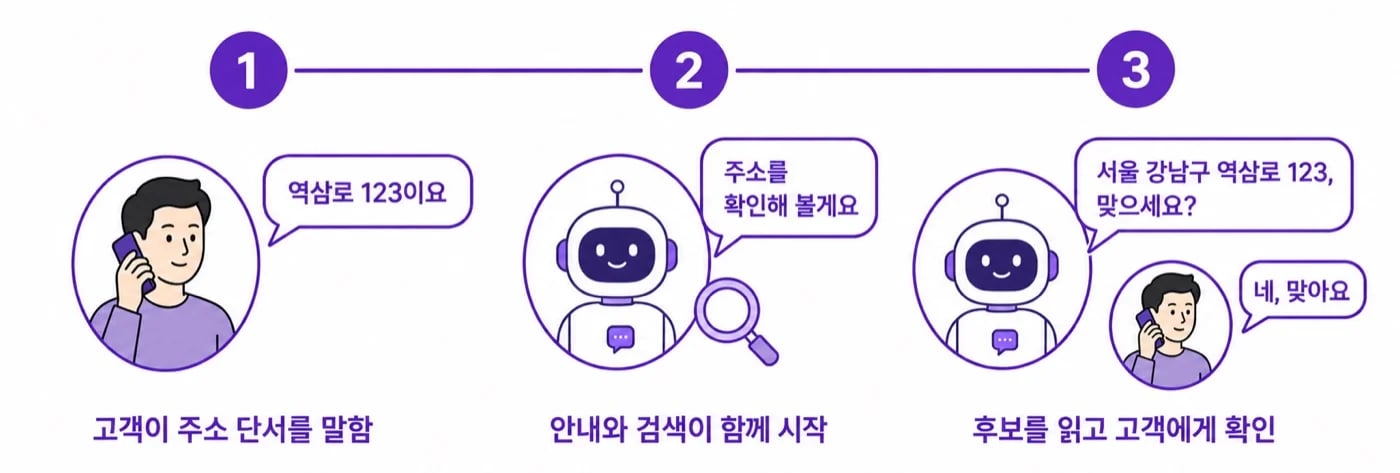
- 안내와 검색을 함께 시작해요. 실행 전 말하기가 끝날 때까지 검색을 미루지 않고, 둘 다 끝나야 후보를 읽어요.
- 끼어들기를 허용하면 검색을 멈출 수 있어요. 고객이 검색 중에 주소를 고치면 최신 단서로 다시 검색하도록 프롬프트에 적으세요.
- 주소 확정과 저장은 따로예요. 고객이 확인한 뒤 이어갈 절차를 프롬프트에 적으세요. 외부 시스템에 저장하려면 API 도구를 따로 연결하세요.
문제가 생겼을 때
주소를 말해도 검색하지 않아요
주소를 말해도 검색하지 않아요
함수 설명과 프롬프트에 검색할 상황을 적고, 프롬프트의 함수 이름을 설정한 이름과 맞추세요. 테스트 통화에서 배송지나 방문지 주소를 말해 보세요.
주소 후보가 여러 개 나와요
주소 후보가 여러 개 나와요
지역명이나 건물번호를 더 묻도록 프롬프트에 적으세요. 고객이 준 추가 단서로 다시 검색하고, 후보가 하나로 좁혀져도 주소를 읽어 확인받게 하세요.
결과가 없거나 검색에 실패해요
결과가 없거나 검색에 실패해요
결과가 없으면 도로명, 지번, 건물명을 바꿔 물어 다시 검색하게 하세요. 검색 서비스에 문제가 생긴 것일 수도 있으니, 고객의 주소가 틀렸다고 단정하지 말고 잠시 뒤 다시 시도하거나 다른 확인 절차로 이어가도록 프롬프트에 적으세요.