

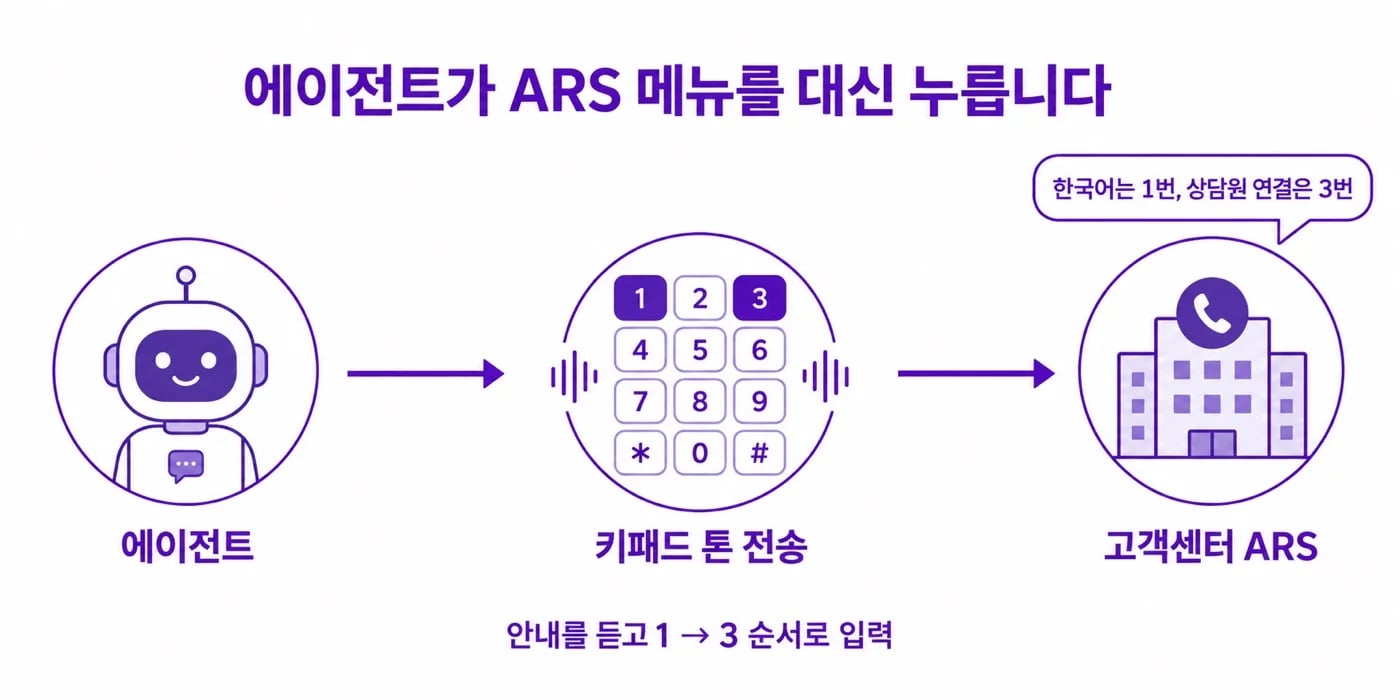
언제 사용하나요
- 고객센터 메뉴를 고를 때: 안내에 맞는 번호를 보내요.
- 대표번호에서 내선으로 연결할 때: 내선 입력 안내를 듣고 내선번호를 보내요.
- 안내에 따라 번호를 입력할 때: 요청받은 숫자와 종료 키를 보내요.
0부터 9, *, #을 보낼 수 있어요. 1234#처럼 여러 키를 이어서 보낼 수도 있어요.
DTMF 도구 추가하기
1
도구 추가하고 함수 이름 정하기
에이전트 설정의 도구에서 추가를 누르고 DTMF 전송을 고르세요. 함수 이름은 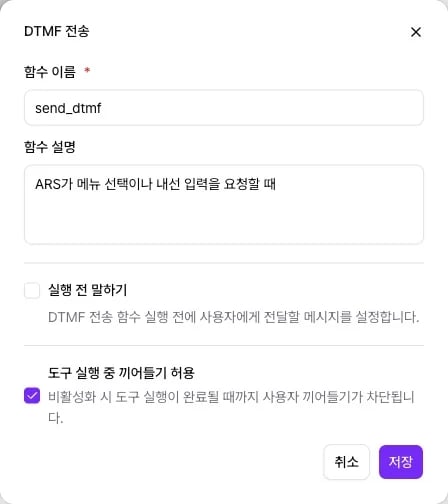
send_dtmf로 두세요. 이름을 바꾸면 프롬프트에도 같은 이름을 쓰세요.2
도구를 사용할 상황 적기
함수 설명에 번호를 보낼 상황을 적으세요. 예:
ARS가 메뉴 선택이나 내선 입력을 요청할 때. 필요한 키의 예시도 함께 적을 수 있어요.3
실행 옵션 확인하고 저장하기
말없이 톤만 보내려면 실행 전 말하기를 꺼 두세요. 전송 중 끼어들기를 막으려면 도구 실행 중 끼어들기 허용을 끄세요. 확인한 뒤 저장을 누르세요.
4
프롬프트에 호출 조건 적기
어떤 안내에 어떤 키를 보낼지, 입력 뒤 다음 안내를 기다릴 조건까지 적어 두세요. 아래는 안내에 따라 메뉴를 고르는 예시예요.
통화에서 일어나는 일
- 연속 입력은 한 자리씩 보내요. 내선번호처럼 한 번에 입력할 키를 순서대로 보내요.
- 전송 뒤에는 다음 안내를 기다려요. 전송에 성공해도 따로 완료 안내를 말하지 않아요.
- 전송 완료가 ARS의 인식 성공을 뜻하지는 않아요. 원하는 메뉴로 넘어갔는지는 다음 안내로 확인하세요.
- 보낼 수 없는 키이거나 전송에 실패하면 도구가 에이전트에게 실패를 알려요.
문제가 생겼을 때
안내를 들어도 도구를 호출하지 않아요
안내를 들어도 도구를 호출하지 않아요
함수 설명과 프롬프트의 호출 조건을 확인하고, 프롬프트에는 저장한 함수 이름을 쓰세요. 번호 입력을 요청하는 상황이 구체적이어야 에이전트가 도구를 불러요.
번호를 보내도 ARS가 반응하지 않아요
번호를 보내도 ARS가 반응하지 않아요
안내가 끝난 뒤에 입력하도록 프롬프트를 고치세요. 메뉴를 옮기는 입력은 안내마다 나눠 보내세요.
웹 테스트에서 ARS 동작을 확인할 수 없어요
웹 테스트에서 ARS 동작을 확인할 수 없어요
실제 ARS에 연결한 전화 통화로 확인하세요. 웹 테스트의 호출만으로는 상대 ARS가 입력을 받아 메뉴를 바꾸는지 알 수 없어요.