

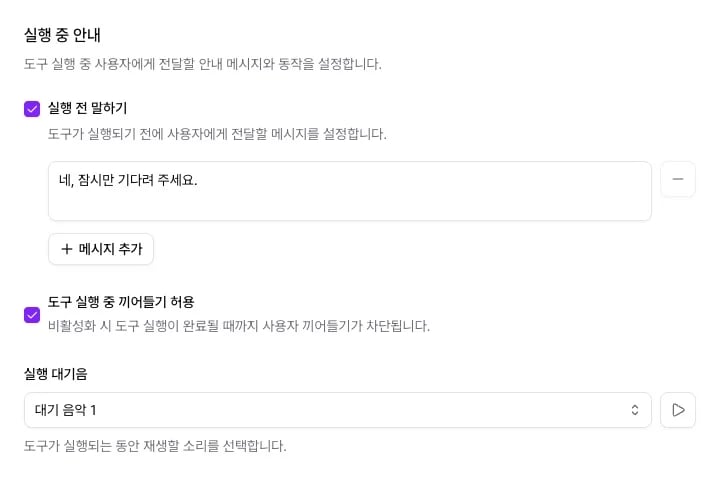
언제 사용하나요
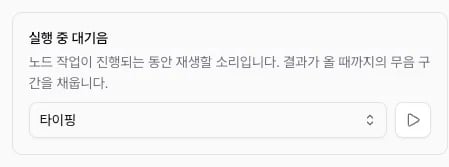
- 짧게 찾아보는 도구를 부를 때: 주문 조회나 주소 검색에는 타이핑이 어울려요.
- 몇 초 이상 걸리는 작업을 할 때: 예약 처리나 외부 시스템 연동에는 대기 음악 1~4 가운데 하나를 고르세요.
- 플로우의 단계를 소리로 나눌 때: 첫 조회 노드는 타이핑, 처리가 긴 노드는 대기 음악으로 두면 단계가 소리로도 구분돼요.
대기음 설정하기
대기음은 도구, 노드, 메뉴얼마다 따로 정해요. 에이전트 전체에 한 번에 적용하는 설정은 없어요.
선택 상자 옆 재생 버튼으로 미리 들어 보고 고르세요. 타이핑은 실제 통화에서 비슷한 소리 네 가지 중 하나를 재생해서 미리듣기와 조금 다를 수 있어요.
통화에서 일어나는 일
대기음은 도구 실행과 함께 시작하고, 에이전트가 결과를 바탕으로 답하기 시작하면 멈춰요. 재생 시점은 따로 설정하지 않고 통화 상황에 따라 정해져요.- 실행 전 말하기가 먼저 나가요. 안내가 끝난 뒤 남은 대기 구간을 대기음이 채워요.
- 에이전트가 말하는 동안에는 멈춰요. 말이 끝난 뒤에도 결과가 없으면 처음부터가 아니라 멈춘 곳부터 다시 재생해요.
- 고객이 말을 시작하면 바로 멈춰요. 그 도구 실행이 끝날 때까지 다시 재생하지 않아요.
- 여러 도구가 함께 실행되면 대기음은 하나만 들려요. 먼저 시작한 도구의 대기음을 재생해요.
- 대기음이 없는 빌트인 도구가 실행되면 멈춰요. 통화 전환, 에이전트 전환, DTMF 전송, 통화 종료 도구가 여기에 해당해요.
실행 대기음은 음성 통화에서만 재생해요. 채팅에서는 나오지 않아요.
API로 설정하기
v3 API에서는 아래 필드에none, typing, elevator_1~elevator_4 중 하나를 보내요. 소리를 끄려면 none을 보내세요.
tool 노드에서 필드를 비워 두면 연결한 도구에 설정한 대기음을 따라요. vox CLI로 관리하는 도구, 플로우, 메뉴얼 파일에도 같은 값을 써요.
문제가 생겼을 때
대기음이 들리지 않아요
대기음이 들리지 않아요
음성 테스트 통화로 다시 확인하세요. 채팅에서는 대기음이 나오지 않고, 도구가 바로 끝나거나 실행 전 말하기가 실행 시간을 모두 차지해도 대기음이 나오지 않아요.
도구 노드에서 소리 없음으로 보이는데 대기음이 들려요
도구 노드에서 소리 없음으로 보이는데 대기음이 들려요
구축 > 도구에서 노드에 연결한 도구의 실행 대기음을 확인하세요. 노드에서 대기음을 직접 고르지 않으면 도구에 설정한 대기음을 재생해요.
대기 음악을 고르면 답변이 조금 늦게 시작돼요
대기 음악을 고르면 답변이 조금 늦게 시작돼요
바로 답해야 하는 도구는 타이핑이나 소리 없음으로 바꾸세요. 대기 음악은 중간에 끊기지 않도록 최소 1.5초를 재생한 뒤 답변을 내보내서, 그만큼 답변이 늦게 시작될 수 있어요.
오래 걸리는 작업 중간에 대기음이 멈춰요
오래 걸리는 작업 중간에 대기음이 멈춰요
실행 전 말하기로 걸리는 시간을 먼저 안내하세요. 대기음은 들리기 시작한 뒤 최대 20초까지 재생해요.