

언제 사용하나요
- 주문 번호를 확인한 뒤: 등록한 주문 조회 도구를 실행하고, 다음 대화 노드에서 배송 상태를 안내해요.
- 예약에 동의한 뒤: 수집한 일시와 인원수로 접수 도구를 실행하고, 응답을 확인한 뒤 예약 결과를 안내해요.
- 상담을 마친 뒤: 상담 결과 저장 도구를 실행해요. 저장 결과가 필요 없다면 응답을 기다리지 않아도 돼요.
노드 설정하기
1
노드 추가하고 연결하기
화면 아래에서 도구 노드를 추가하고, 앞 노드의 전환 조건을 이 노드에 연결하세요. 도구에 필요한 정보는 앞 단계에서 받아 두세요.
2
등록한 도구 고르기
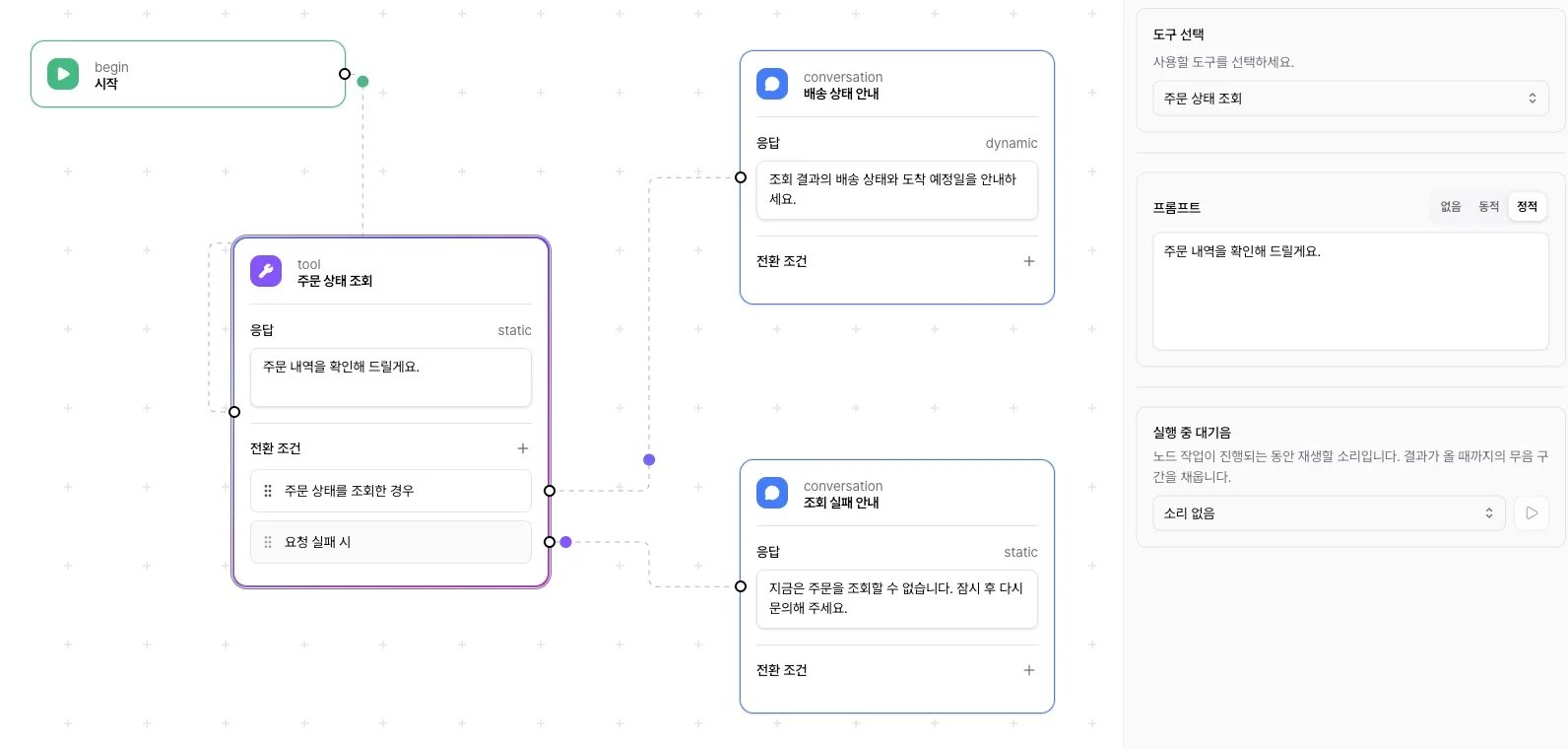
노드를 선택하고 도구 선택에서 도구를 고르세요. 워크스페이스의 커스텀 도구가 목록에 나오고, 고른 도구는 에이전트에도 자동으로 연결돼요. 원하는 도구가 없다면 API 도구를 먼저 만드세요. 요청 주소, 인증, 입력값은 도구에서 설정해요.
3
안내와 대기 설정 확인하기
프롬프트에서 정적을 고르고
주문 내역을 확인해 드릴게요. 같은 안내를 적으세요. 상황에 맞춰 말하게 하려면 동적, 안내가 필요 없으면 없음을 고르세요.API 결과를 쓸 때는 도구의 응답 대기 방식이 결과 기다리기인지 확인하세요. 노드에서 들려줄 소리는 실행 중 대기음에서 골라요.4
정상 경로와 실패 경로 연결하기
전환 조건에
주문 상태를 조회한 경우 같은 정상 처리 조건을 추가하고, 결과를 안내할 다음 노드에 연결하세요. 요청 실패 시에는 실패 안내 노드를 연결하세요. 응답 내용으로 나누려면 전환 조건을 참고하고, 두 경로를 모두 테스트하세요.통화에서 일어나는 일
노드에 도착하면 안내와 요청을 함께 시작해요. 결과 기다리기에서는 안내와 응답이 모두 끝난 뒤 다음 경로를 판단하니, 이번 조회 결과는 다음 대화 노드에서 안내하세요. 도구 노드는 설정마다 따르는 값이 달라요.
요청만 보내고 계속 진행은 응답을 기다리지 않아요. 노드의 안내가 끝나면 다음 경로를 판단하고, 응답 본문은 이후 대화에 쓰지 않아요. 뒤늦게 실패해도 실패 경로로 돌아가지 않아요. 자세한 설정은 API 도구와 실행 대기음에 있어요.
문제가 생겼을 때
결과 없이 다음 안내로 넘어가요
결과 없이 다음 안내로 넘어가요
조회 결과가 필요하면 API 도구의 응답 대기 방식을 결과 기다리기로 바꾸세요. 요청만 보내고 계속 진행은 결과에 따른 분기에 쓸 수 없어요.
예약 불가 응답인데 실패 경로로 가지 않아요
예약 불가 응답인데 실패 경로로 가지 않아요
예약 불가를 처리할 일반 전환 조건을 추가하세요. 도구가 오류를 돌려줄 때만 요청 실패 시 경로로 가고, 정상 응답 안의 예약 불가는 응답 내용으로 나눠야 해요.
정상 처리했는데 실패 안내로 가요
정상 처리했는데 실패 안내로 가요
정상 경로의 전환 조건과 연결을 확인하세요. 일반 전환 조건이 없으면 정상 결과도 실패 경로로 이어질 수 있어요.
소리 없음으로 보이는데 대기음이 들려요
소리 없음으로 보이는데 대기음이 들려요
노드에서 다른 대기음을 고른 뒤 소리 없음으로 다시 바꾸세요. 아직 고르지 않은 노드도 소리 없음으로 보이고, 이때는 연결한 도구의 대기음을 따라요.
관련 문서
API 도구
요청, 인증, 입력값과 응답 대기 방식을 설정할 수 있어요.
실행 대기음
대기음 종류와 통화 중 재생 규칙을 확인할 수 있어요.
전환 조건
결과에 맞는 다음 경로를 쓸 수 있어요.
노드 개요
노드를 추가하고 앞뒤 노드와 연결할 수 있어요.