

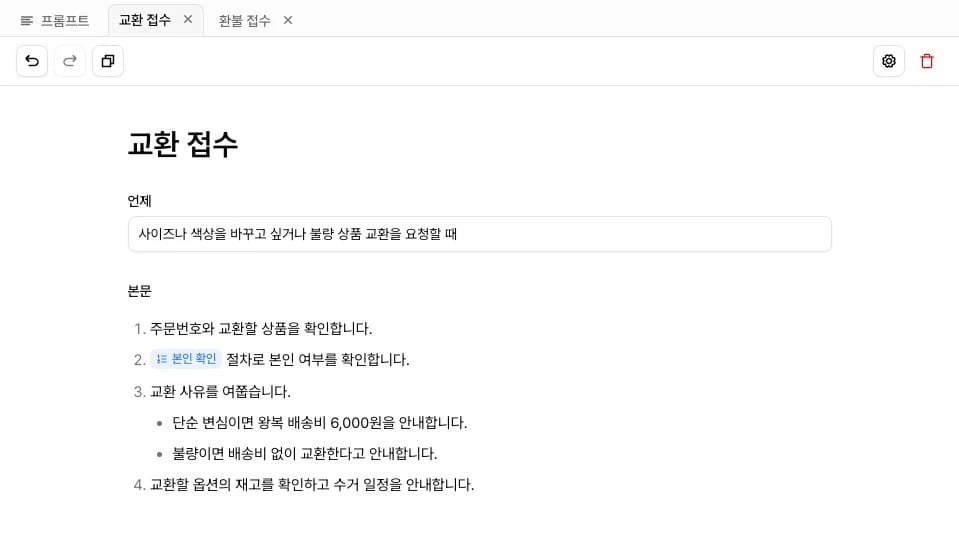
메뉴얼 만들기
1
새 메뉴얼 열기
에이전트 편집 화면 설정 패널의 메뉴얼을 펼치고 메뉴얼 만들기를 누르세요.
새 메뉴얼이라는 이름으로 만들어지고 프롬프트 옆에 탭으로 열려요.2
제목과 트리거 쓰기
제목은 목록과 탭에서 메뉴얼을 알아보는 라벨이에요. 언제에는 이 절차를 꺼낼 대화 상황을 쓰세요.
3
본문 쓰기
에이전트가 따를 절차를 쓰세요. 빈 메뉴얼이면 템플릿이나 가지고 있는 마크다운 파일로 초안을 채울 수 있어요.
4
배포하기
편집 내용은 현재 편집본에 자동으로 저장돼요. 실제 통화에 쓰려면 에이전트를 배포하세요.
트리거 쓰기
언제에는 이 메뉴얼을 꺼낼 대화 상황을 쓰세요. 에이전트는 통화 중 대화와 트리거를 대조해 메뉴얼을 불러올지 판단해요. 예:고객이 주문한 상품의 환불이나 교환을 요청할 때
- 발화 상황 담기: “환불 처리”처럼 업무 이름만 쓰지 말고 실제 대화 상황을 쓰세요. “고객이 환불을 요청하거나 결제 취소를 문의할 때”처럼 구체적일수록 정확하게 불러와요.
- 다른 메뉴얼과 경계 나누기: 같은 에이전트의 메뉴얼끼리 트리거가 겹치면 엉뚱한 절차를 불러올 수 있어요.
- 참조 전용이면 비워 두기: 목록 카드에 시작 조건 없음으로 표시되고, 다른 메뉴얼이 참조할 때만 불러와요.
본문 쓰기
순서가 있는 절차는 번호 목록으로, 단계 안의 조건은 글머리표로 쓰세요. 본문에서/를 누르면 제목과 단계 서식을 넣을 수 있어요.
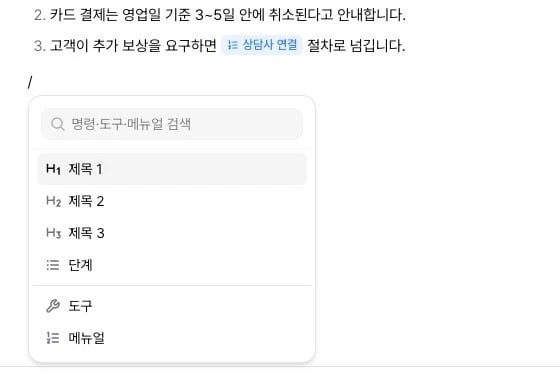
도구와 다른 메뉴얼 참조하기
본문에서/를 누르고 도구나 메뉴얼을 고르면 참조할 대상을 검색할 수 있어요. @tool:이나 @manual:을 직접 입력해도 같은 목록이 열려요. 고른 참조는 본문에 태그로 표시돼요.
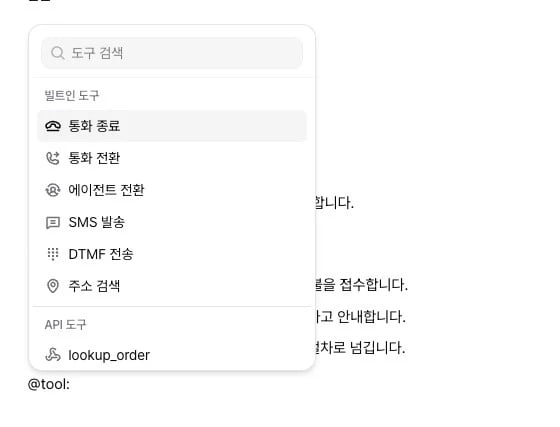
메뉴얼이 쓰는 도구는 본문의 참조가 정해요. 에이전트의 도구 목록에 따로 연결하지 않아도 돼요.
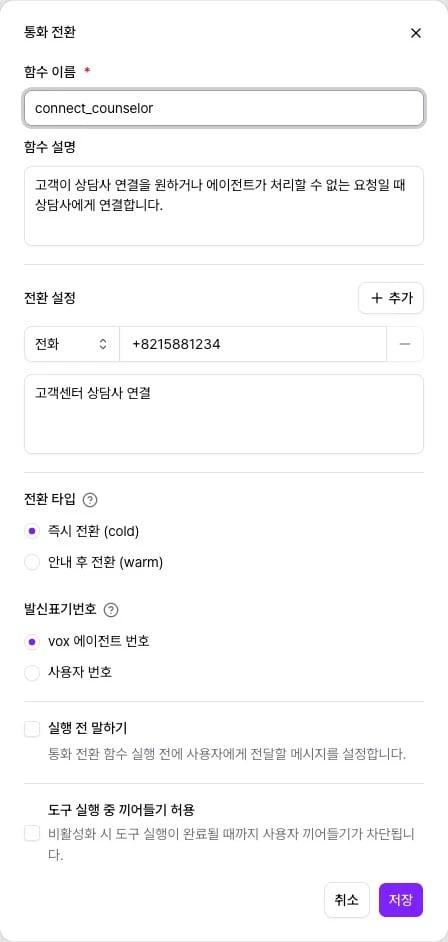
상담사 연결처럼 여러 절차가 공유하는 단계는 트리거가 빈 메뉴얼로 따로 만들고, 환불과 해지 메뉴얼 양쪽에서 참조하세요. 태그로 표시된 메뉴얼 참조를 누르면 그 메뉴얼이 탭으로 열려요.
빌트인 도구 추가하기
통화 종료, 통화 전환, 에이전트 전환, 문자 발신, DTMF 전송, 주소 검색, 변수 추출은 메뉴얼마다 따로 만들어요./에서 도구를 고른 뒤 빌트인 도구 종류를 고르면 설정 창이 열리고, 저장하면 본문에 참조가 들어가요.
문자 발신은 문자를 보낼 수 있는 번호가 있어야 목록에 나와요. 번호 상세에서 문자 발신을 신청해 승인받은 뒤 쓰세요.
템플릿이나 마크다운으로 시작하기
새로 만든 메뉴얼처럼 내용이 빈 메뉴얼에는 본문 아래쪽에 초안을 채우는 버튼 두 개가 나와요.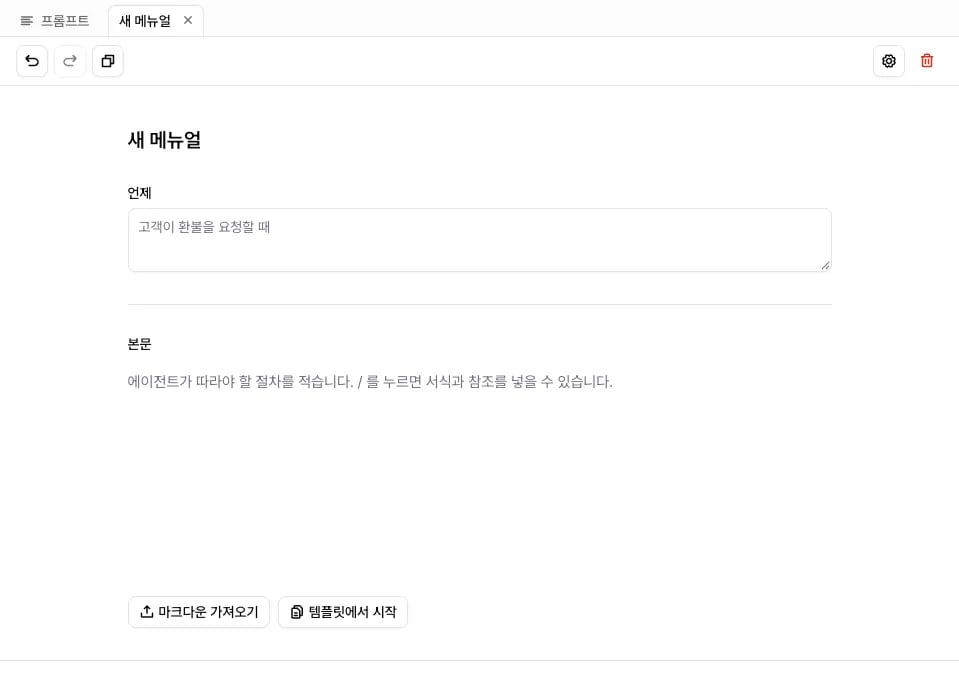
- 템플릿에서 시작: vox.ai가 준비한 템플릿을 골라 지금 메뉴얼에 채워요. 자주 쓰는 절차를 고쳐 쓸 때 고르세요.
- 마크다운 가져오기:
.md파일 내용을 그대로 본문에 넣어요. 이미 정리된 절차가 있을 때 고르세요.
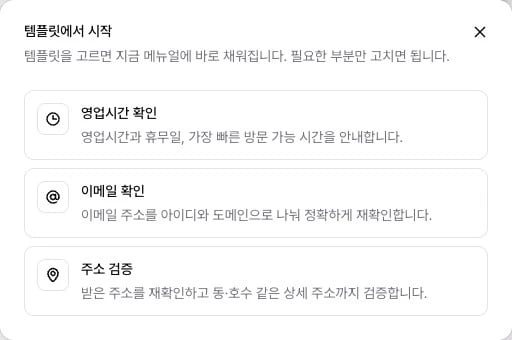
실행 대기음 고르기
메뉴얼을 불러온 직후 재생할 소리는 메뉴얼 탭 오른쪽 위의 메뉴얼 설정에서 고르세요. 대기음 종류와 동작은 실행 대기음과 같아요.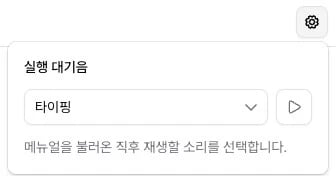
메뉴얼 삭제하기
삭제할 메뉴얼의 탭을 열고 오른쪽 위 삭제 버튼을 누르세요. 다른 메뉴얼이 이 메뉴얼을 참조하고 있으면 확인 창에 참조하는 메뉴얼 수가 나와요. 삭제하면 그 참조가 끊어지니 참조한 메뉴얼도 함께 고치세요.삭제도 편집과 같이 현재 편집본에만 적용돼요. 이미 배포한 버전의 메뉴얼은 다음 배포 전까지 그대로 통화에 쓰여요.
API로 설정하기
v3 API는 메뉴얼을 에이전트 소유 리소스로 저장해요. 에이전트 설정의data.manuals는 UUID 키를 쓰는 전체 맵이에요.
- PATCH에
manuals를 넣으면: 맵 전체를 교체해요. 일부 항목만 보내면 빠진 항목이 제거돼요. manuals를 생략하면: 현재 맵을 유지해요.- 개별 메뉴얼을 다룰 때:
/agents/{agent_id}/manuals하위 경로로 조회하고, 만들고, 고치고, 지우세요. 전역/manuals경로는 제공하지 않아요.
12는 설명용 값이에요. 요청을 보내기 전에 GET /agents/{agent_id}?version=current 응답에서 확인한 head_revision으로 바꾸세요. 쓰기 요청에는 마지막으로 읽은 값을 expected_head_revision으로 보내세요. REVISION_CONFLICT가 나면 최신 상태를 자동으로 다시 읽어 덮어쓰지 말고, 바뀐 내용을 확인해 직접 병합하세요.
문제가 생겼을 때
탭과 카드에 빨간 점이 붙어요
탭과 카드에 빨간 점이 붙어요
탭을 열고 탭 아래쪽에 표시된 항목을 고치세요. 제목이 없거나, 참조 형식이 올바르지 않거나, 만들지 않은 빌트인 도구를 참조하면 표시돼요. 고치지 않으면 배포가 막힐 수 있어요.
템플릿을 골랐는데 내용이 들어오지 않아요
템플릿을 골랐는데 내용이 들어오지 않아요
빈 메뉴얼에서 다시 시도하세요. 작성 중인 내용을 덮어쓰지 않도록, 내용이 있는 메뉴얼에는 템플릿과 초안을 넣지 않아요.
마크다운 파일을 가져올 수 없어요
마크다운 파일을 가져올 수 없어요
파일 크기를 확인하세요. 본문 한도인 8,096자를 넘는 파일은 가져올 수 없어요.
관련 문서
- 메뉴얼 개요: 메뉴얼을 불러오는 방식과 관리 방법
- 에이전트 버전 관리: 메뉴얼을 포함한 설정을 배포하고 되돌리기
- API 도구: 메뉴얼에서 참조할 도구 만들기