

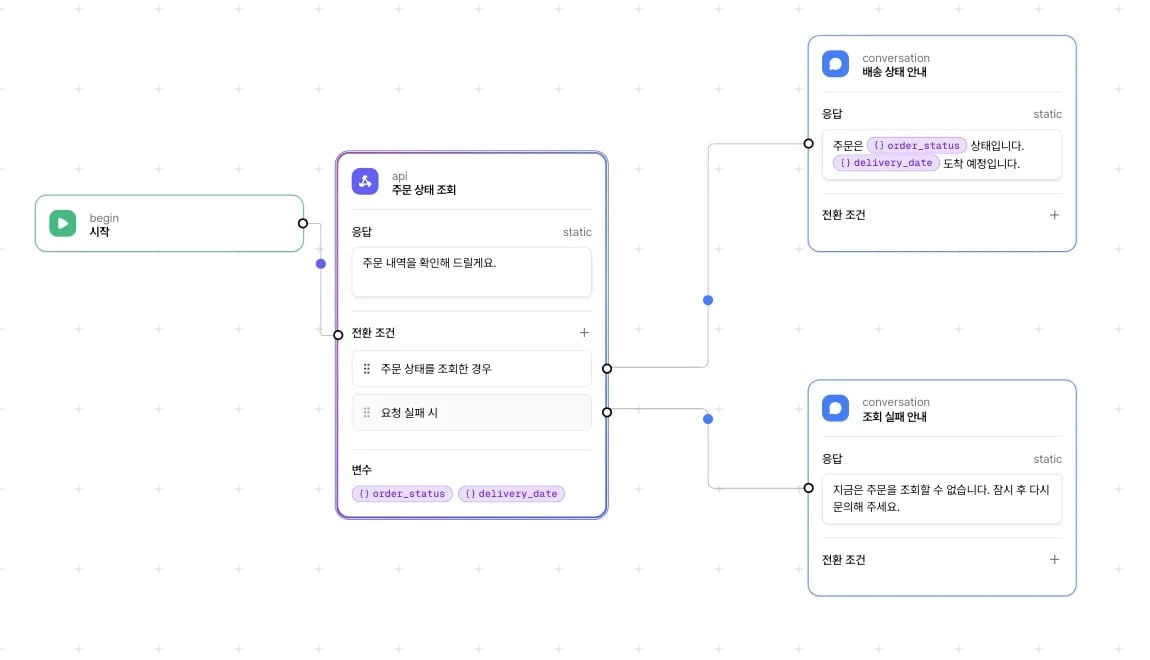
언제 사용하나요
- 주문 상태를 안내할 때: 주문 번호로 조회하고, 응답에서 배송 상태와 도착 예정일을 꺼내 안내해요.
- 예약을 접수할 때: 수집한 날짜와 인원수를 보내고, 응답의 예약 번호로 접수 결과를 안내해요.
- 상담 결과를 저장할 때: 고객 식별자와 상담 내용을 보내요. 저장 결과가 다음 안내에 필요 없다면 응답을 기다리지 않아도 돼요.
노드 설정하기
아래 단계는 주문 상태를 조회하는 노드를 예로 들어요. 앞 단계에서order_id 변수를 준비해 두세요.
1
노드 추가하고 연결하기
화면 아래에서 API 노드를 추가하고, 앞 노드의 전환 조건을 이 노드에 연결하세요.
2
요청 구성하기
노드를 선택하고 API 설정의 엔드포인트에서 메서드와 URL을 정하세요. URL에는 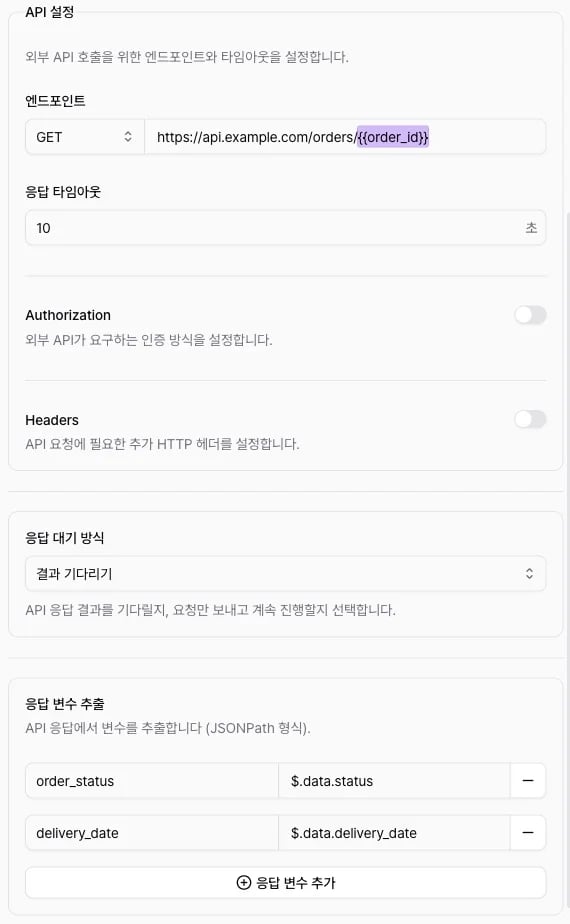
https://api.example.com/orders/{{order_id}}처럼 변수를 넣을 수 있어요. 예약 접수처럼 본문이 필요하면 POST를 고르고 Body를 켜서 요청 JSON을 쓰세요. 인증과 헤더는 연결할 API의 요구에 맞추세요.3
안내와 대기 방식 정하기
프롬프트에서 정적을 고르고
주문 내역을 확인해 드릴게요. 같은 안내를 적으세요. 상황에 맞춰 말하게 하려면 동적, 안내가 필요 없으면 없음을 고르세요.조회 결과를 쓸 때는 응답 대기 방식을 기본값인 결과 기다리기로 두세요. 응답 타임아웃은 기본 10초이니 API의 처리 시간에 맞춰 조정하세요. 기다리는 동안 들려줄 소리는 실행 중 대기음에서 골라요. 자세한 동작은 실행 대기음에 있어요.4
응답 변수 지정하기
응답 변수 추출에서 응답 변수 추가를 누르고, 저장할 변수명과 값을 찾을 JSONPath를 넣으세요. 예시에서는
order_status에 $.data.status, delivery_date에 $.data.delivery_date를 지정해요.5
정상 경로와 실패 경로 연결하기
주문 상태를 조회한 경우 같은 전환 조건을 추가해 결과를 안내할 노드에 연결하세요. 요청 실패 시에는 조회 실패를 안내할 노드를 연결하세요. 응답 값에 따라 나누려면 전환 조건을 참고하세요.order_status에는 「배송 중」, delivery_date에는 「9월 28일」이 저장돼요. 예시 URL은 실제 주문 조회 API 주소로 바꾸세요.
주문은 {{order_status}} 상태입니다. {{delivery_date}} 도착 예정입니다.를 넣으면 고객은 “주문은 배송 중 상태입니다. 9월 28일 도착 예정입니다.”를 들어요. 변수 문법은 동적 변수에 있어요.
통화에서 일어나는 일
노드에 도착하면 안내와 요청을 함께 시작해요. 안내를 마칠 때까지 요청을 미루지 않으니, 이번 응답으로 받은 값은 다음 노드에서 안내하세요. 그다음은 응답 대기 방식에 따라 달라져요.- 결과 기다리기 (기본값)
- 요청만 보내고 계속 진행
안내와 요청이 모두 끝나야 다음 노드로 넘어가요. 응답이 늦으면 고객은 안내 뒤에 잠시 기다려요.
- 응답 변수를 반영한 뒤 다음 경로를 판단해요. 다음 노드에서 응답 값을 안내할 수 있어요.
- HTTP 2xx는 성공으로 처리해요. 요청 오류나 타임아웃은 요청 실패 시 경로로 이어져요.
- JSONPath에 맞는 값이 없거나 null이면 빈 문자열을 저장해요. 요청이 성공해도 필요한 값이 비어 있을 수 있어요.
관련 문서
노드 개요
노드를 추가하고 앞뒤 노드와 연결할 수 있어요.
동적 변수
요청에 넣거나 다음 안내에서 쓸 변수를 준비할 수 있어요.
도구 노드
등록해 둔 API 도구를 플로우에서 실행할 수 있어요.