

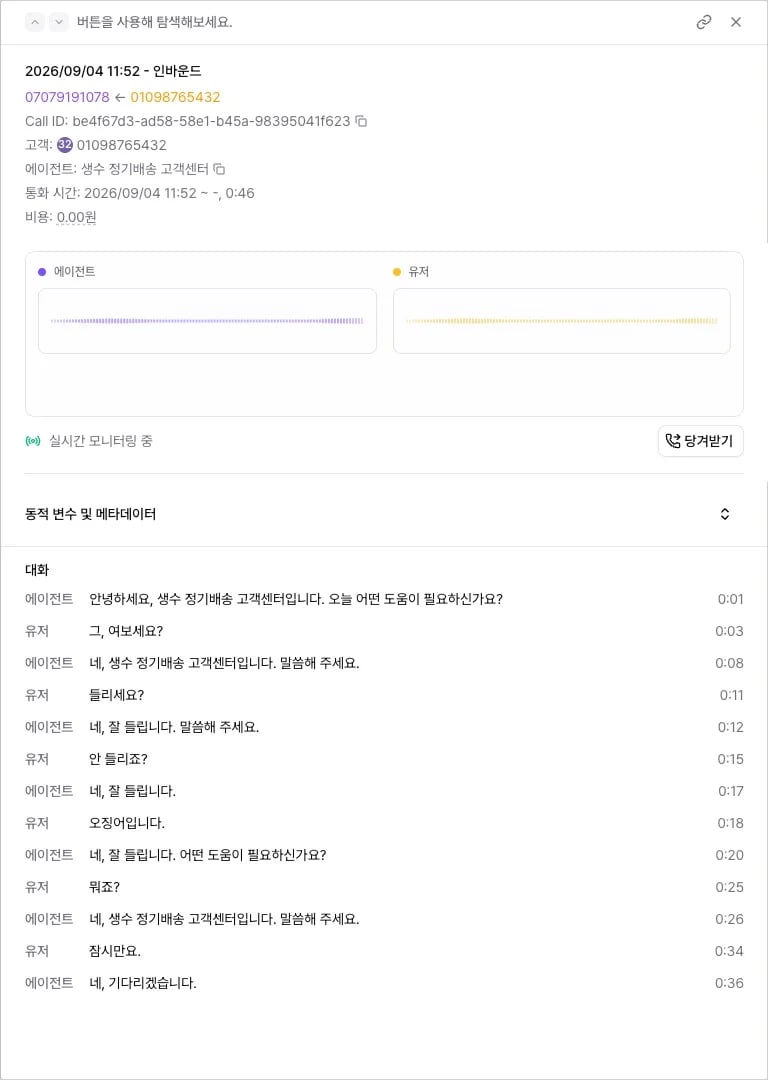
진행 중인 통화 지켜보기
통화 기록의 연결 종료 사유 컬럼에 통화 중 배지가 붙은 행을 여세요. 상세 위쪽에 실시간 모니터링 중 표시와 에이전트·유저 파형이 움직이고, 대화에 발화와 도구 호출이 쌓여요. 워크스페이스 멤버 누구나 실시간 상세를 볼 수 있어요. 개인정보 마스킹은 통화가 끝난 뒤 적용돼서 진행 중에는 원문이 보여요.통화 당겨받기
상담사가 직접 받아야 할 통화는 상담사 전화로 바로 넘기세요. 에이전트에 통화 전환 도구가 없어도 돼요.1
당겨받기 누르기
통화 중 배지가 붙은 전화 통화를 열고 당겨받기를 누르세요. 웹 통화 테스트는 당겨받을 수 없어요.
2
전환 대상과 전환 타입 고르기
전환 대상에 상담사 전화번호나 SIP 주소를 넣고 전환 타입을 고르세요. 기본값은 안내 후 전환이에요. 상담사 전화기에 보일 번호는 발신표기번호에서 정해요.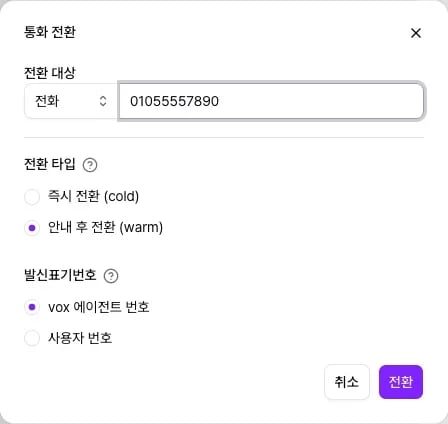
3
전환하기
전환을 누르면 고객에게 “상담원을 연결해 드리겠습니다. 잠시만 기다려 주세요.”라는 안내가 나가고 상담사 전화가 울려요. 안내 후 전환은 상담사에게 대화 요약을 먼저 전하고, 상담사가 30초 안에 받지 않으면 에이전트가 응대를 이어가요.
내 앱에서 통화 듣기
상담사 CRM이나 관제 화면처럼 대시보드 밖에서 통화를 들을 때 써요. 내 서버가 접속 정보를 받아 브라우저에 넘기면 브라우저가 SDK로 들어요. 추가 요금은 없어요.서버에서 접속 정보 받기
통화가 속한 워크스페이스의 서버용 키(sk_)로 듣기 API를 호출하세요. 통화 ID는 call_started 웹훅의 call.call_id예요. 서버용 키는 서버에만 두고, 들어도 되는 사용자인지 확인한 뒤 응답의 connection만 브라우저에 넘기세요.
서버 (Node.js)
브라우저에서 듣기
받은connection을 그대로 SDK에 넘기세요. 브라우저가 소리 재생을 막으면 버튼을 보여 주고, 사용자가 누를 때 startAudio()를 부르세요.
- 두 사람의 음성과 대화 내용을 받아요. 메시지의
source가"agent"면 에이전트,"user"면 고객이에요. - 통화에는 드러나지 않아요. 마이크를 쓰지 않고, 고객과 에이전트에게 듣는 사람이 보이지 않아요.
- 10분 안에 시작하세요.
connection은 발급 10분 뒤(expires_at)부터 쓸 수 없어요. - 통화가 끝나면 1~2초 뒤 듣기도 끝나요. 이때
onDisconnect가 불려요.
문제가 생겼을 때
통화가 있는데 듣기 API가 404를 돌려줘요
통화가 있는데 듣기 API가 404를 돌려줘요
그 통화가 속한 워크스페이스의 서버용 키로 다시 요청하세요. 상위 워크스페이스의 키로는 하위 워크스페이스의 통화를 들을 수 없어요.
듣기를 시작했는데 소리가 들리지 않아요
듣기를 시작했는데 소리가 들리지 않아요
버튼 클릭 같은 사용자 동작 안에서 startAudio()를 부르세요. 브라우저는 사용자가 화면을 누르기 전까지 소리 재생을 막을 수 있어요.
듣기 시작이 CONNECTION_EXPIRED나 CALL_ENDED 오류로 끝나요
듣기 시작이 CONNECTION_EXPIRED나 CALL_ENDED 오류로 끝나요
CONNECTION_EXPIRED면 서버에서 connection을 새로 받아 다시 시작하고, CALL_ENDED면 통화 기록에서 그 통화를 보세요. 발급 10분이 지난 connection이나 이미 끝난 통화는 들을 수 없어요.
관련 문서
- 통화 기록: 끝난 통화를 찾고 검토하기
- JavaScript:
CallMonitor로 브라우저에서 통화 듣기 - React:
useCallMonitor훅으로 통화 듣기 - 통화 전환: 전환 방식 비교
- API 키: 서버용 키를 만들고 보관하기