

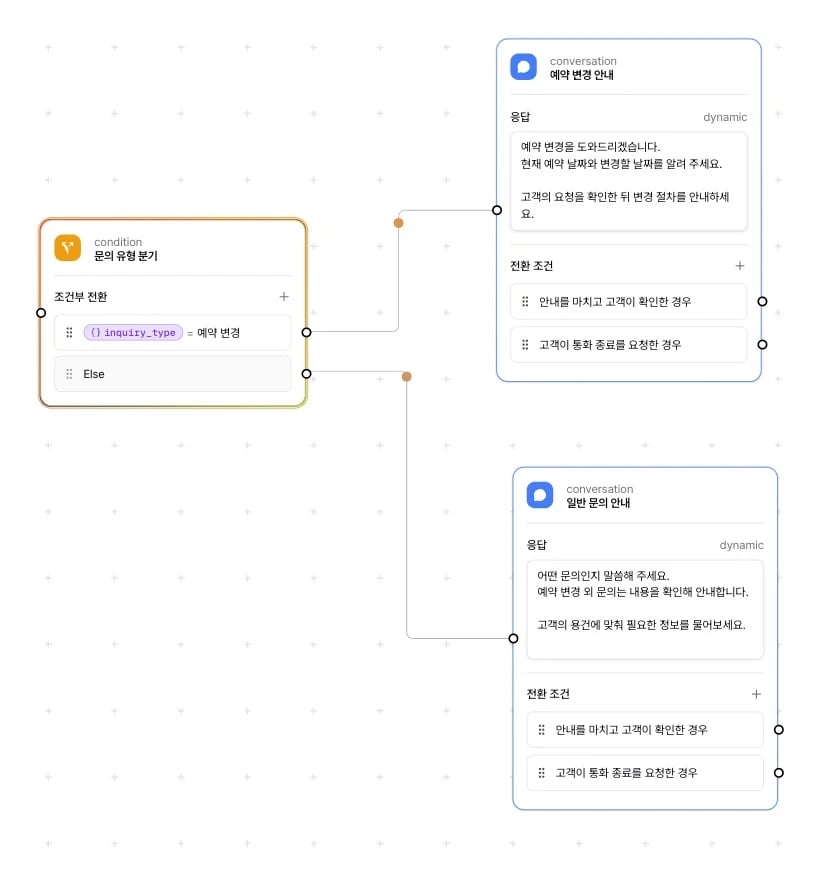
언제 사용하나요
- 문의 유형을 나눌 때: 추출한 문의 유형에 맞는 안내로 연결해요.
- 조회 결과를 안내할 때: API 응답 값에 맞춰 경로를 골라요.
- 필수 값이 빠졌을 때: 다시 묻는 경로로 연결해요.
노드 설정하기
1
2
조건 노드에 분기 추가하기
조건 노드를 추가하고 앞 노드와 연결하세요. 노드의 조건부 전환 옆 **+**를 누르고, 추가한 행을 눌러 조건 편집을 여세요. 추가를 누른 뒤 변수, 연산자, 값을 정하고 저장을 누르세요. 예시에서는 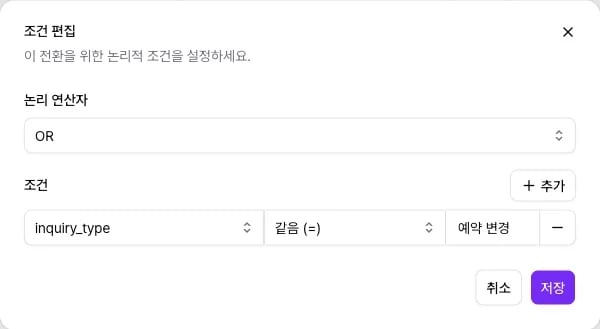
inquiry_type, 같음 (=), 예약 변경을 골라요.3
조건 조합과 우선순위 정하기
한 분기에서 여러 값을 비교할 수 있어요. 논리 연산자의 기본값은 OR이고, 모든 조건을 만족해야 하면 AND로 바꾸세요. 여러 분기가 겹치면 먼저 보낼 분기를 위에 두세요. 행 왼쪽 손잡이를 끌어 순서를 바꿀 수 있어요.
4
각 분기와 Else 연결하기
예약 변경 조건의 연결점을 예약 변경 안내 노드에 이으세요. Else는 자동으로 생기니, 예시에서는 일반 문의 안내 노드에 연결하세요. 조건에 맞는 값, 맞지 않는 값, 빈 값으로 각각 테스트하세요.
한 분기 안의 조건은 아래 규칙으로 묶여요.
통화에서 일어나는 일
- 목록의 위에서부터 비교해요. 처음 맞는 분기를 골라요.
- 여러 분기가 맞아도 하나만 골라요. 아래 분기로 함께 보내지 않아요.
- 모든 조건이 맞지 않으면 Else를 골라요. 연결한 노드에서 다음 처리를 이어가요.
문제가 생겼을 때
원하는 분기보다 다른 분기로 먼저 가요
원하는 분기보다 다른 분기로 먼저 가요
겹치는 조건과 분기 순서를 확인하고, 먼저 처리할 분기를 위로 옮기세요. 여러 조건이 맞으면 위에 있는 분기가 먼저예요.
값이 비어 있는데 존재함으로 처리해요
값이 비어 있는데 존재함으로 처리해요
변수에 공백만 들어 있는지 확인하고, 값을 만드는 단계에서 불필요한 공백을 지우세요. 공백 문자열은 빈 문자열과 달라요.
같은 값처럼 보이는데 Else로 가요
같은 값처럼 보이는데 Else로 가요
실제 변수 값과 비교 값의 표기를 맞추세요. 같음은 양쪽을 문자열로 바꿔 비교해서 대소문자와 앞뒤 공백까지 같아야 해요.
조건이 맞지 않을 때 다음 안내로 넘어가지 않아요
조건이 맞지 않을 때 다음 안내로 넘어가지 않아요
Else의 연결점이 다음 노드로 이어지는지 확인하세요. Else 행이 있어도 목적지는 따로 연결해야 해요.
관련 문서
노드 개요
노드를 추가하고 앞뒤 경로를 연결할 수 있어요.
동적 변수
통화 시작 때 비교할 값을 넘길 수 있어요.
추출 노드
고객의 답을 변수로 저장할 수 있어요.
API 노드
조회 결과를 변수로 저장할 수 있어요.